 Zinn® SEO
ផ្ទាំងប្លង់គេហទំព័រ និង AI
របៀបដែលម៉ាស៊ីនស្វែងរក និងជំនួយការ AI ស្វែងរកទំព័ររបស់អ្នក៖ ផែនទីគេហទំព័រ XML, robots.txt, កម្មវិធីរុករក AI ណាខ្លះអាចអានគេហទំព័របាន, llms.txt និងការបញ្ជូនទំព័រថ្មីទៅកាន់ម៉ាស៊ីនស្វែងរក។
បើកប្លង់គេហទំព័រ និង AI
នៅក្នុង WordPress សូមបើក SEO នៅក្នុងម៉ឺនុយ បន្ទាប់មក Sitemaps and AI នៅក្រោម Search appearance នៅក្នុងម៉ឺនុយចំហៀងរបស់កម្មវិធីជំនួយ។ របៀបដែលម៉ាស៊ីនស្វែងរក និងជំនួយការ AI ស្វែងរកទំព័ររបស់អ្នក៖ ប្លង់គេហទំព័រ XML, robots.txt, កម្មវិធីរុករក AI ណាខ្លះអាចអានគេហទំព័របាន, llms.txt និងការបញ្ជូនទំព័រថ្មីៗទៅកាន់ម៉ាស៊ីនស្វែងរក។
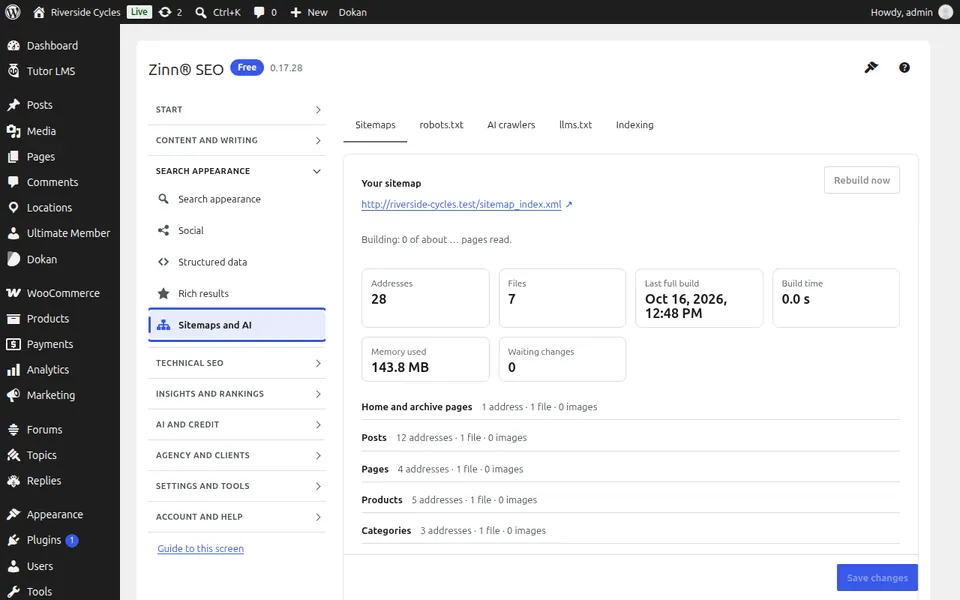
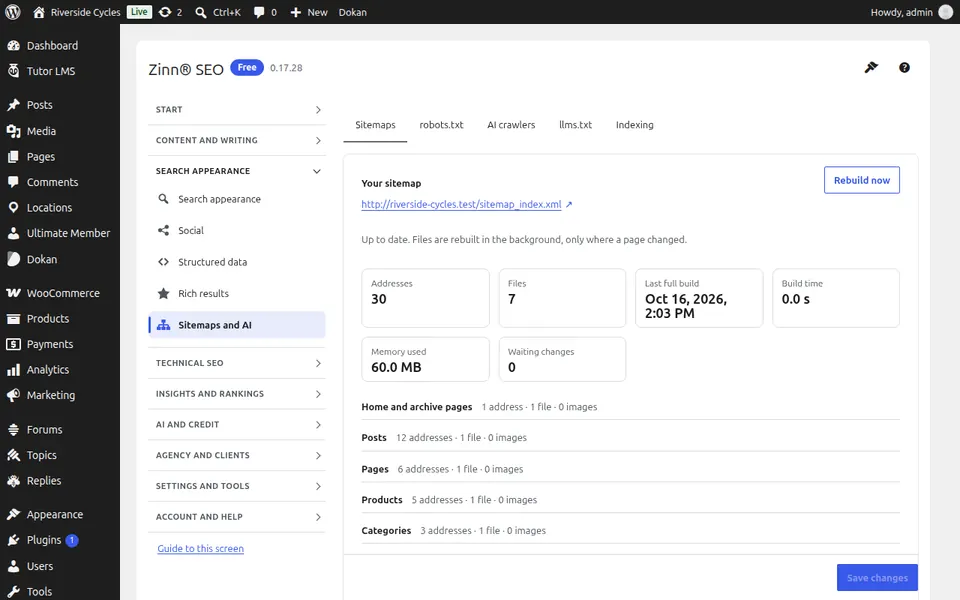
ផ្ទាំងប្លង់គេហទំព័រ
បើកផ្ទាំង ផែនទីគេហទំព័រ។ ផែនទីគេហទំព័រ XML របស់អ្នក៖ ប្រភេទនៃទំព័រដែលមាននៅក្នុងនោះ រូបភាព វីដេអូ និងព័ត៌មាន ព្រមទាំងអាសយដ្ឋានដែលត្រូវផ្តល់ឱ្យម៉ាស៊ីនស្វែងរក។
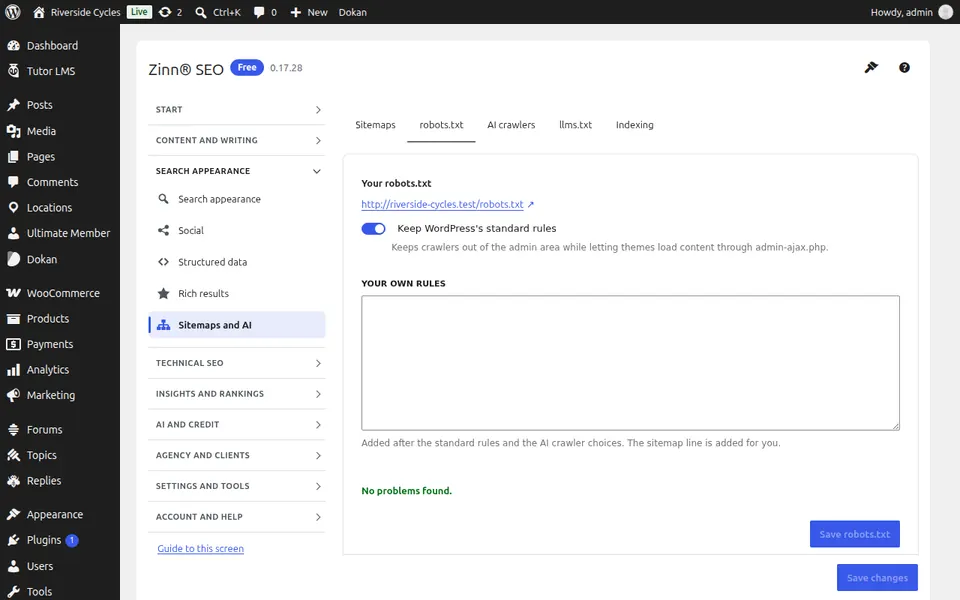
ផ្ទាំង robots.txt
បើកផ្ទាំង robots.txt។ កែសម្រួល robots.txt ជាមួយនឹងការត្រួតពិនិត្យដែលអានវាដូចដែលម៉ាស៊ីនស្វែងរកធ្វើ ហើយសាកល្បងអាសយដ្ឋានណាមួយធៀបនឹងវា។
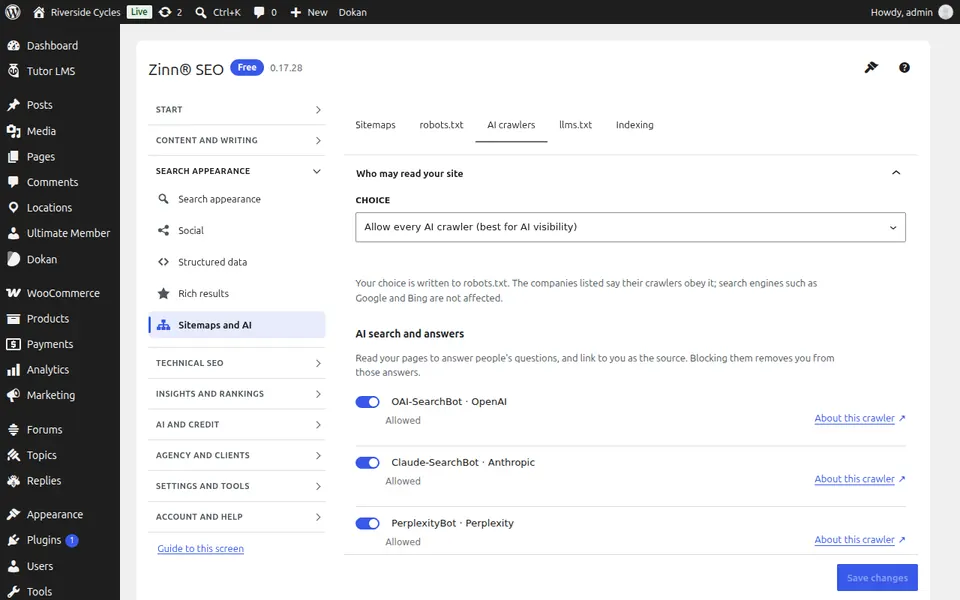
ផ្ទាំងកម្មវិធីរុករក AI
បើកផ្ទាំង AI crawlers។ ជ្រើសរើស AI crawlers ណាខ្លះដែលអាចអានគេហទំព័រនេះបាន — ឧបករណ៍ដែលបង្វឹកម៉ូដែល និងឧបករណ៍ដែលឆ្លើយសំណួរដោយមានតំណភ្ជាប់ទៅកាន់អ្នក។
ផ្ទាំង llms.txt
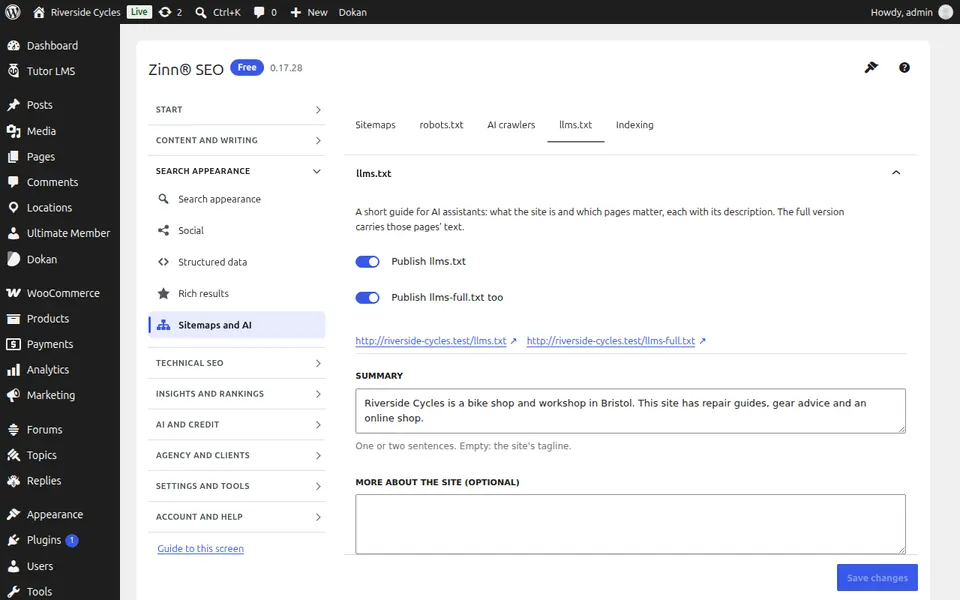
បើកផ្ទាំង llms.txt។ បោះផ្សាយ llms.txt (និង llms-full.txt) ដើម្បីឱ្យជំនួយការ AI ដឹងថាគេហទំព័រនេះនិយាយអំពីអ្វី និងទំព័រណាខ្លះដែលមានសារៈសំខាន់។
ផ្ទាំងកំណត់លិបិក្រម
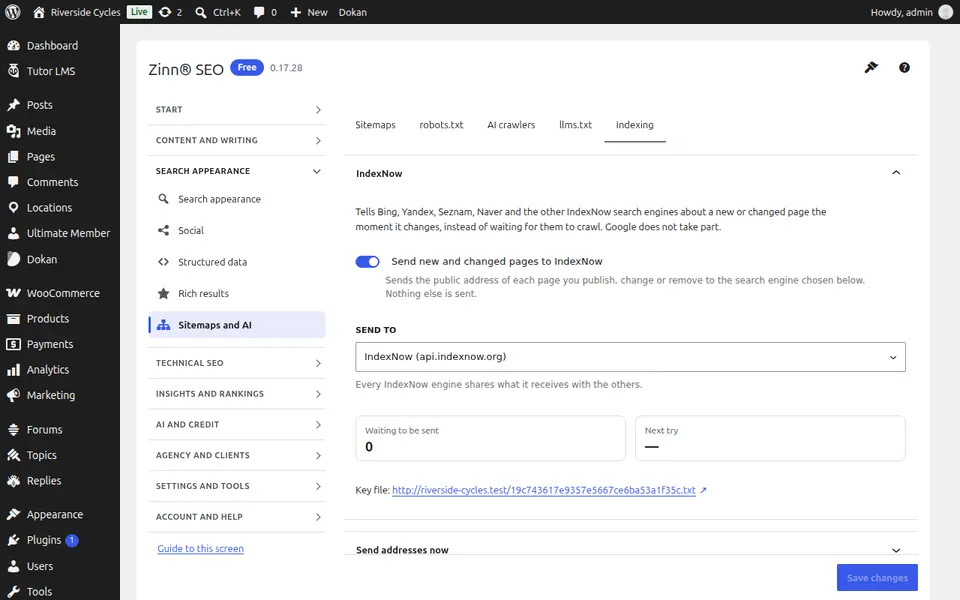
បើកផ្ទាំងការធ្វើលិបិក្រម។ ប្រាប់ Bing និងម៉ាស៊ីនស្វែងរក IndexNow ផ្សេងទៀតអំពីទំព័រថ្មី និងទំព័រដែលបានផ្លាស់ប្តូរនៅពេលវាផ្លាស់ប្តូរភ្លាមៗ ហើយផ្ញើប្លង់គេហទំព័ររបស់អ្នកទៅកាន់ Google និង Bing។
ការណែនាំជាជំហានៗសម្រាប់អេក្រង់នេះ
ការណែនាំបន្ទាប់: អេក្រង់ប្តូរទិស និង 404
ពីក្រុមតែមួយ
តើអ្នកចង់បានហូស្ទីងដែលមានល្បឿនលឿនជាមួយវាដែរឬទេ?
Zinn Digital® ផ្ដល់សេវាបង្ហោះ WordPress នៅលើម៉ាស៊ីនបម្រើផ្ទាល់ខ្លួន ដោយមានភ្ជាប់មកជាមួយនូវ CDN, DNS, TLS និងការបម្រុងទុកទិន្នន័យប្រចាំថ្ងៃនៅក្នុងគ្រប់គម្រោង។