 Zinn® SEO
모든 아웃바운드 링크 확인 및 수정
Zinn® SEO Pro에서 귀하의 페이지가 링크하는 모든 사이트를 확인하고, 어떤 링크가 활성 상태인지, 리디렉션 중인지, 끊어졌는지, 스팸인지 또는 만료되었는지 검사하며, 먼저 검토하고 한 번의 클릭으로 실행 취소하여 사이트로 연결되는 하나의 링크 또는 모든 링크를 변경하거나 제거하세요.
보고서 생성
WordPress에서 SEO, 링크, 그다음 아웃바운드 링크 탭을 열고 보고서 생성을 누르십시오. 게시된 모든 페이지는 백그라운드에서 한 번 읽히므로 화면을 벗어나셔도 됩니다. 그 후에는 페이지가 저장될 때마다 보고서가 최신 상태로 유지됩니다.
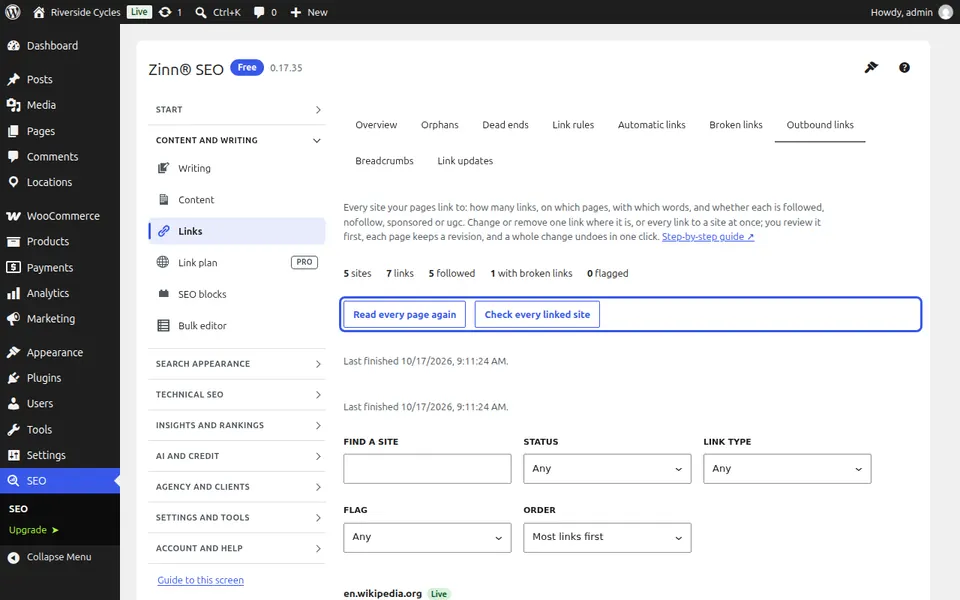
사이트 찾기
페이지에서 링크된 모든 사이트가 가장 많은 링크를 보유한 순서대로 나열되며, 총 링크 수, 연결된 페이지 수, followed, nofollow, sponsored 또는 ugc 링크 수가 함께 표시됩니다. '사이트 찾기' 아래에 이름의 일부를 입력하거나 상태, 링크 유형 또는 플래그별로 필터링하십시오.
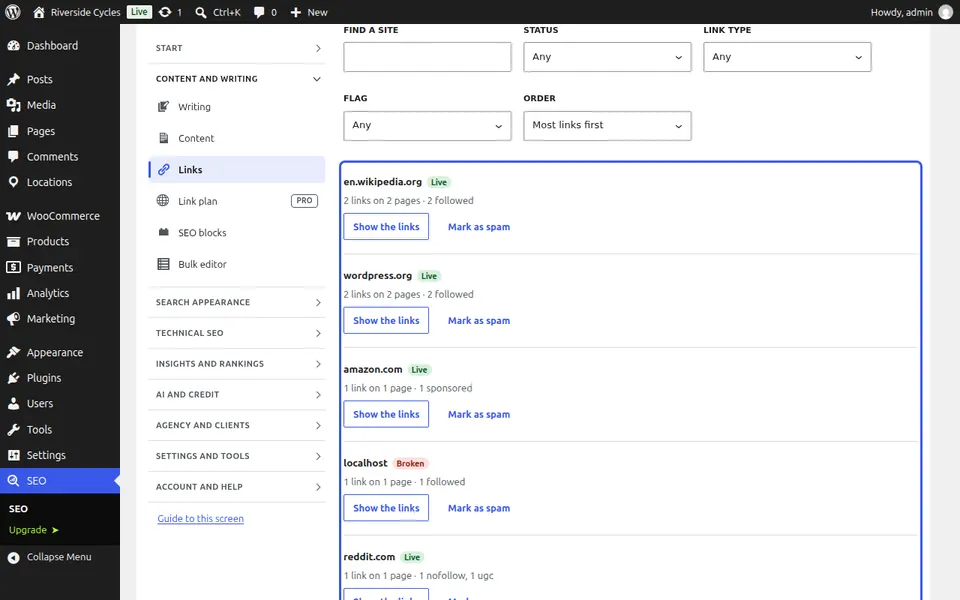
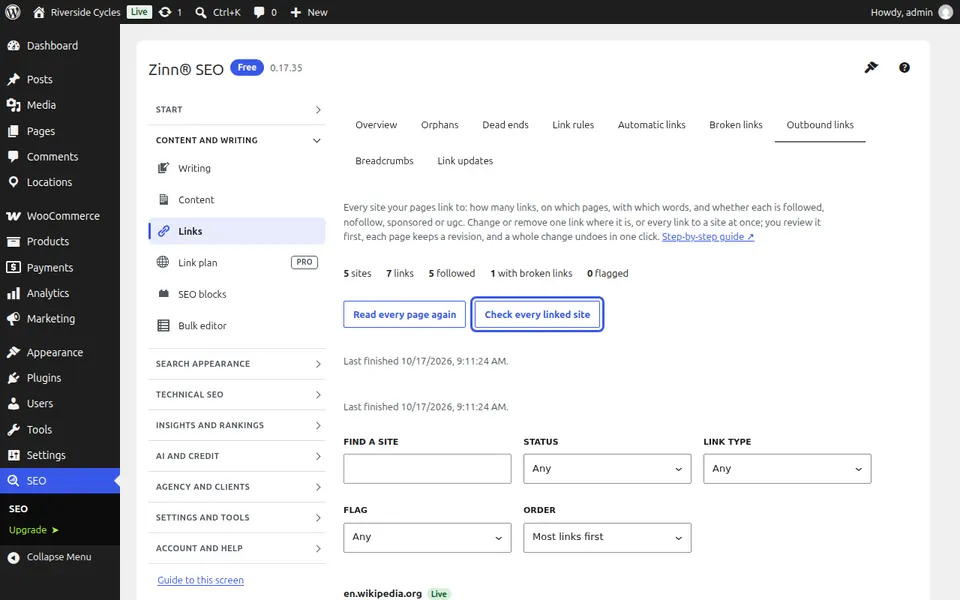
연결된 모든 사이트 확인
'연결된 모든 사이트 확인'을 누르세요. 각 사이트가 활성 상태인지, 방문자를 다른 곳으로 리디렉션하는지(및 연결 위치), 손상되었는지 또는 확인을 거부하는지 한 번 문의합니다. 더 이상 존재하지 않거나 판매를 위해 파킹된 도메인은 만료된 것으로 표시되며, 이름이나 링크 문구가 스팸처럼 보이는 사이트도 표시됩니다. 주간 손상된 링크 확인이 켜져 있으면 각 사이트의 손상된 링크 수도 계산합니다.
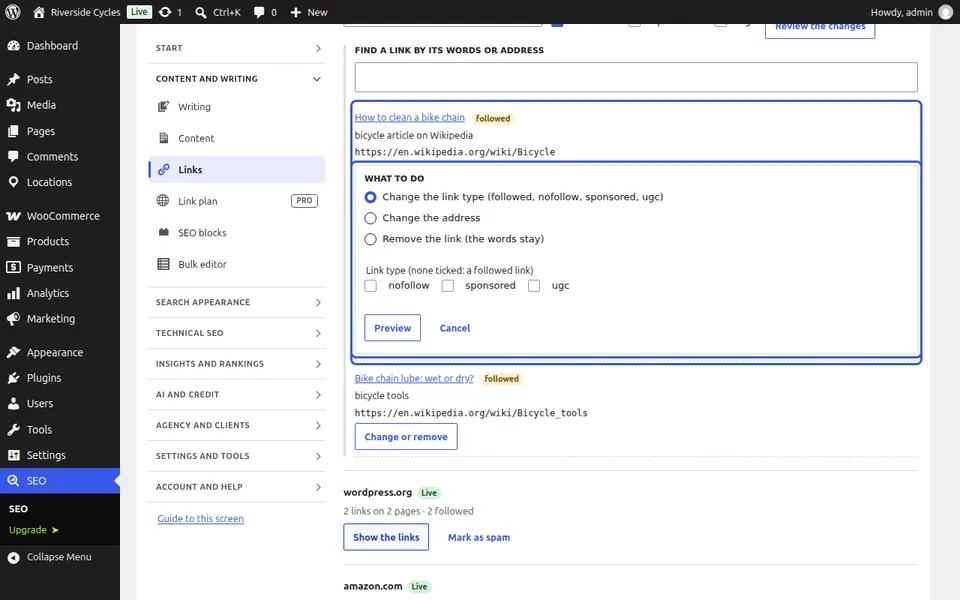
하나의 링크 변경 또는 삭제
‘사이트의 링크 표시’를 누른 다음, 링크에서 ‘변경 또는 삭제’를 누르십시오. 링크 유형, 새 주소를 선택하거나 ‘링크 삭제’(텍스트는 유지됨)를 선택한 후, ‘미리보기’를 눌러 변경 전후의 링크를 확인하십시오. ‘이 변경 사항 적용’을 누르면 저장되고 페이지에 수정 내역이 보존되며, ‘변경 사항 확인 또는 실행 취소’를 통해 한 번의 클릭으로 실행 취소할 수 있습니다.
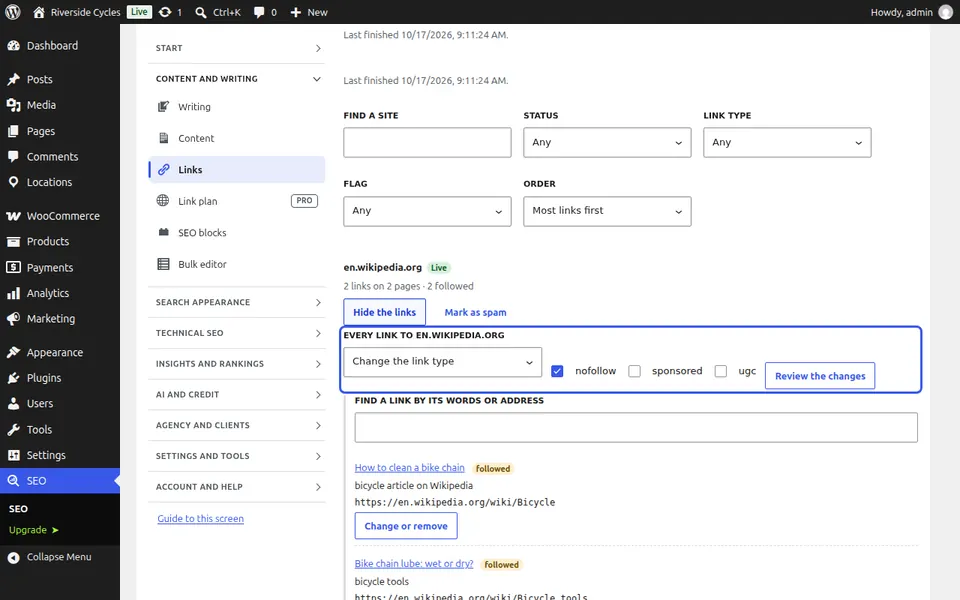
사이트로 연결되는 모든 링크 변경
사이트의 링크 아래에서 «링크 유형 변경» 또는 «링크 제거»를 선택한 후 «변경 사항 검토»를 선택하십시오. 승인할 때까지는 아무것도 변경되지 않습니다. 그런 다음 «적용»을 누르면 한 번의 저장으로 각 페이지가 변경되며, SEO 잠금이 설정된 페이지는 그대로 유지되고, «이 실행 실행 취소»를 누르면 모든 페이지가 원래 상태로 복원됩니다.
다음 가이드: Zinn® SEO 설정을 선택하십시오
동일한 팀 제공
이와 함께 빠른 호스팅을 원하시나요?
Zinn Digital®은(는) 자체 서버에서 WordPress를 호스팅하며, 모든 요금제에 CDN, DNS, TLS 및 일일 백업이 포함되어 있습니다.