 Zinn® SEO
사이트맵 및 AI 화면
검색 엔진과 AI 어시스턴트가 페이지를 찾는 방법: XML 사이트맵, robots.txt, 사이트를 읽을 수 있는 AI 크롤러, llms.txt 및 검색 엔진에 새 페이지 전송.
사이트맵 및 AI 열기
WordPress의 메뉴에서 SEO를 연 다음, 플러그인의 사이드 메뉴에서 Search appearance 아래의 Sitemaps and AI를 엽니다. 검색 엔진과 AI 어시스턴트가 페이지를 찾는 방법: XML 사이트맵, robots.txt, 사이트를 읽을 수 있는 AI 크롤러, llms.txt 및 검색 엔진으로 새 페이지 전송.
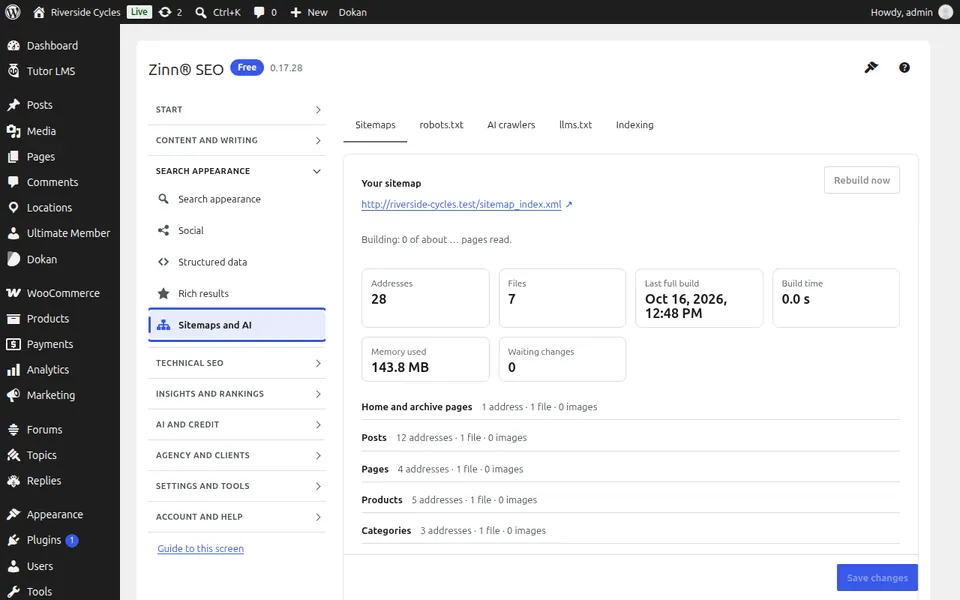
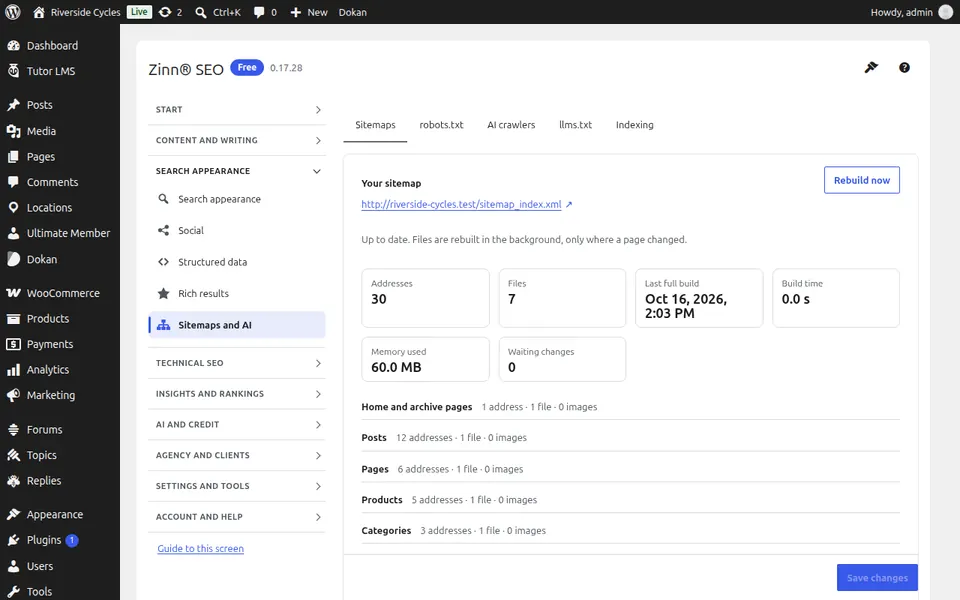
사이트맵 탭
사이트맵 탭을 여십시오. 귀하의 XML 사이트맵: 포함된 페이지 유형, 이미지, 동영상 및 뉴스, 그리고 검색 엔진에 제공할 주소입니다.
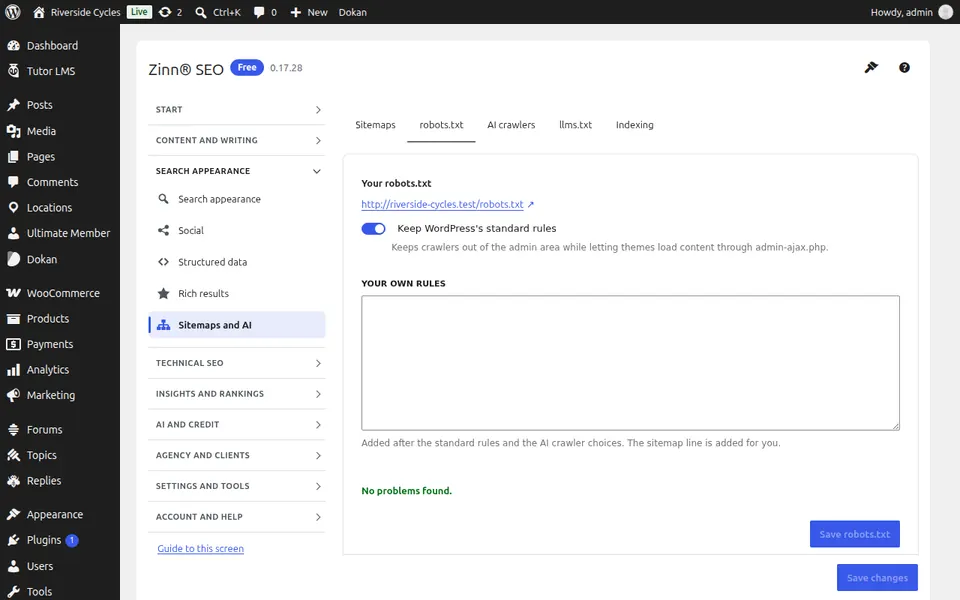
robots.txt 탭
robots.txt 탭을 엽니다. 검색 엔진이 읽는 방식과 동일하게 읽는 검사를 통해 robots.txt를 편집하고 이에 대해 모든 주소를 테스트하십시오.
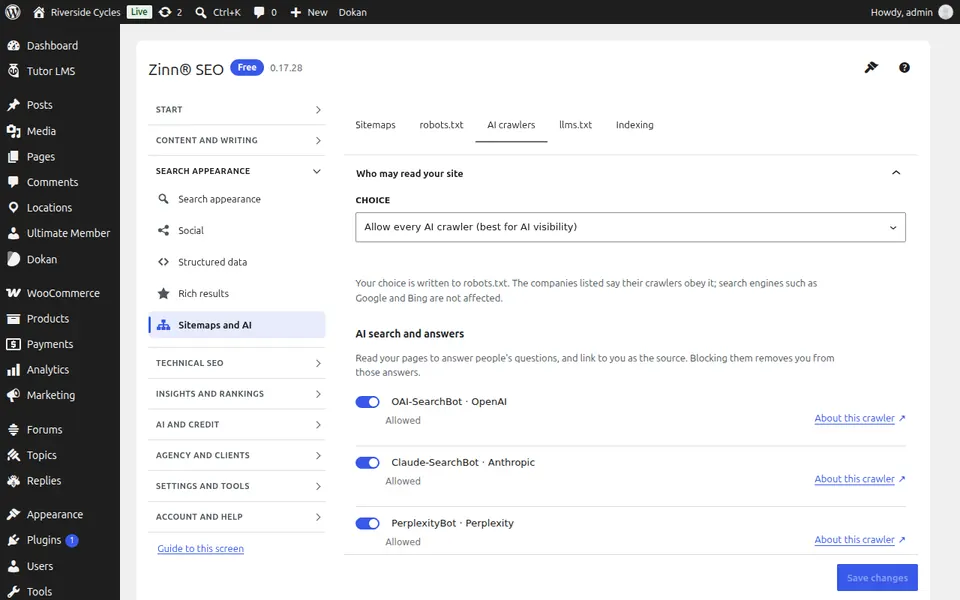
AI 크롤러 탭
AI crawlers 탭을 여십시오. 사이트를 읽을 수 있는 AI 크롤러를 선택하십시오 — 모델을 학습시키는 크롤러와 귀하에게 연결되는 링크와 함께 질문에 답하는 크롤러입니다.
llms.txt 탭
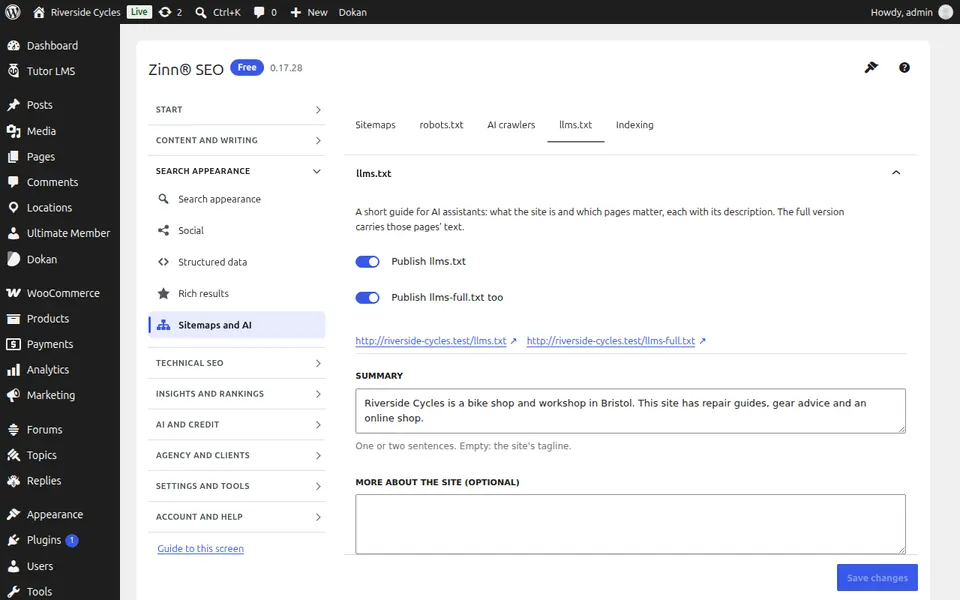
llms.txt 탭을 엽니다. AI 어시스턴트가 사이트의 정체와 중요한 페이지를 알 수 있도록 llms.txt(및 llms-full.txt)를 게시하세요.
색인 탭
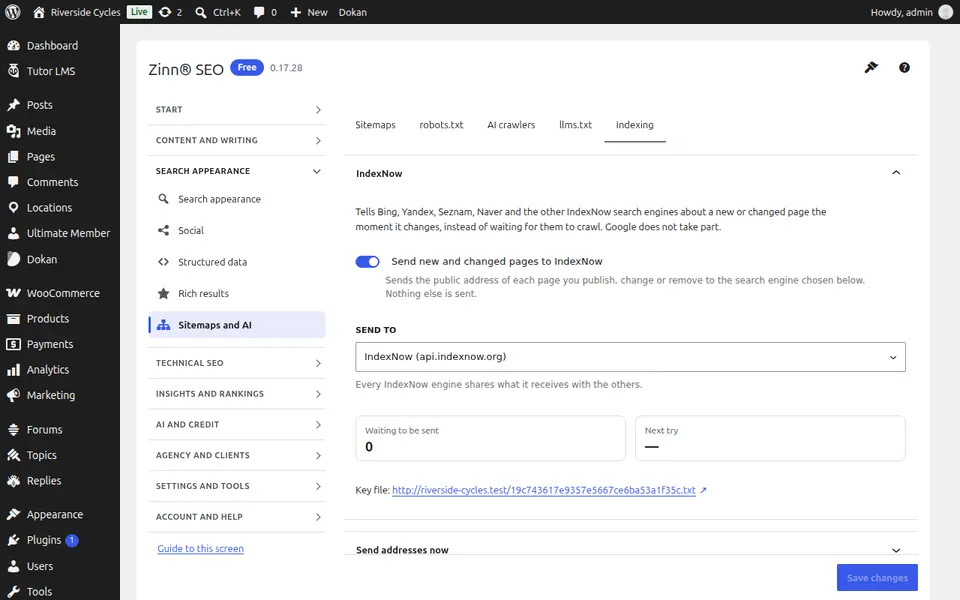
색인 생성 탭을 엽니다. 새 페이지 및 변경된 페이지가 변경되는 즉시 Bing 및 기타 IndexNow 검색 엔진에 알리고, 사이트맵을 Google 및 Bing에 제출하세요.
이 화면에 대한 단계별 가이드
다음 가이드: 리디렉션 및 404 화면
동일한 팀 제공
이와 함께 빠른 호스팅을 원하시나요?
Zinn Digital®은(는) 자체 서버에서 WordPress를 호스팅하며, 모든 요금제에 CDN, DNS, TLS 및 일일 백업이 포함되어 있습니다.