 Zinn® SEO
Пишете каквото и да е с AI копирайтъра (Pro)
76 инструмента за писане, всеки инструмент, който Rank Math Content AI предлага, и още 31, както и 155 готови подкани: блог публикации, SEO заглавия, продуктови страници, публикации за социални мрежи и имейли, написани въз основа на ключовата фраза на Вашата страница и гласа на Вашата марка, на 58 езика. Сравнете до пет версии, всяка от които е проверена, след което въведете една, запазете я или я тествайте в Google.
Отворете копирайтъра
Отидете на SEO, Писане, Копирайтър. Той има пет раздела: Писане, Библиотека, История, Шаблони и Множество страници. В безплатната приставка разделът показва какво добавя Pro.
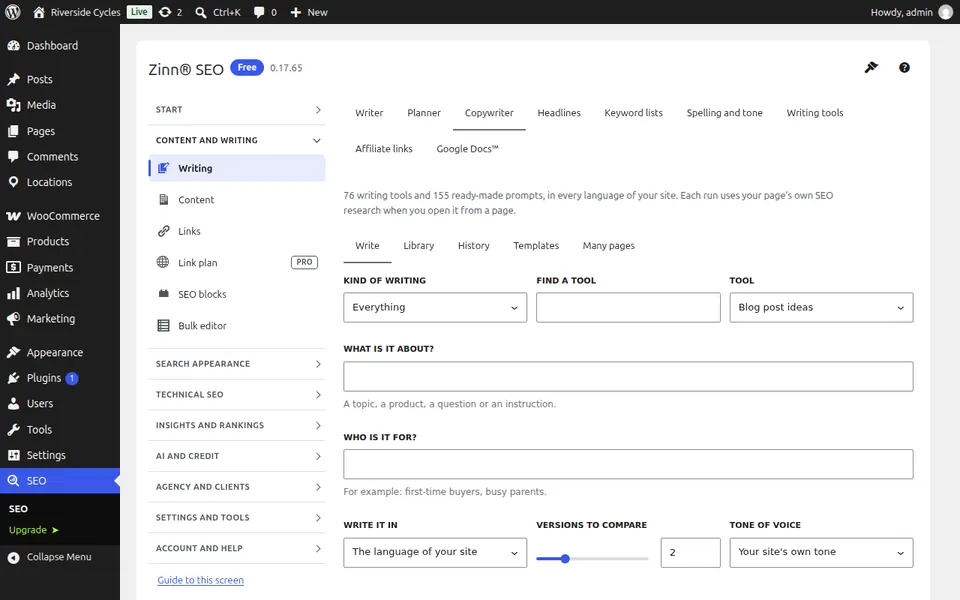
Изберете инструмент
Под Вид писане изберете Блог, SEO, Магазин, Социални мрежи, Имейл или друг вид, или въведете в Намиране на инструмент, след което изберете Инструмента. За всичко, което не се покрива от инструмент, изберете Свободно писане и отворете Начало от готов подканващ въпрос, за да изберете един от 155 подканващи въпроса.
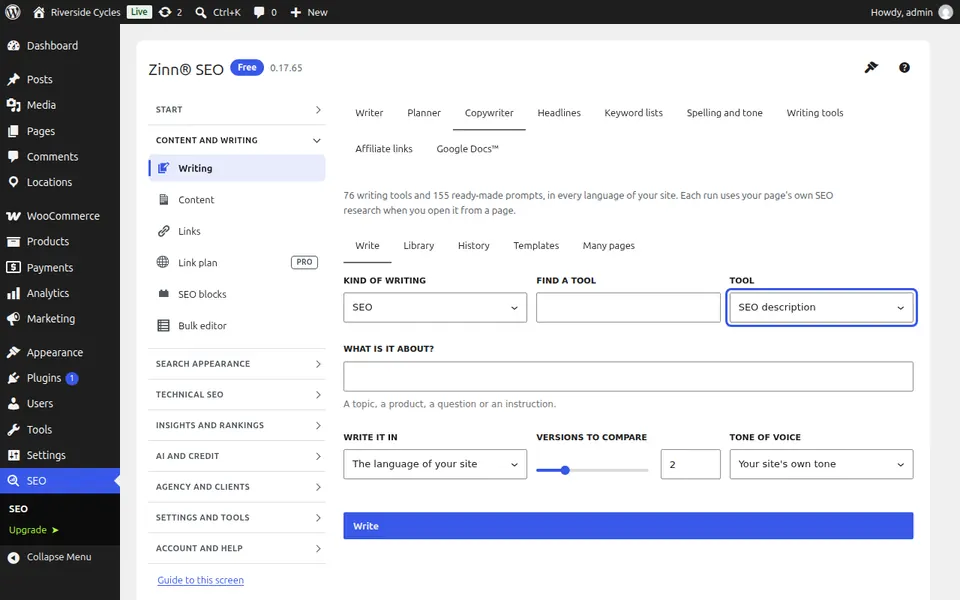
Посочете за какво да се пише
Попълнете полетата, изисквани от инструмента, като например „За какво става въпрос?“, „Факти и точки за включване“ и „За кого е предназначено?“. На дадена страница копирайтърът използва също нейната фокусна фраза, заглавието ѝ и стила на Вашата марка, така че думите да пасват на страницата.
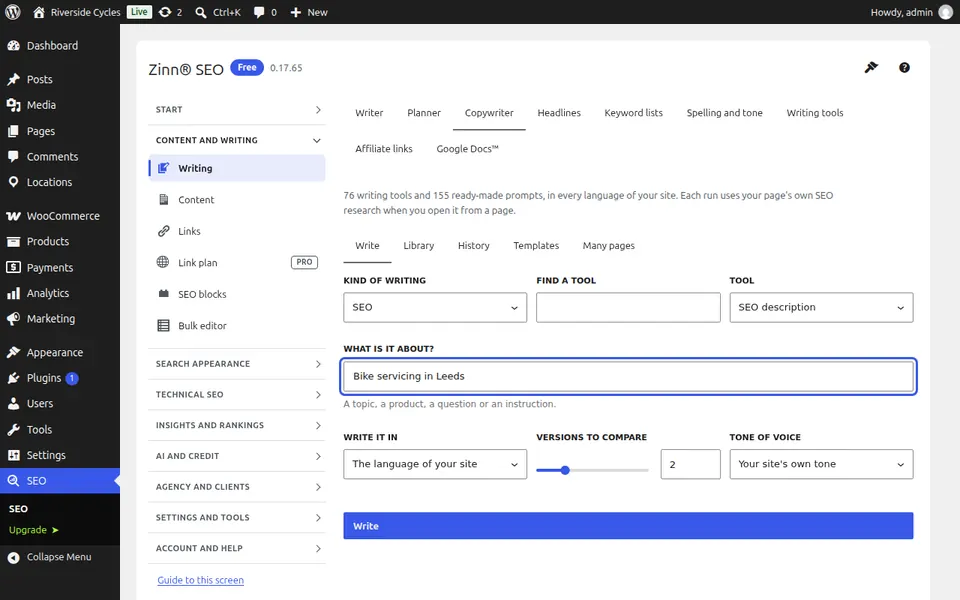
Изберете езика, версиите и тона
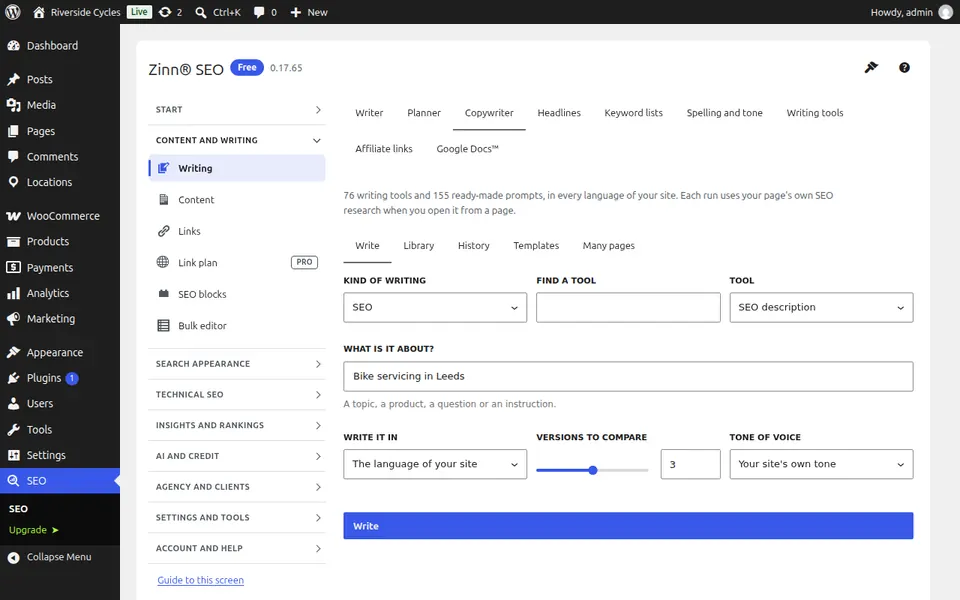
В „Напишете на“ запазете езика на вашия сайт или изберете някой от 58 езика. Изберете колко „Версии“ да сравните (от една до пет) и „Тон на гласа“, след което натиснете „Напиши“.
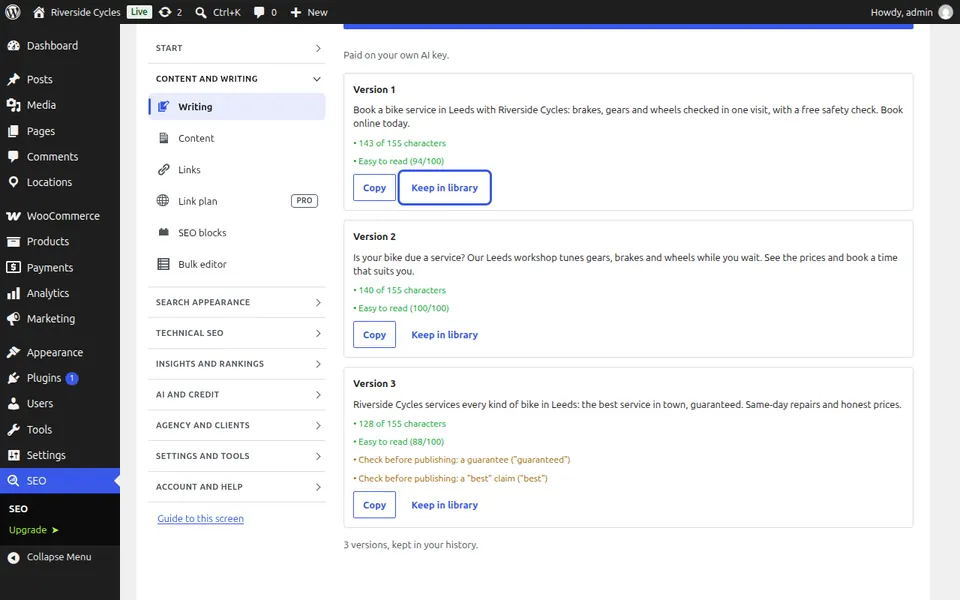
Сравняване на версиите
Всяка версия показва своите проверки: дължината ѝ спрямо ограничението, дали използва ключовата ви фраза, колко лесна е за четене и твърдения за проверка преди публикуване, като например гаранция или здравно твърдение. Натиснете Копиране или Запазване в библиотеката, за да я запазите. Всяко изпълнение се записва в История, която виждате само вие.
Пишете в редактора или в Elementor
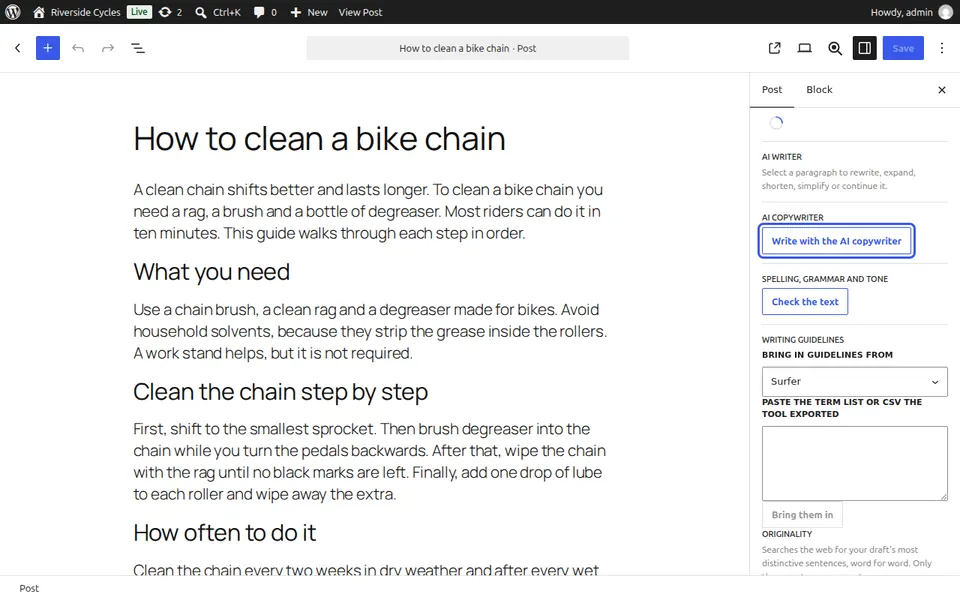
В блоковия редактор отворете настройките на публикацията, Помощ при писане, и натиснете Писане с AI копирайтъра. Вмъкване добавя версия като блокове, SEO заглавие или описание отива директно в своето поле, а на публикувана страница можете да направите A/B тест спрямо текущата версия в Google. При избран абзац натиснете Подобри, Обобщи, Поправи граматиката или Напиши още. В Elementor същото поле се намира в Настройки на страницата, под SEO.
Пишете за много страници наведнъж
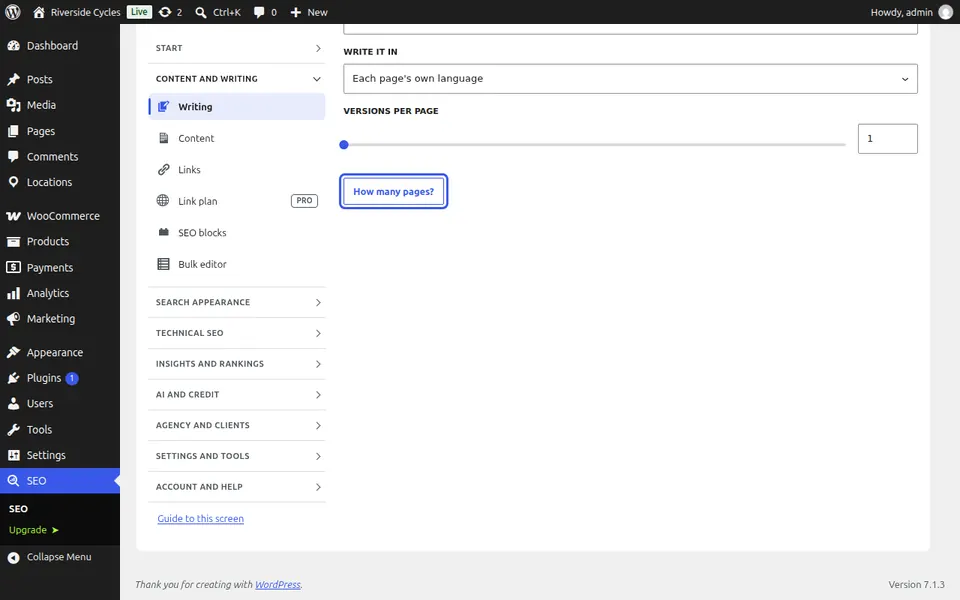
Отворете раздела Множество страници. Изберете Инструмент, вида на Страници, езика и Версии на страница, натиснете Колко страници?, за да видите броя, след което натиснете Старт. Процесът се изпълнява във фонов режим и всяка версия ви очаква във вашата Библиотека; нищо не се публикува.
Персонализирайте инструментите за своите нужди
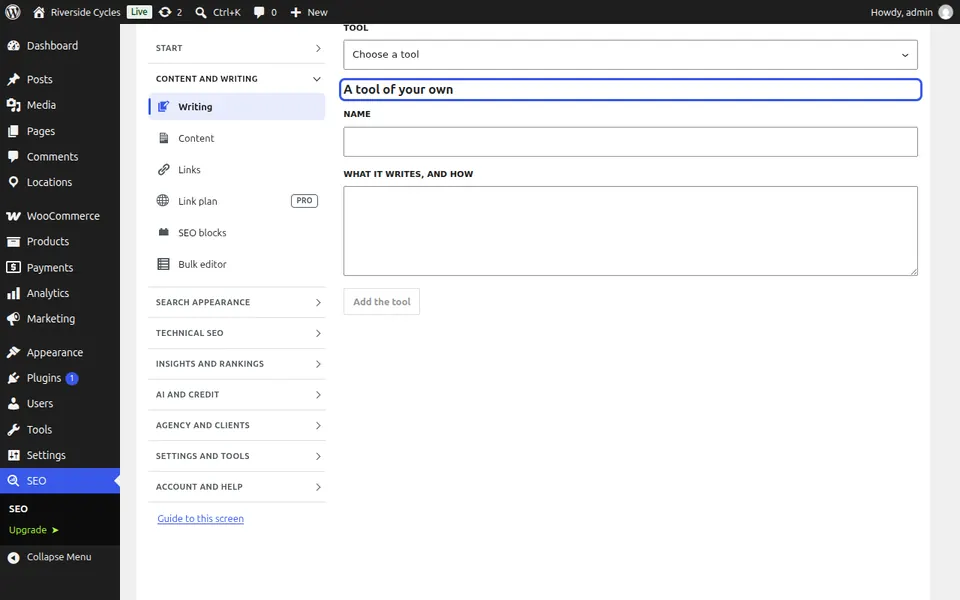
Отворете раздела „Шаблони“, за да промените какво и как пише даден инструмент, или натиснете „Възстановяване на оригинала“, за да го отмените. В „Ваш собствен инструмент“ дайте „Име“ на вашия инструмент и посочете „Какво пише и как“; той ще се покаже в „Списък с инструменти“ под „Вашите собствени инструменти“.
Следващо ръководство: Планиране на съдържание: планирайте публикации и пишете чернови накуп
От същия екип
Искате ли бърз хостинг към това?
Zinn Digital® хоства WordPress на собствени сървъри, като във всеки план са включени CDN, DNS, TLS и ежедневни резервни копия.