 Zinn® SEO
এআই কপিরাইটার (Pro)-এর মাধ্যমে যেকোনো কিছু লিখুন
৭৬টি লেখার টুল, Rank Math Content AI-এর প্রতিটি টুল এবং আরও ৩১টি অতিরিক্ত টুল, এবং ১৫৫টি প্রস্তুত প্রম্পট: আপনার পৃষ্ঠার মূল ফোকাস বাক্যাংশ এবং আপনার ব্র্যান্ডের স্বতন্ত্র ভাব অনুযায়ী ৫৮টি ভাষায় লিখিত ব্লগ পোস্ট, SEO শিরোনাম, পণ্য পৃষ্ঠা, সোশ্যাল পোস্ট এবং ইমেল। প্রতিটি যাচাইকৃত, এমন পাঁচটি সংস্করণ পর্যন্ত তুলনা করুন, তারপর একটি সন্নিবেশ করুন, সংরক্ষণ করুন অথবা Google-এ পরীক্ষা করুন।
কপিরাইটার খুলুন
SEO, লেখা, কপিরাইটার-এ যান। এতে পাঁচটি ট্যাব রয়েছে: লিখুন, লাইব্রেরি, ইতিহাস, টেমপ্লেট এবং একাধিক পৃষ্ঠা। বিনামূল্যের প্লাগইনে, ট্যাবটিতে বলা থাকে Pro কী যোগ করে।
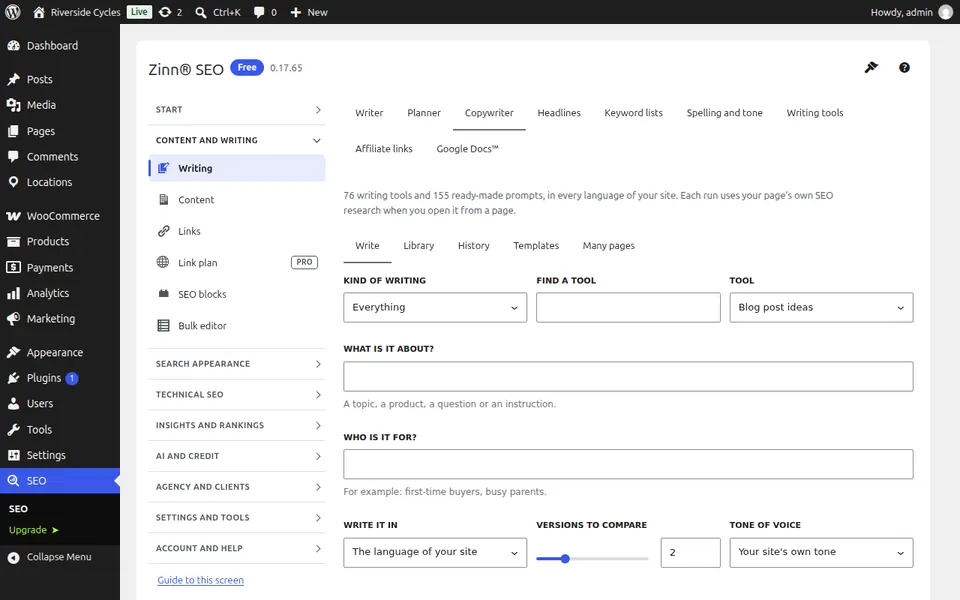
একটি টুল নির্বাচন করুন
লেখার ধরন-এর অধীনে ব্লগ, এসইও, শপ, সোশ্যাল মিডিয়া, ই-মেইল বা অন্য কোনো ধরন বেছে নিন, অথবা একটি টুল খুঁজুন-এ টাইপ করুন, তারপর টুলটি নির্বাচন করুন। কোনো টুলের আওতাভুক্ত নয় এমন যেকোনো কিছুর জন্য, মুক্তহস্তে লেখা বেছে নিন এবং ১৫৫টি প্রম্পটের মধ্য থেকে একটি বেছে নিতে প্রস্তুত প্রম্পট থেকে শুরু করুন খুলুন।
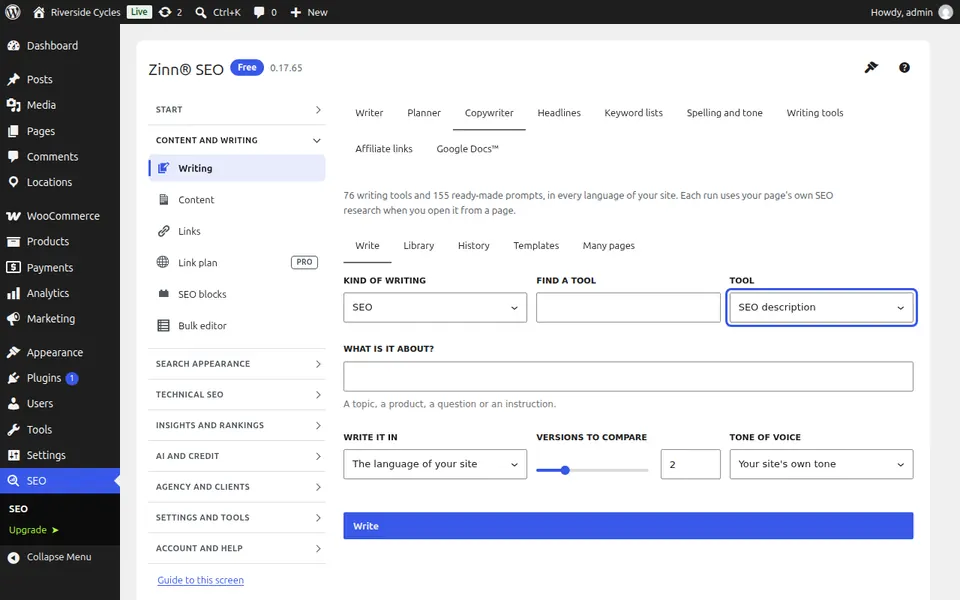
কী সম্পর্কে লিখতে হবে তা বলুন
টুলটির চাওয়া ঘরগুলো পূরণ করুন, যেমন «এটি কী সম্পর্কিত?», «অন্তর্ভুক্ত করার মতো তথ্য ও বিষয়সমূহ» এবং «এটি কার জন্য?». কোনো পৃষ্ঠায়, কপিরাইটার এর ফোকাস বাক্যাংশ, এর শিরোনাম এবং আপনার ব্র্যান্ডের ভয়েসও ব্যবহার করেন, যাতে শব্দগুলো পৃষ্ঠার সাথে মানানসই হয়।
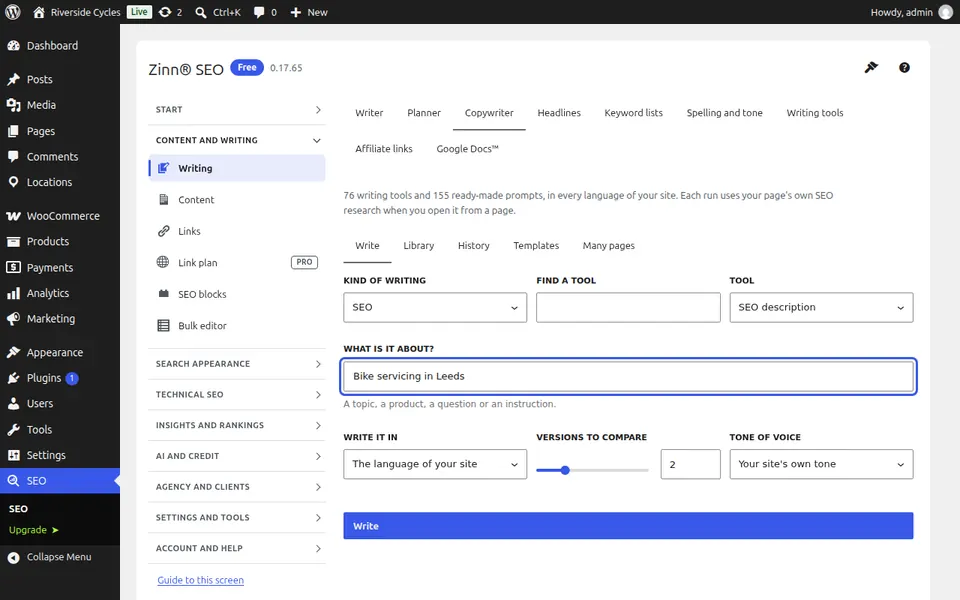
ভাষা, সংস্করণ এবং ভাব নির্বাচন করুন
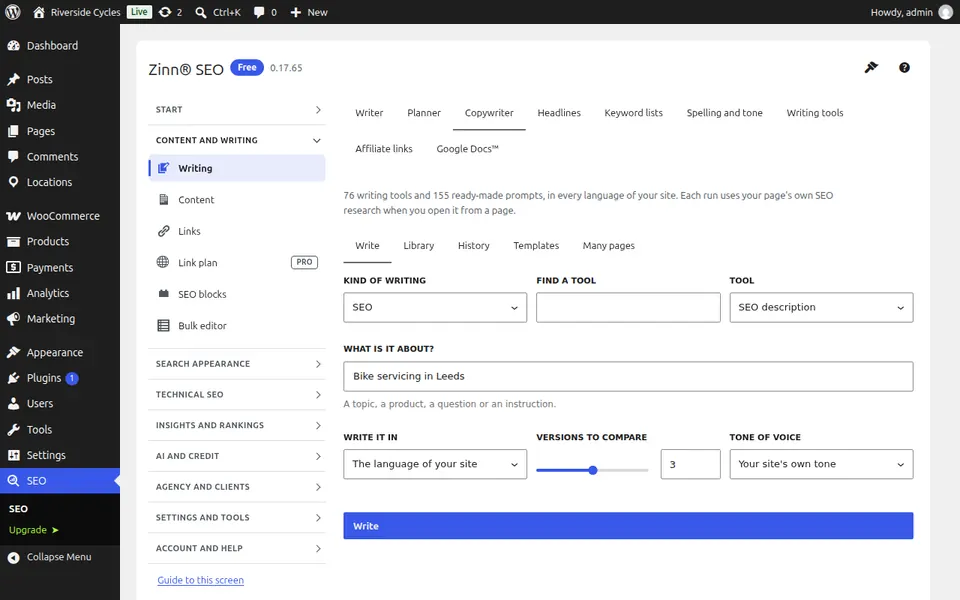
‘এতে লিখুন’-এ আপনার সাইটের ভাষা বজায় রাখুন বা ৫৮টি ভাষার যেকোনো একটি বেছে নিন। তুলনা করার জন্য ‘সংস্করণ’-এর সংখ্যা (এক থেকে পাঁচ) এবং ‘কথার ধরন’ বেছে নিন, তারপর ‘লিখুন’ টিপুন।
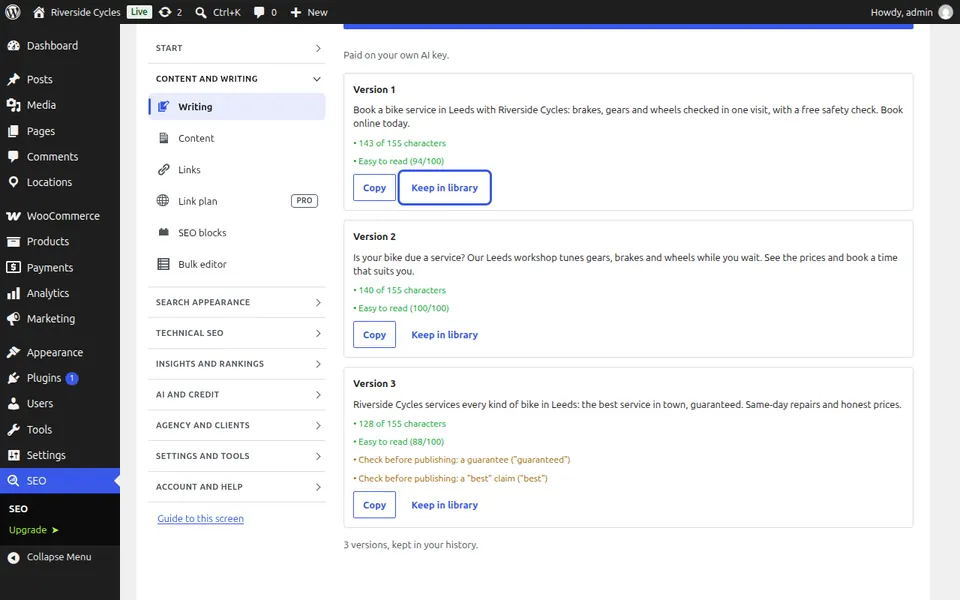
সংস্করণগুলি তুলনা করুন
প্রতিটি সংস্করণ তার যাচাইকরণগুলি প্রদর্শন করে: সীমার বিপরীতে এর দৈর্ঘ্য, এটি আপনার ফোকাস বাক্যাংশ ব্যবহার করছে কি না, এটি পড়া কতটা সহজ এবং প্রকাশের আগে যাচাই করার মতো দাবি, যেমন কোনো গ্যারান্টি বা স্বাস্থ্য সম্পর্কিত দাবি। এটি সংরক্ষণ করতে অনুলিপি করুন, অথবা লাইব্রেরিতে রাখুন টিপুন। প্রতিটি রান ইতিহাসে তালিকাভুক্ত থাকে, যা কেবল আপনি দেখতে পান।
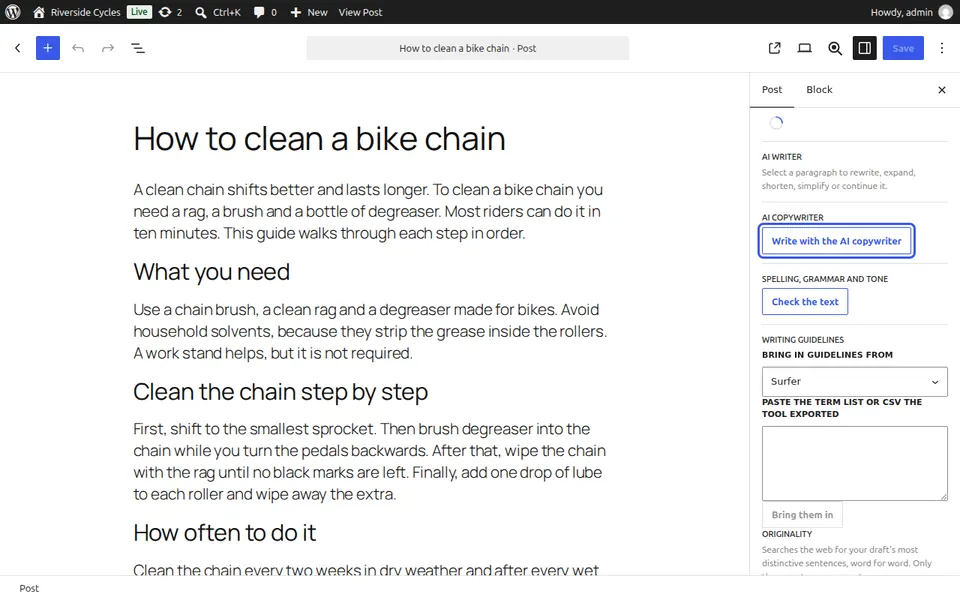
সম্পাদক বা Elementor-এ লিখুন
ব্লক সম্পাদকে, পোস্টের সেটিংস, লেখার সহায়তা খুলুন এবং AI কপিরাইটারের সাহায্যে লিখুন চাপুন। সন্নিবেশ একটি সংস্করণ ব্লক হিসেবে যোগ করে, একটি SEO শিরোনাম বা বিবরণ সরাসরি তার ক্ষেত্রে চলে যায়, এবং একটি প্রকাশিত পৃষ্ঠায় আপনি এটি Google-এ বর্তমানটির বিপরীতে A/B পরীক্ষা করতে পারেন। একটি অনুচ্ছেদ নির্বাচিত থাকা অবস্থায়, উন্নত করুন, সংক্ষিপ্ত করুন, ব্যাকরণ সংশোধন করুন বা আরও লিখুন চাপুন। Elementor-এ, একই বাক্সটি পৃষ্ঠা সেটিংসে, SEO-এর অধীনে রয়েছে।
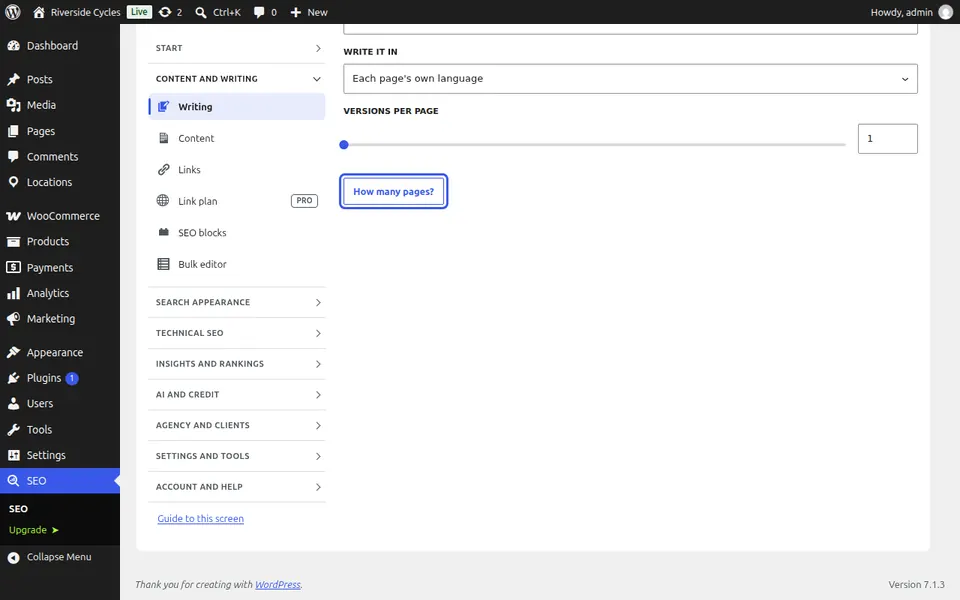
একসাথে একাধিক পৃষ্ঠার জন্য লিখুন
অনেকগুলো পৃষ্ঠা ট্যাবটি খুলুন। সরঞ্জাম, পৃষ্ঠার ধরন, ভাষা এবং পৃষ্ঠা প্রতি সংস্করণ নির্বাচন করুন, সংখ্যা দেখতে কতগুলো পৃষ্ঠা? চাপুন, তারপর শুরু করুন চাপুন। এটি ব্যাকগ্রাউন্ডে চলে এবং প্রতিটি সংস্করণ আপনার লাইব্রেরিতে জমা থাকে; কিছুই প্রকাশিত হয় না।
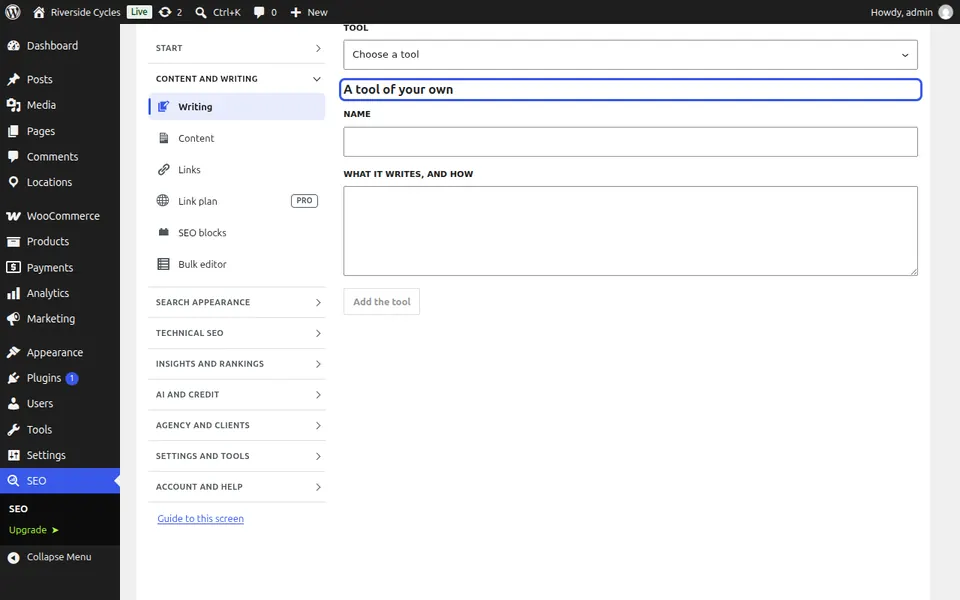
টুলগুলোকে নিজের মতো করে নিন
কোনো টুল কী লেখে এবং কীভাবে লেখে তা পরিবর্তন করতে 'টেমপ্লেট' ট্যাবটি খুলুন, অথবা এটি পূর্বাবস্থায় ফেরাতে 'মূলটি ফিরিয়ে আনুন' চাপুন। 'আপনার নিজস্ব টুল'-এর অধীনে আপনার টুলটিকে একটি 'নাম' দিন এবং 'এটি কী লেখে, এবং কীভাবে' তা উল্লেখ করুন; এটি 'টুল তালিকা'-য় 'আপনার নিজস্ব টুলসমূহ'-এর অধীনে প্রদর্শিত হবে।
পরবর্তী নির্দেশিকা: কন্টেন্ট প্ল্যানার: পোস্টের পরিকল্পনা করুন এবং একসাথে একাধিক খসড়া লিখুন
একই দল থেকে
এর সাথে কি দ্রুত হোস্টিং চান?
Zinn Digital® নিজস্ব সার্ভারে WordPress হোস্ট করে, যেখানে প্রতিটি প্ল্যানে CDN, DNS, TLS এবং দৈনিক ব্যাকআপ অন্তর্ভুক্ত রয়েছে।