 Zinn® SEO
Rédigez n’importe quel texte avec le rédacteur IA (Pro)
76 outils de rédaction, tous les outils proposés par Rank Math Content AI et 31 de plus, ainsi que 155 invites prêtes à l’emploi : articles de blog, titres SEO, pages de produits, publications sur les réseaux sociaux et e-mails, rédigés à partir de la requête cible de votre page et de la voix de votre marque, en 58 langues. Comparez jusqu’à cinq versions, chacune vérifiée, puis insérez-en une, conservez-la ou testez-la dans Google.
Ouvrir le rédacteur
Accédez à SEO, Rédaction, Rédacteur. Il comporte cinq onglets : Rédiger, Bibliothèque, Historique, Modèles et Plusieurs pages. Sur l’extension gratuite, l’onglet indique ce qu’apporte la version Pro.
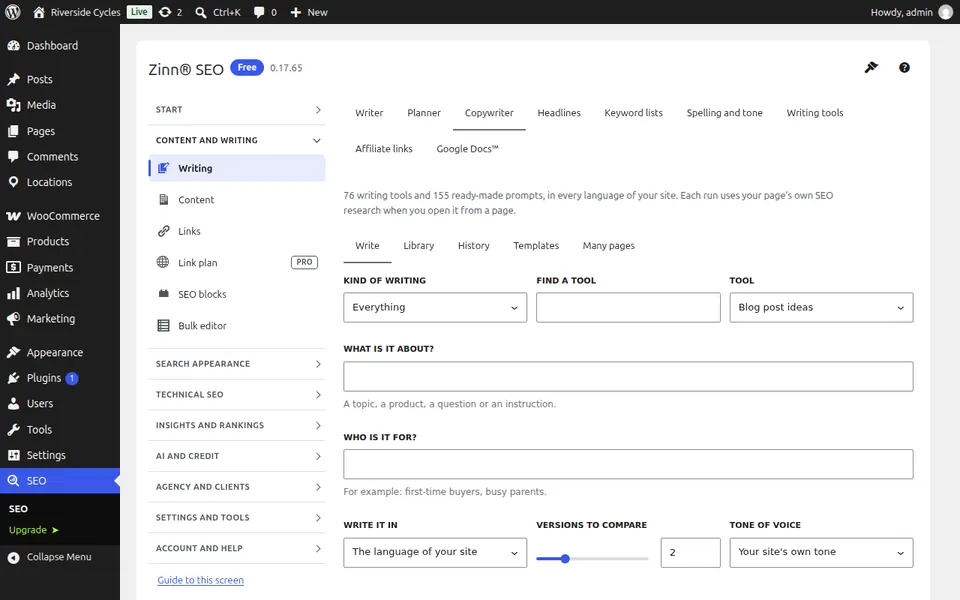
Choisissez un outil
Sous Type de rédaction, choisissez Blog, SEO, Boutique, Réseaux sociaux, E-mail ou un autre type, ou saisissez du texte dans Trouver un outil, puis sélectionnez l’Outil. Pour tout ce qu’aucun outil ne couvre, choisissez Rédaction libre et ouvrez Commencer à partir d’un prompt prêt à l’emploi pour choisir l’un des 155 prompts.
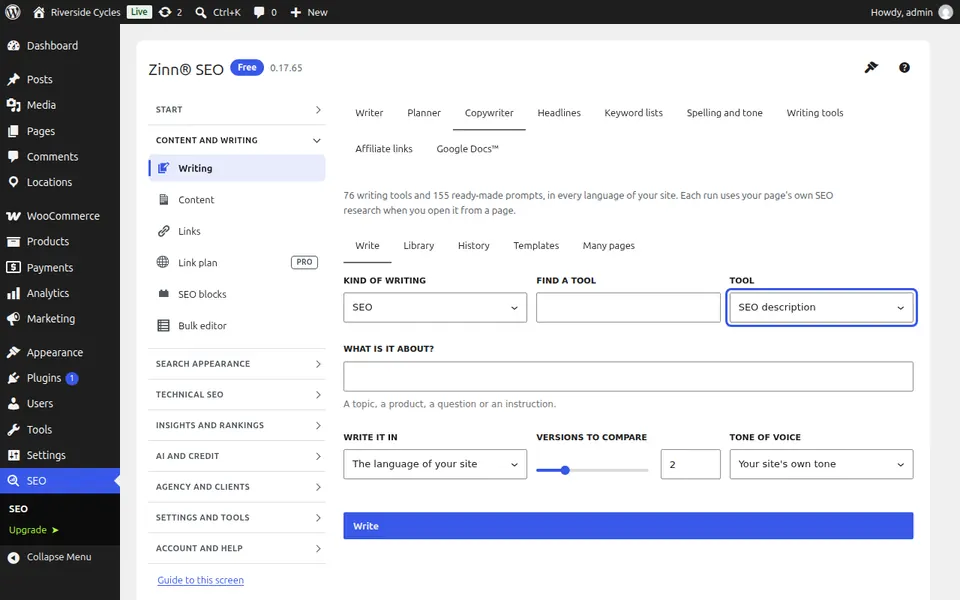
Indiquez sur quoi écrire
Remplissez les champs demandés par l’outil, tels que « De quoi s’agit-il ? », « Faits et points à inclure » et « À qui s’adresse-t-il ? ». Sur une page, le rédacteur utilise également sa requête cible, son titre et le ton de votre marque, afin que les mots s’adaptent à la page.
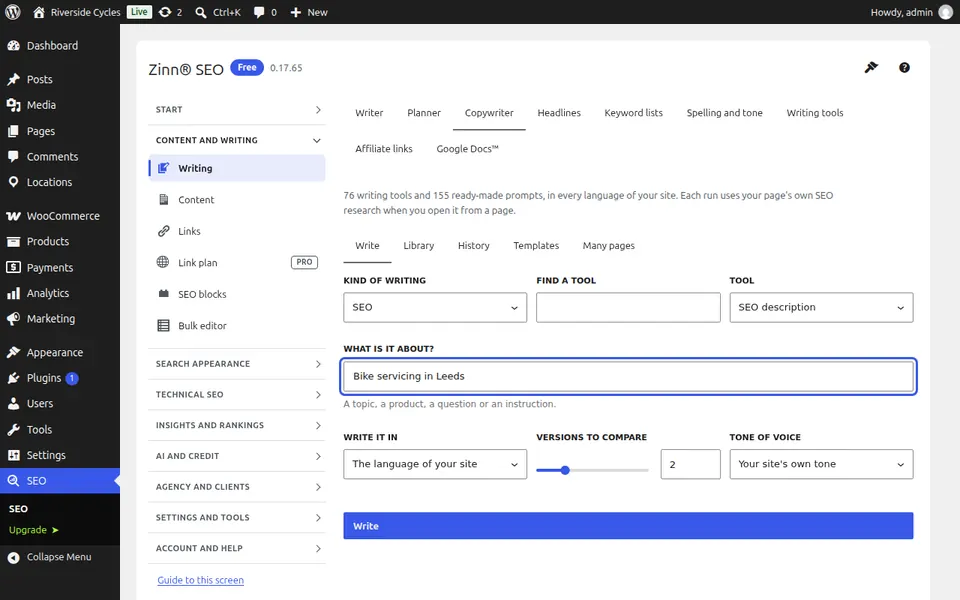
Choisissez la langue, les versions et le ton
Dans « Rédiger en », conservez la langue de votre site ou choisissez parmi 58 langues. Choisissez le nombre de « Versions » à comparer (de une à cinq) ainsi que le « Ton de voix », puis appuyez sur « Rédiger ».
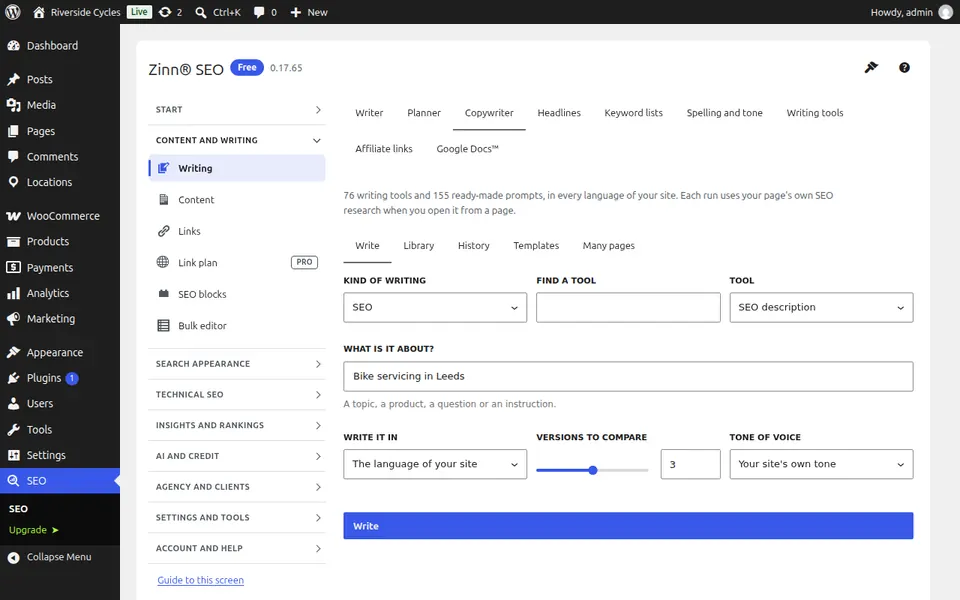
Comparer les versions
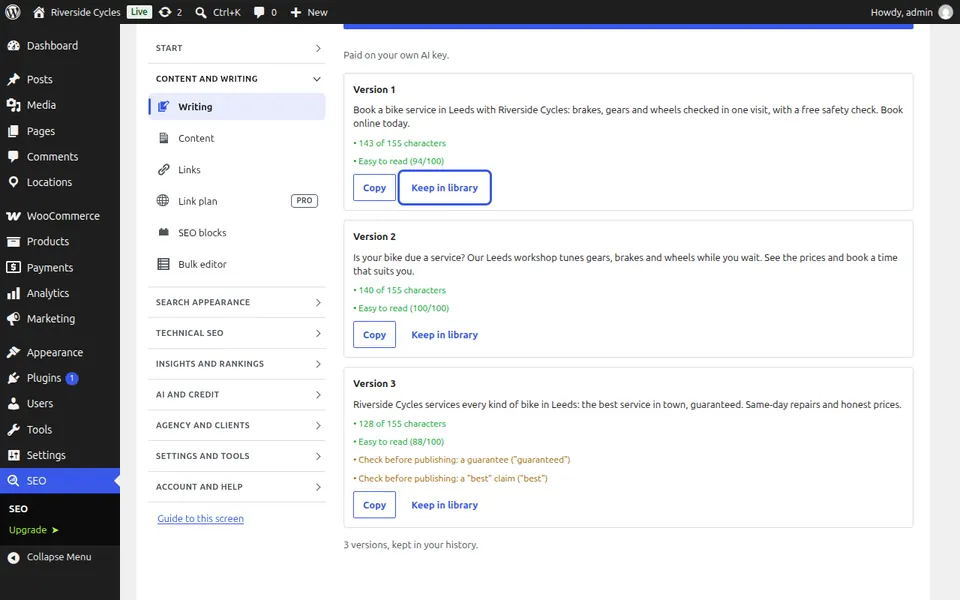
Chaque version affiche ses vérifications : sa longueur par rapport à la limite, si elle utilise votre expression clé, sa facilité de lecture, et les affirmations à vérifier avant publication, comme une garantie ou une allégation de santé. Appuyez sur Copier ou Conserver dans la bibliothèque pour l’enregistrer. Chaque exécution est répertoriée dans Historique, que vous êtes seul à voir.
Rédigez dans l’éditeur ou dans Elementor
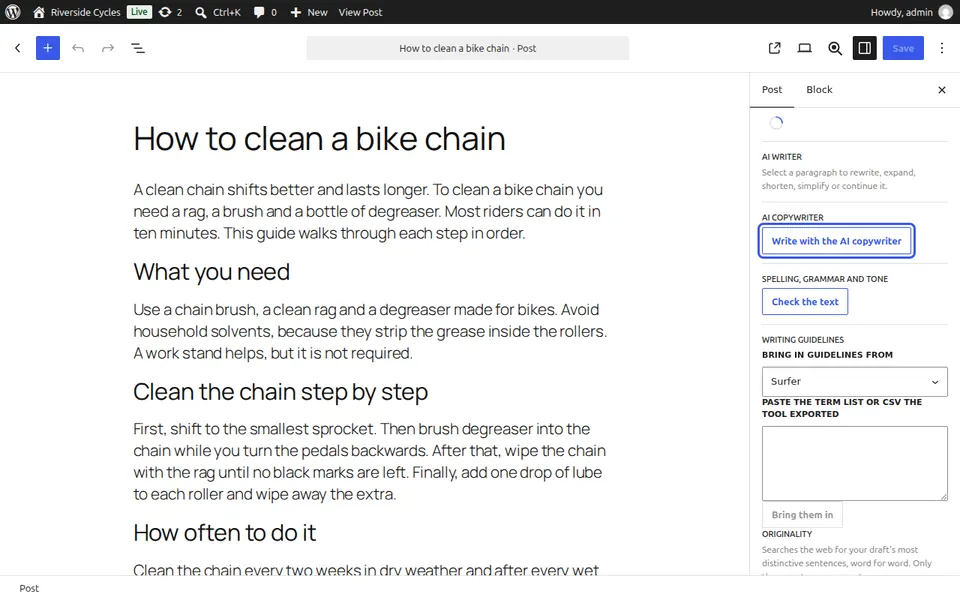
Dans l’éditeur de blocs, ouvrez les réglages de la publication, Aide à l’écriture, et appuyez sur Rédiger avec le rédacteur AI. Insérer ajoute une version sous forme de blocs, un titre ou une description SEO s’intègre directement dans son champ, et sur une page publiée, vous pouvez effectuer un test A/B par rapport à la version actuelle dans Google. Après avoir sélectionné un paragraphe, appuyez sur Améliorer, Résumer, Corriger la grammaire ou Rédiger la suite. Dans Elementor, le même encadré se trouve dans les Réglages de la page, sous SEO.
Rédigez pour plusieurs pages à la fois
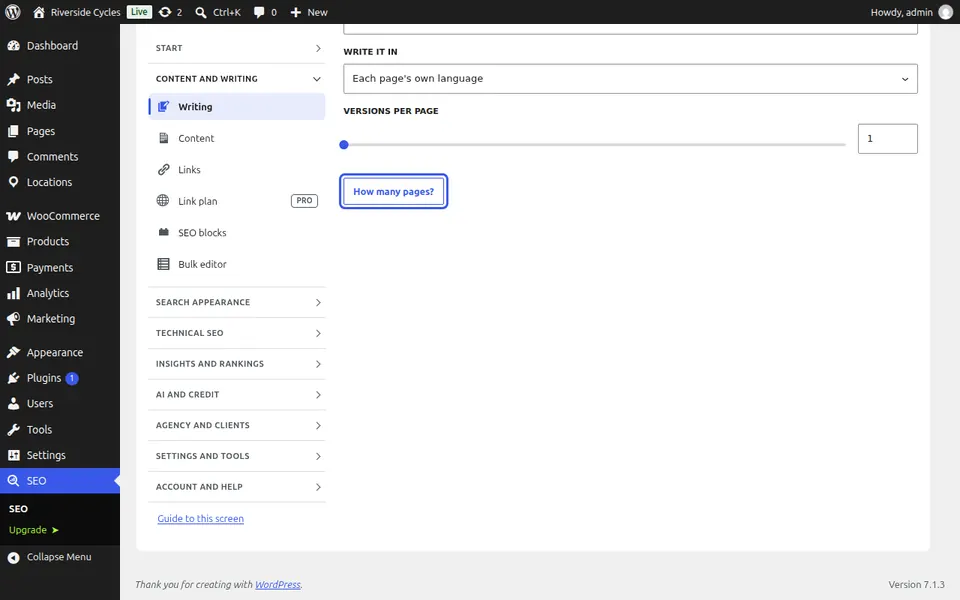
Ouvrez l’onglet Plusieurs pages. Choisissez l’Outil, le type de Pages, la langue et les Versions par page, appuyez sur Combien de pages ? pour afficher le décompte, puis appuyez sur Démarrer. Le traitement s’exécute en arrière-plan et chaque version attend dans votre Bibliothèque ; rien n’est publié.
Appropriez-vous les outils
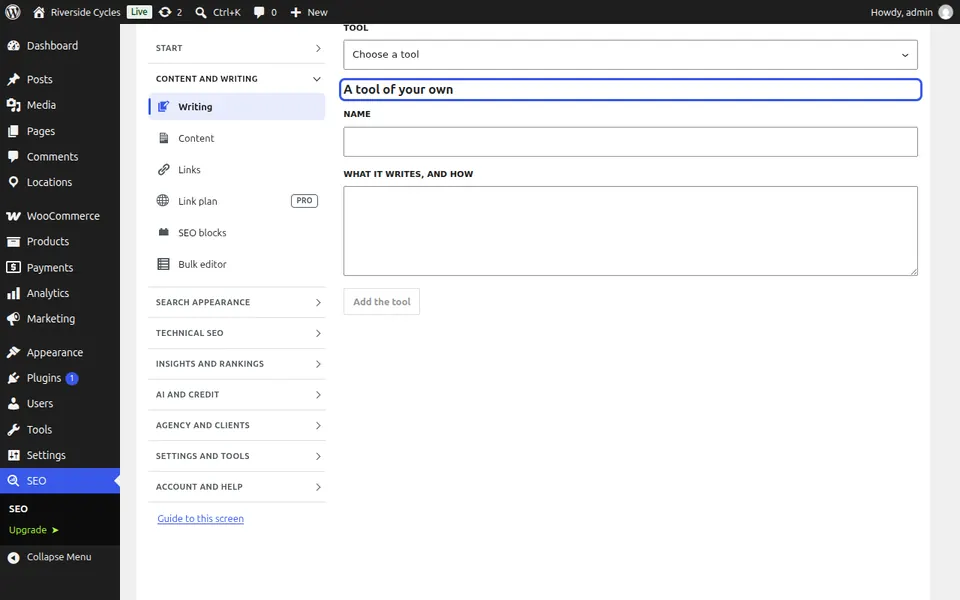
Ouvrez l’onglet « Modèles » pour modifier ce qu’un outil écrit et comment, ou appuyez sur « Rétablir l’original » pour annuler. Sous « Votre propre outil », donnez à votre outil un « Nom » et indiquez « Ce qu’il écrit et comment » ; il apparaîtra dans la « Liste des outils » sous « Vos propres outils ».
Guide suivant: Planificateur de contenu : planifiez des publications et rédigez des brouillons en masse
De la même équipe
Souhaitez-vous un hébergement rapide pour l’accompagner ?
Zinn Digital® héberge WordPress sur ses propres serveurs, avec un CDN, DNS, TLS et des sauvegardes quotidiennes inclus dans chaque formule.