 Zinn® SEO
Scriva qualsiasi testo con il copywriter basato su IA (Pro)
76 strumenti di scrittura, tutti quelli inclusi in Rank Math Content AI e altri 31 in più, e 155 prompt pronti all'uso: articoli di blog, titoli SEO, pagine prodotto, post per i social ed e-mail, scritti a partire dalla frase chiave della Sua pagina e dal tono di voce del Suo marchio, in 58 lingue. Confronti fino a cinque versioni, ciascuna verificata, quindi ne inserisca una, la mantenga o la testi su Google.
Apri il copywriter
Vada su SEO, Scrittura, Copywriter. Dispone di cinque schede: Scrivi, Libreria, Cronologia, Modelli e Molte pagine. Nel plugin gratuito, la scheda indica cosa aggiunge Pro.
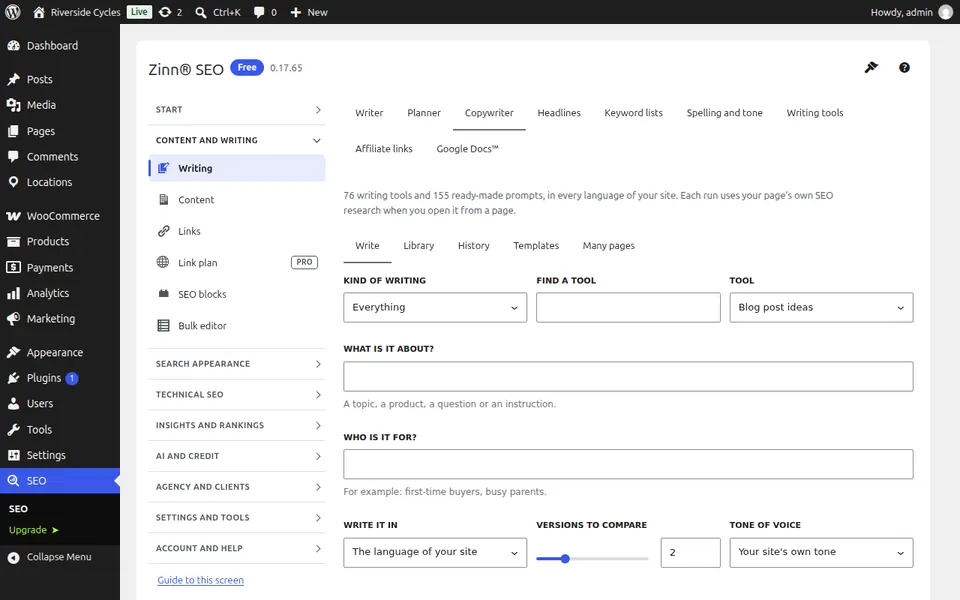
Scegli uno strumento
Sotto Tipo di scrittura, scelga Blog, SEO, Negozio, Social media, E-mail o un altro tipo, oppure digiti in Trova uno strumento, quindi selezioni lo Strumento. Per qualsiasi cosa non sia coperta da uno strumento, scelga Scrittura a mano libera e apra Inizia da un prompt pronto per sceglierne uno tra 155 prompt.
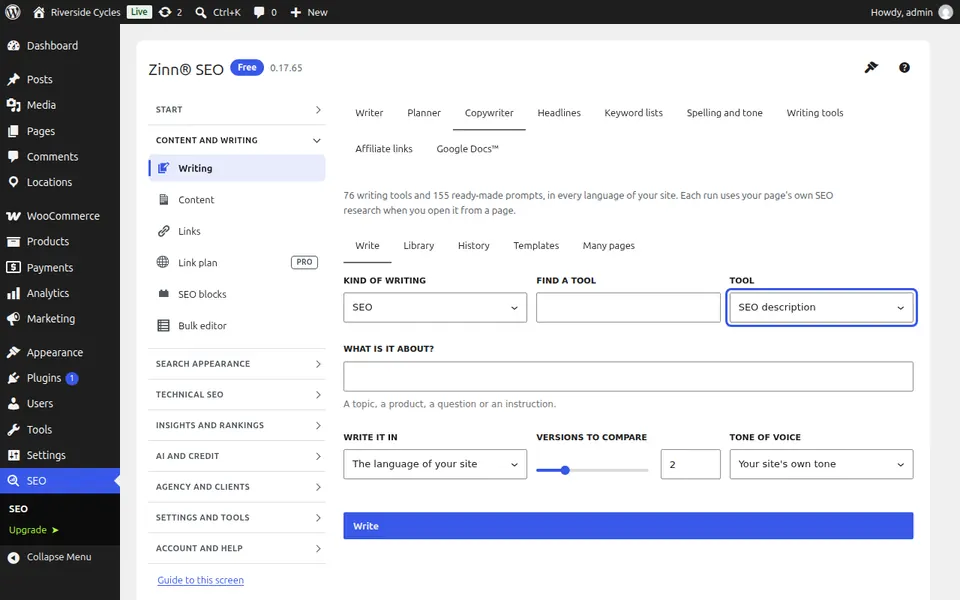
Indica di cosa scrivere
Compili i campi richiesti dallo strumento, come «Di cosa si tratta?», «Fatti e punti da includere» e «A chi è rivolto?». Su una pagina, il copywriter utilizza anche la frase chiave, il titolo e il tono di voce del Suo marchio, affinché le parole si adattino alla pagina.
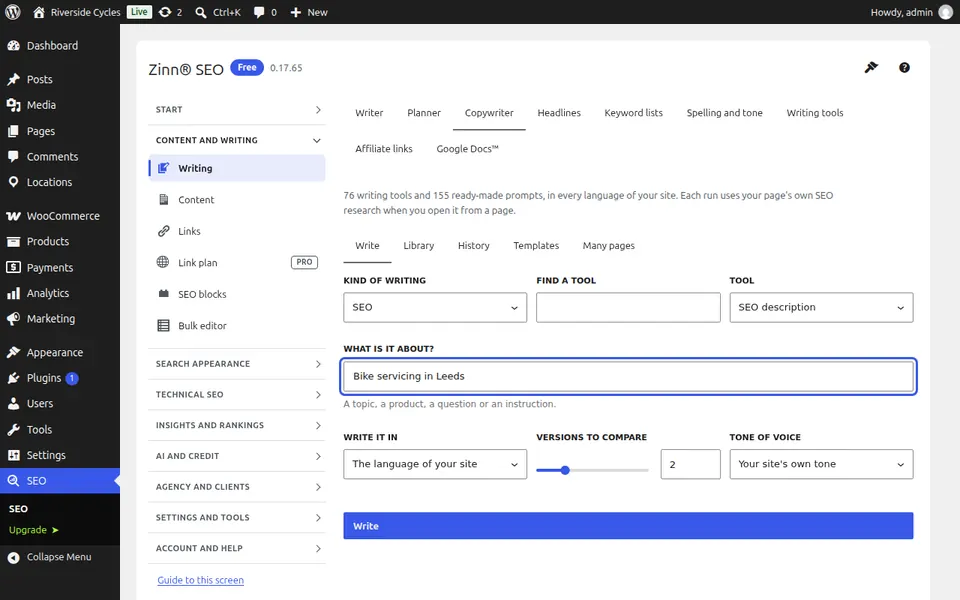
Scelga la lingua, le versioni e il tono
In «Scrivi in», mantenga la lingua del Suo sito o scelga una qualsiasi delle 58 lingue. Scelga quante «Versioni» confrontare (da una a cinque) e il «Tono di voce», quindi prema «Scrivi».
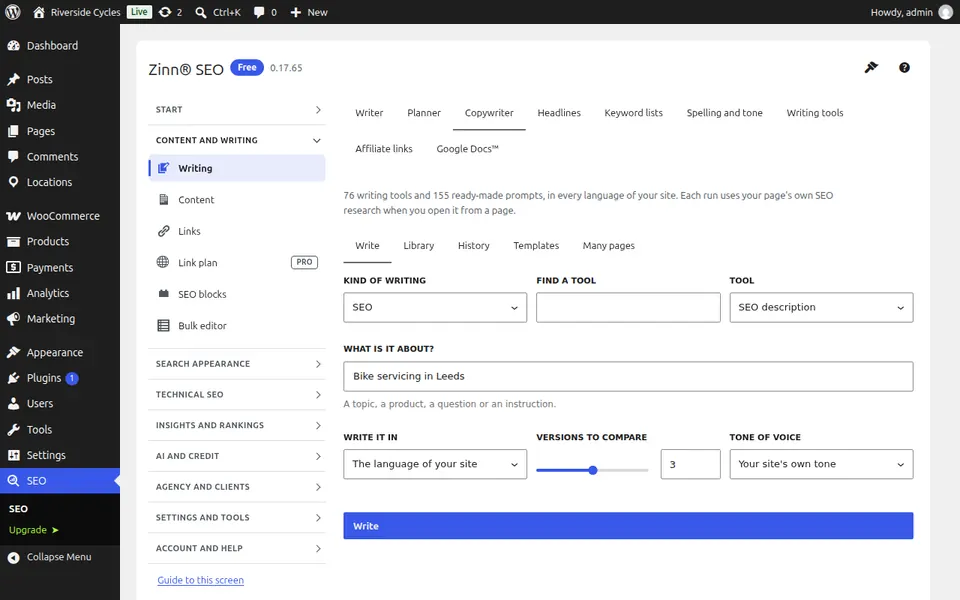
Confronta le versioni
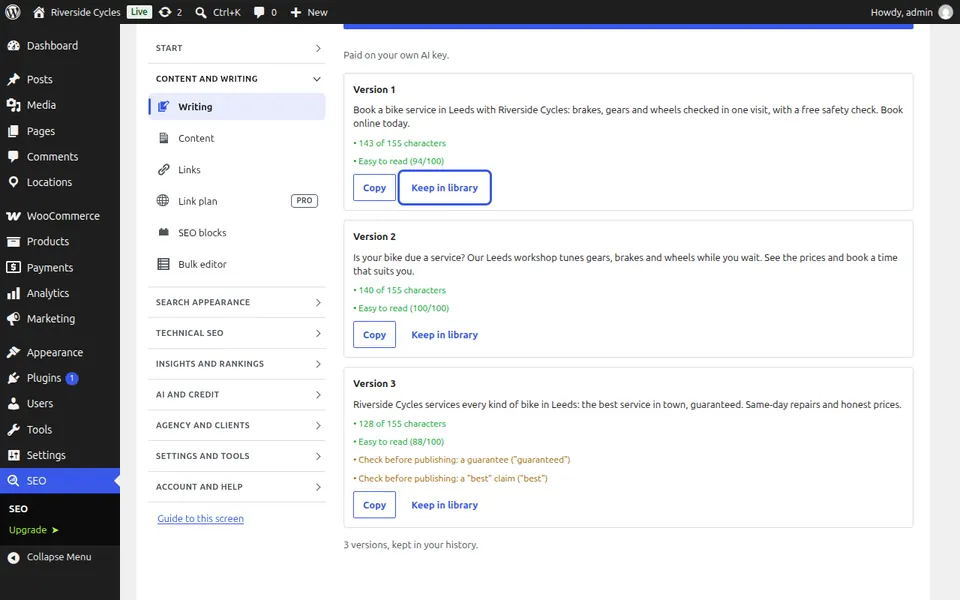
Ciascuna versione mostra i propri controlli: la lunghezza rispetto al limite, l'eventuale utilizzo della frase chiave, la facilità di lettura e le dichiarazioni da verificare prima della pubblicazione, come una garanzia o un'indicazione sulla salute. Prema Copia oppure Mantieni nella libreria per salvarla. Ogni esecuzione è elencata in Cronologia, visibile solo a Lei.
Scriva nell'editor o in Elementor
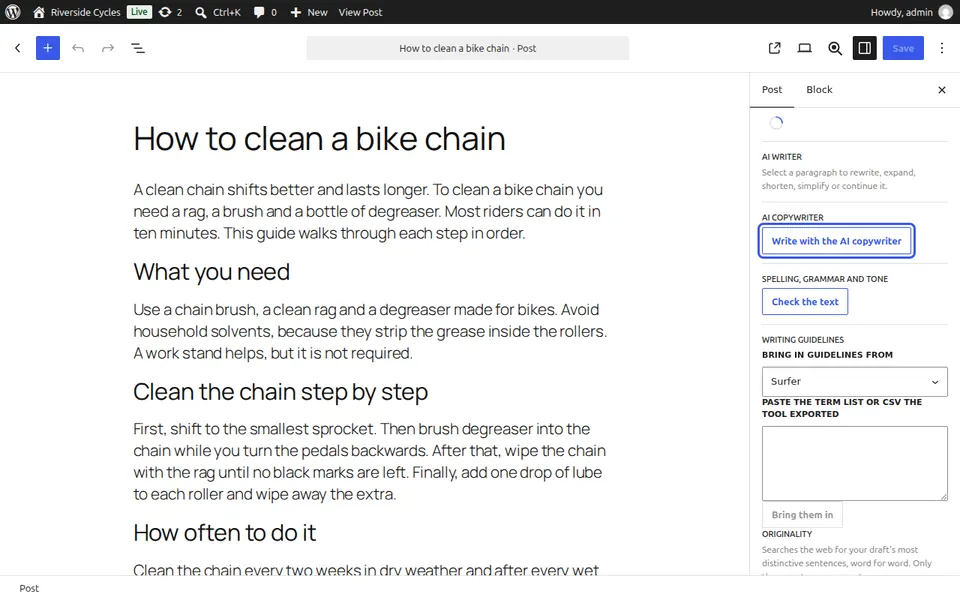
Nell'editor a blocchi, apra le impostazioni dell'articolo, Assistenza per la scrittura, e prema Scrivi con il copywriter IA. Inserisci aggiunge una versione sotto forma di blocchi, un titolo o una descrizione SEO viene inserito direttamente nel rispettivo campo e, su una pagina pubblicata, può eseguire un test A/B rispetto a quella attuale su Google. Con un paragrafo selezionato, prema Migliora, Riassumi, Correggi grammatica o Scrivi di più. In Elementor, lo stesso riquadro si trova in Impostazioni pagina, sotto SEO.
Scrivete per più pagine contemporaneamente
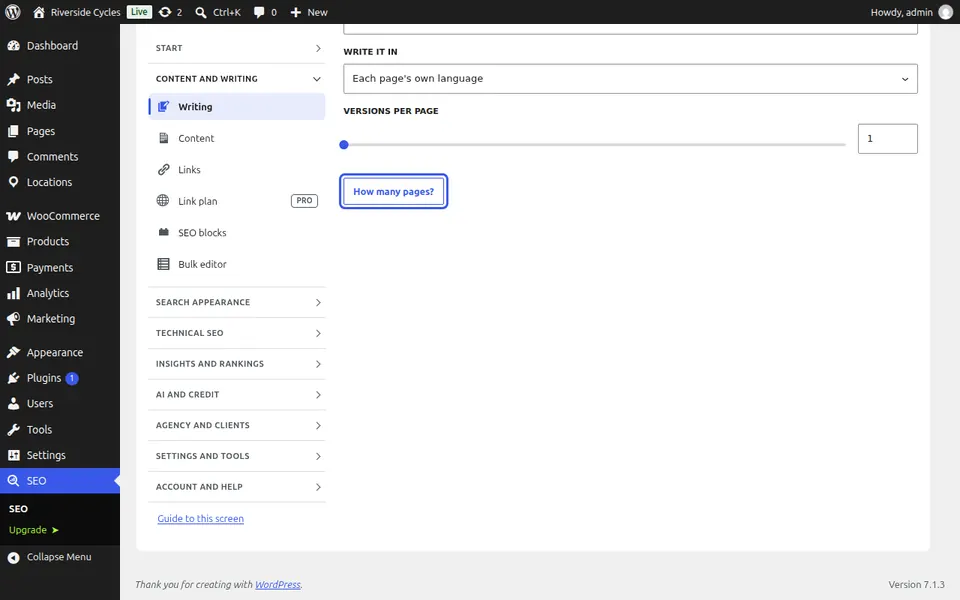
Apra la scheda Molte pagine. Scelga lo Strumento, il tipo di Pagine, la lingua e le Versioni per pagina, prema Quante pagine? per visualizzare il conteggio, quindi prema Avvia. Viene eseguito in background e ogni versione resta in attesa nella sua Libreria; non viene pubblicato nulla.
Personalizzi gli strumenti in base alle Sue esigenze
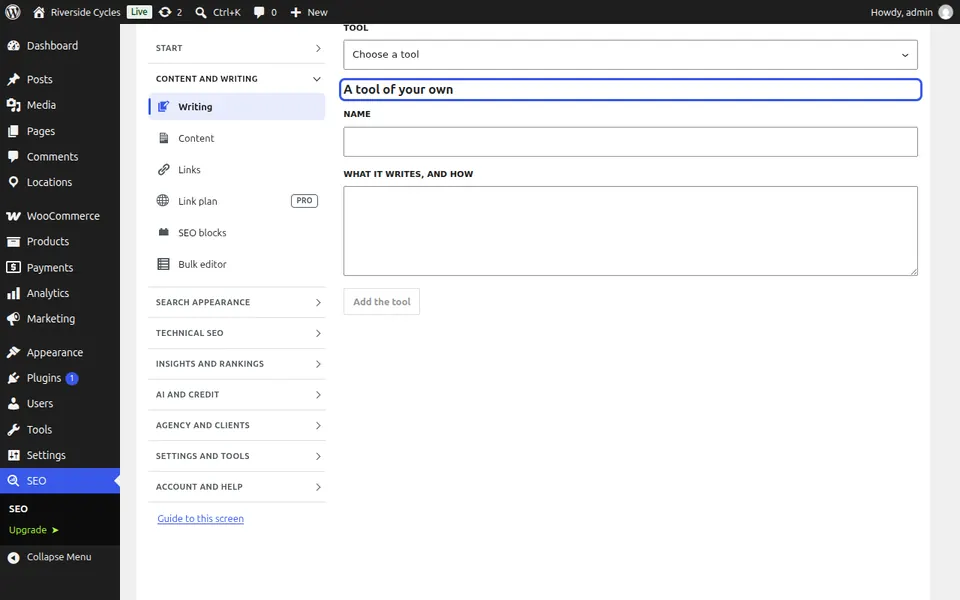
Apra la scheda «Modelli» per modificare cosa scrive uno strumento e come, oppure prema «Ripristina l'originale» per annullare. Sotto «Uno strumento personalizzato», assegni allo strumento un «Nome» e indichi «Cosa scrive e come»; apparirà nell'«Elenco strumenti» sotto «I suoi strumenti».
Guida successiva: Pianificatore di contenuti: pianificate i post e scrivete bozze in blocco
Dallo stesso team
Desidera un hosting veloce da abbinare?
Zinn Digital® ospita WordPress sui propri server, con CDN, DNS, TLS e backup giornalieri inclusi in ogni piano.