 Zinn® SEO
Escriba lo que sea con el redactor publicitario con IA (Pro)
76 herramientas de redacción, todas las herramientas que incluye Rank Math Content AI y 31 más, y 155 instrucciones listas para usar: entradas de blog, títulos SEO, páginas de producto, publicaciones para redes sociales y correos electrónicos, redactados a partir de la frase clave de su página y la voz de su marca, en 58 idiomas. Compare hasta cinco versiones, cada una de ellas revisada, y luego inserte una, consérvela o pruébela en Google.
Abrir el redactor
Vaya a SEO, Redacción, Redactor publicitario. Tiene cinco pestañas: Escribir, Biblioteca, Historial, Plantillas y Muchas páginas. En el plugin gratuito, la pestaña indica qué añade Pro.
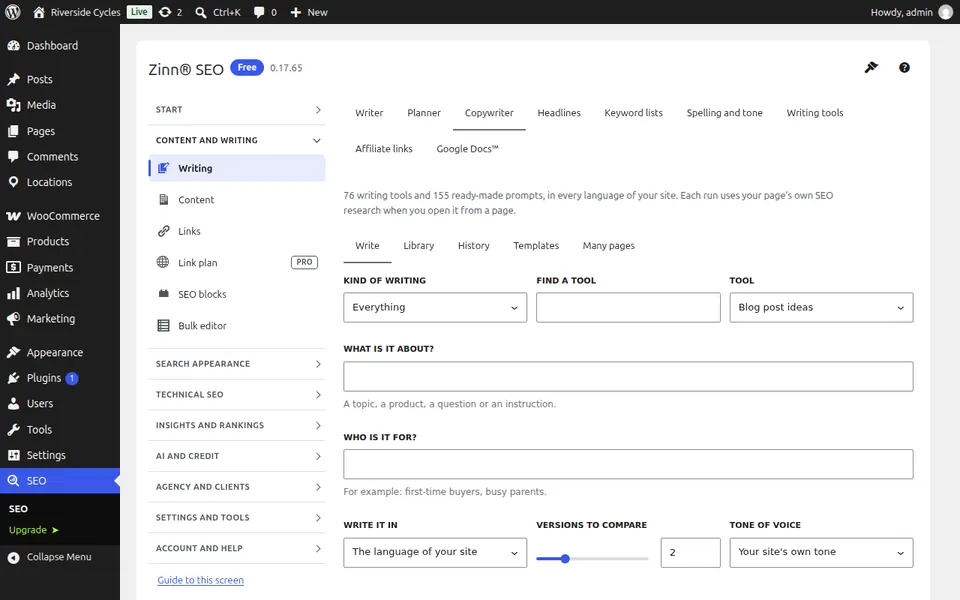
Elija una herramienta
En Tipo de redacción, elija Blog, SEO, Tienda, Redes sociales, Correo electrónico u otro tipo, o escriba en Buscar una herramienta y, a continuación, seleccione la Herramienta. Para cualquier aspecto que ninguna herramienta cubra, elija Redacción libre y abra Comenzar desde una plantilla para elegir una de las 155 plantillas.
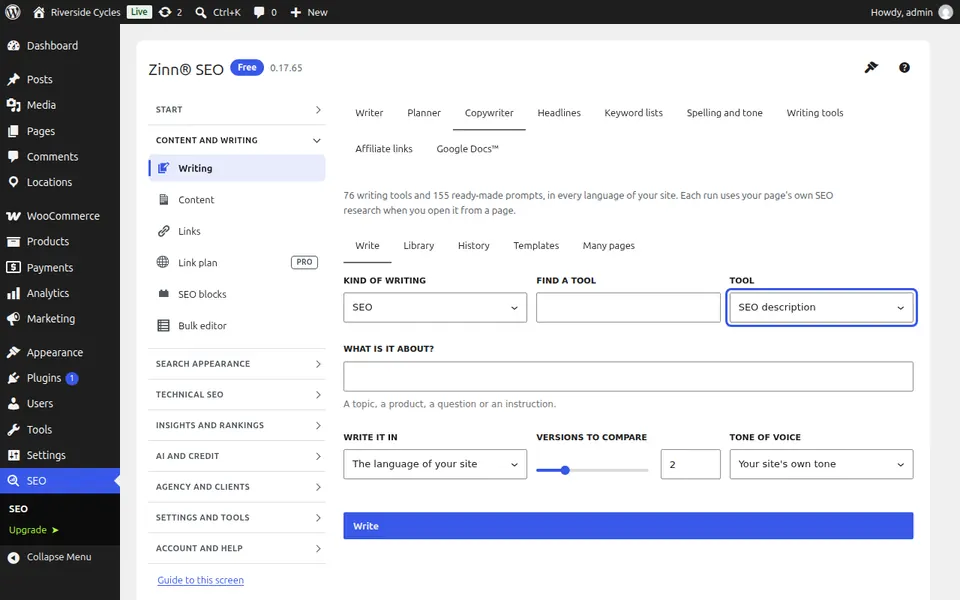
Indique sobre qué escribir
Rellene las casillas que solicita la herramienta, como «¿De qué trata?», «Datos y puntos a incluir» y «¿Para quién es?». En una página, el redactor también utiliza su frase clave objetivo, su título y el tono de su marca, para que las palabras se adapten a la página.
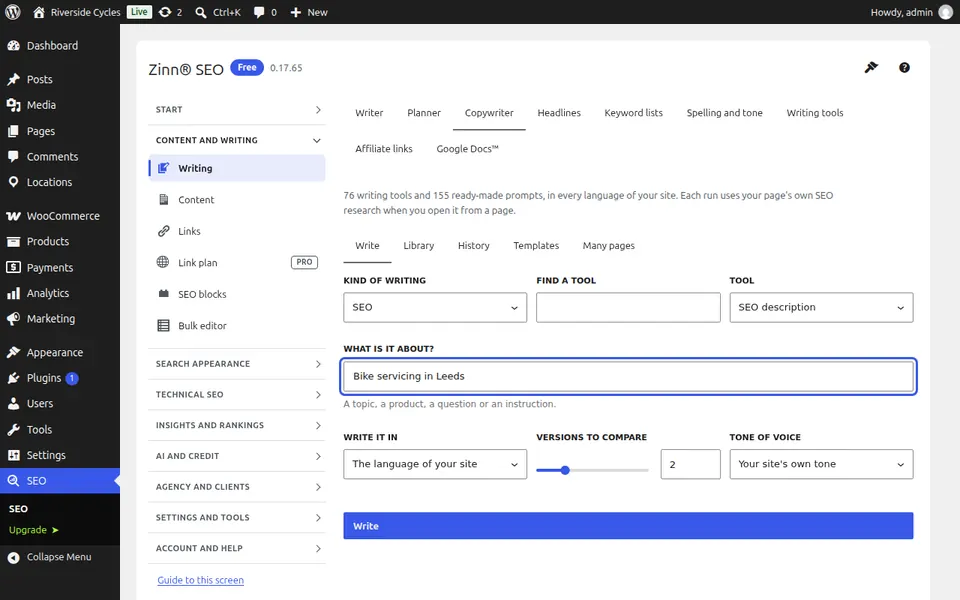
Elija el idioma, las versiones y el tono
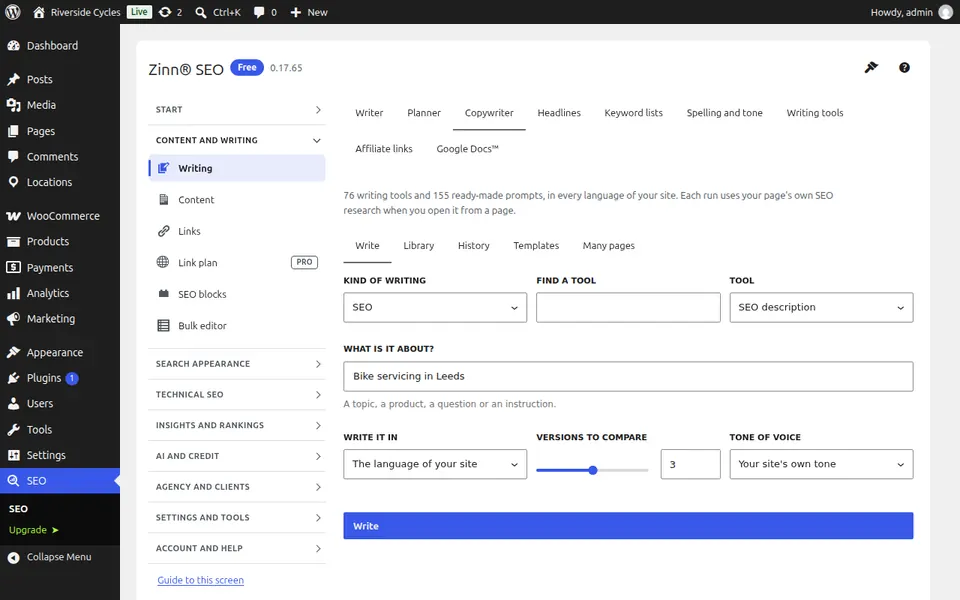
En «Escribir en», mantenga el idioma de su sitio o elija cualquiera de los 58 idiomas. Elija cuántas «Versiones» comparar (de una a cinco) y el «Tono de voz», luego presione «Escribir».
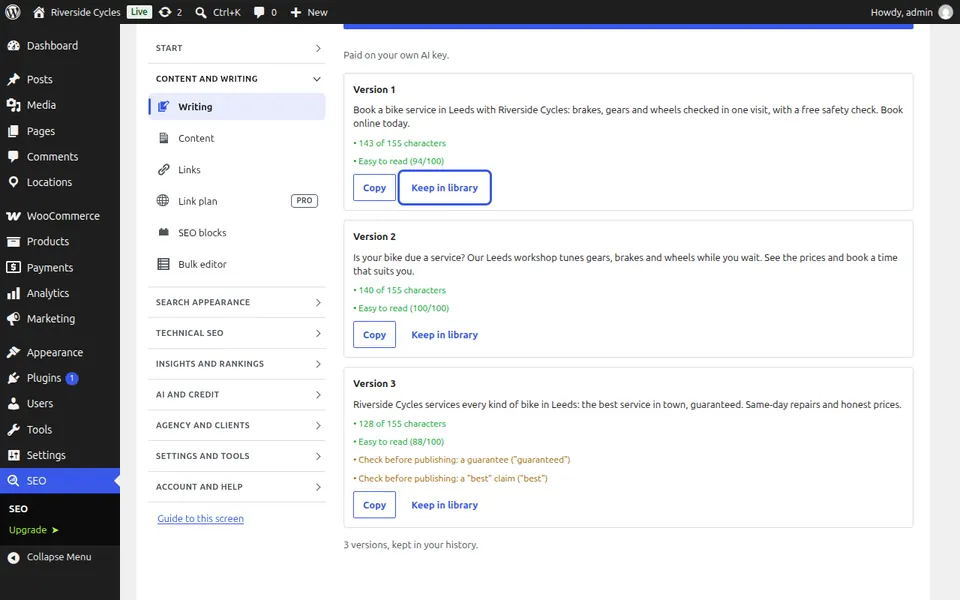
Comparar las versiones
Cada versión muestra sus comprobaciones: su longitud respecto al límite, si utiliza su frase clave, su facilidad de lectura y las afirmaciones que deben revisarse antes de publicar, como una garantía o una declaración de propiedades saludables. Pulse Copiar o Conservar en la biblioteca para guardarla. Cada ejecución se incluye en Historial, que solo usted puede ver.
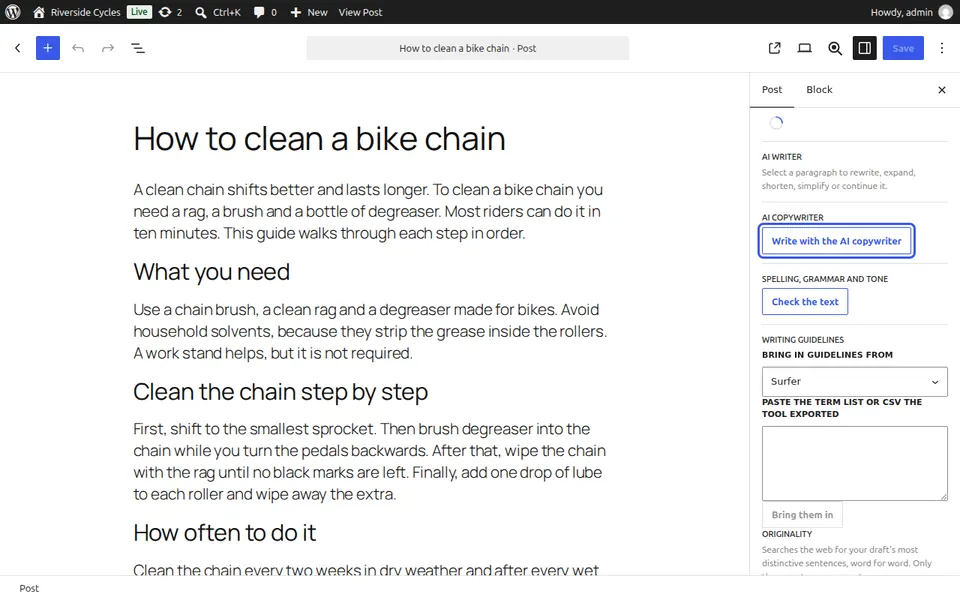
Escriba en el editor o en Elementor
En el editor de bloques, abra los ajustes de la entrada, Ayuda para escribir, y pulse Escribir con el redactor de AI. Insertar añade una versión como bloques, un título o descripción SEO va directamente a su campo, y en una página publicada puede realizar una prueba A/B frente a la actual en Google. Con un párrafo seleccionado, pulse Mejorar, Resumir, Corregir gramática o Escribir más. En Elementor, el mismo cuadro se encuentra en Ajustes de la página, debajo de SEO.
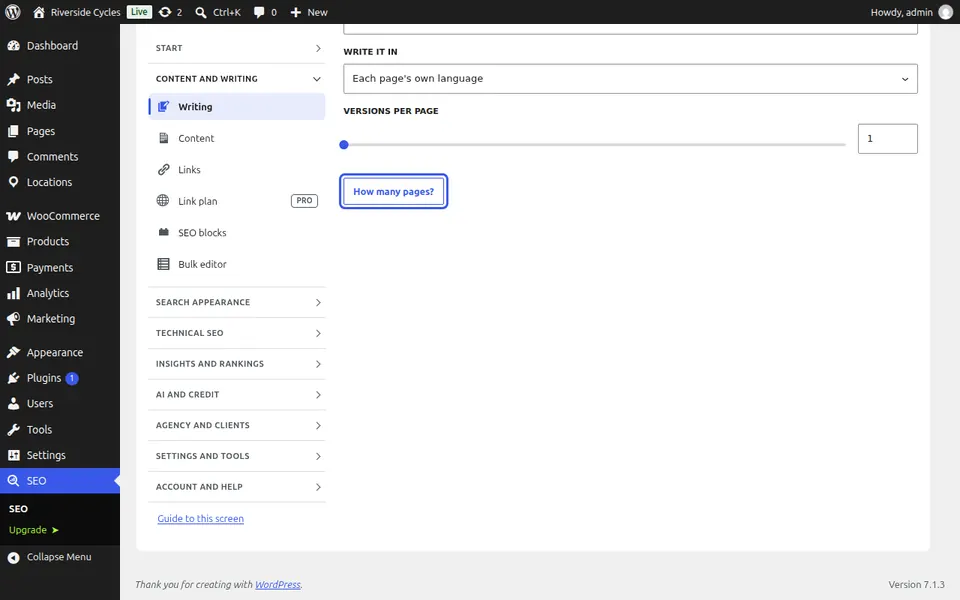
Escriba para varias páginas a la vez
Abra la pestaña Muchas páginas. Elija la Herramienta, el tipo de Páginas, el idioma y las Versiones por página, pulse ¿Cuántas páginas? para ver el recuento y, a continuación, pulse Iniciar. Se ejecuta en segundo plano y cada versión permanece en su Biblioteca; no se publica nada.
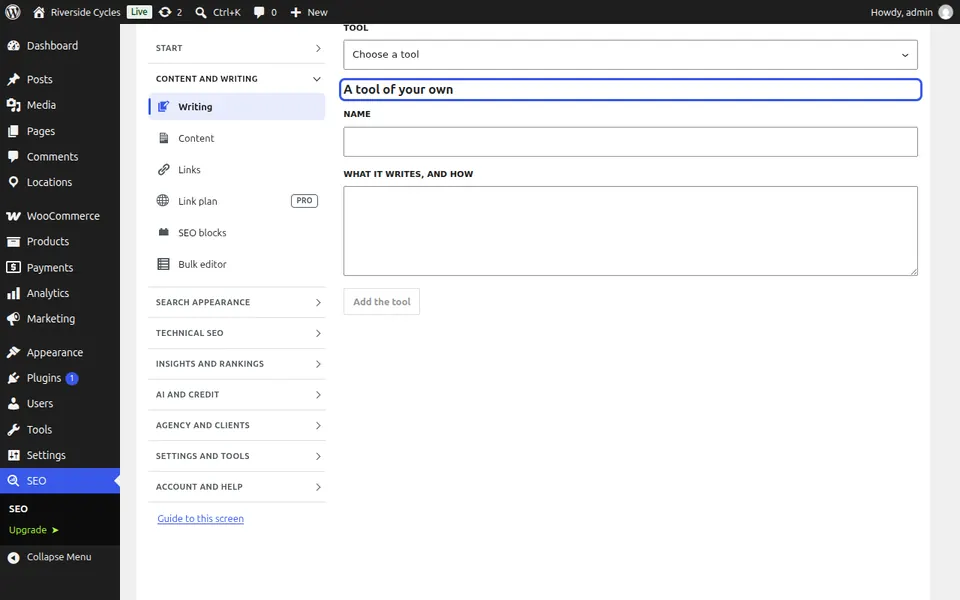
Haga suyas las herramientas
Abra la pestaña «Plantillas» para cambiar qué escribe una herramienta y cómo, o pulse «Restaurar el original» para deshacerlo. En «Una herramienta propia», asigne a su herramienta un «Nombre» e indique «Qué escribe y cómo»; aparecerá en la «Lista de herramientas» dentro de «Sus herramientas propias».
Siguiente guía: Planificador de contenido: planifique publicaciones y redacte borradores de forma masiva
Del mismo equipo
¿Desea un hosting rápido para acompañarlo?
Zinn Digital® aloja WordPress en sus propios servidores, con CDN, DNS, TLS y copias de seguridad diarias incluidas en cada plan.