 Zinn® SEO
Екранът за писане
Всичко необходимо за създаване на страници, които се класират добре: идеи за публикации и чернови, заглавия, върху които хората кликват, списъци с ключови думи, правопис и тон, насоки за инструменти за съдържание, партньорски връзки и връзки между Вашите сайтове.
Отворете писане
В WordPress отворете SEO в менюто, след което „Писане“ под „Съдържание и писане“ в страничното меню на разширението. Всичко за писане на страници, които се класират добре: идеи и чернови за публикации, заглавия, които хората кликват, списъци с ключови думи, правопис и тон, насоки за инструменти за съдържание, партньорски връзки и връзки между Вашите сайтове.
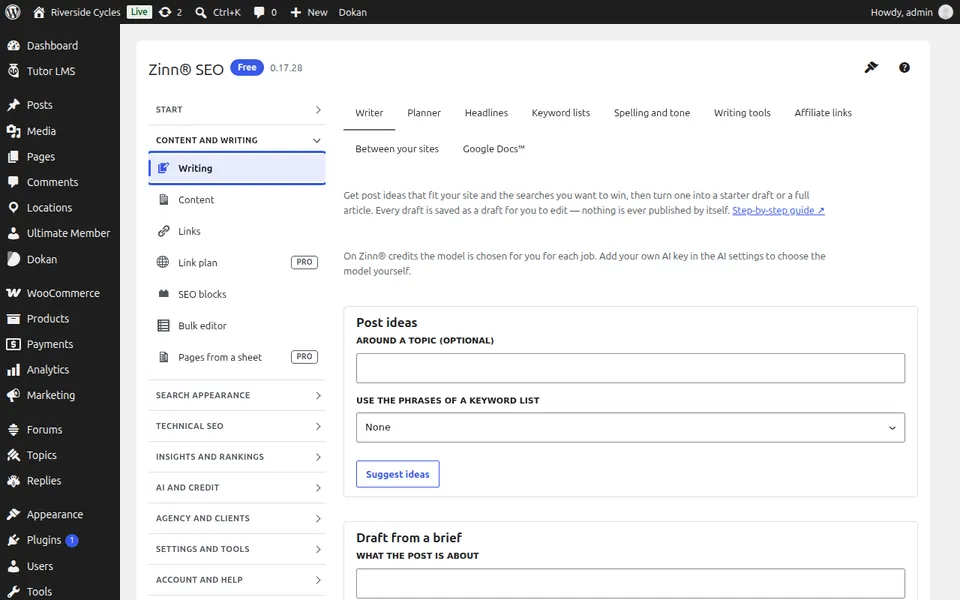
Разделът „Писател“
Отворете раздела „Автор“. Получете идеи за публикации, подходящи за Вашия сайт, и превърнете някоя от тях в чернова или цяла статия по кратко описание. Всичко пристига като чернова, която да прегледате.
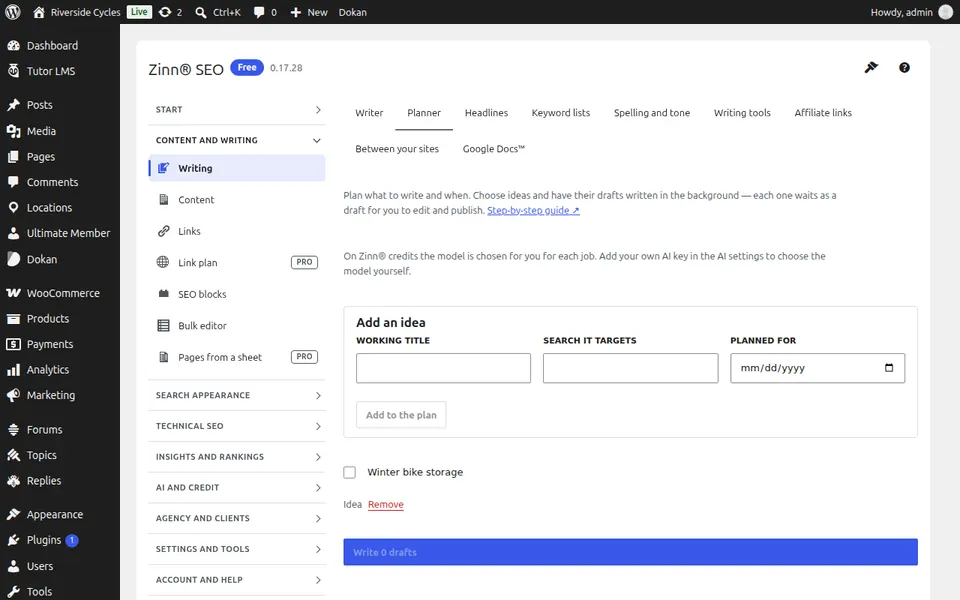
Разделът „Планировчик“
Отворете раздела „Планировчик“. Съхранявайте идеите за публикации в план с дата и търсенето, към което всяка от тях е насочена, и генерирайте чернови за толкова от тях, за колкото изберете.
Разделът „Копирайтър“
Отворете раздела Copywriter. Пишете публикации в блогове, SEO заглавия, продуктови страници, публикации за социални мрежи и имейли с над седемдесет AI инструмента или готов шаблон, въз основа на собственото проучване на страницата Ви, на всеки език. Сравнете до пет версии, всяка от които е проверена, след което вмъкнете една, запазете я в библиотеката си или я тествайте в Google.
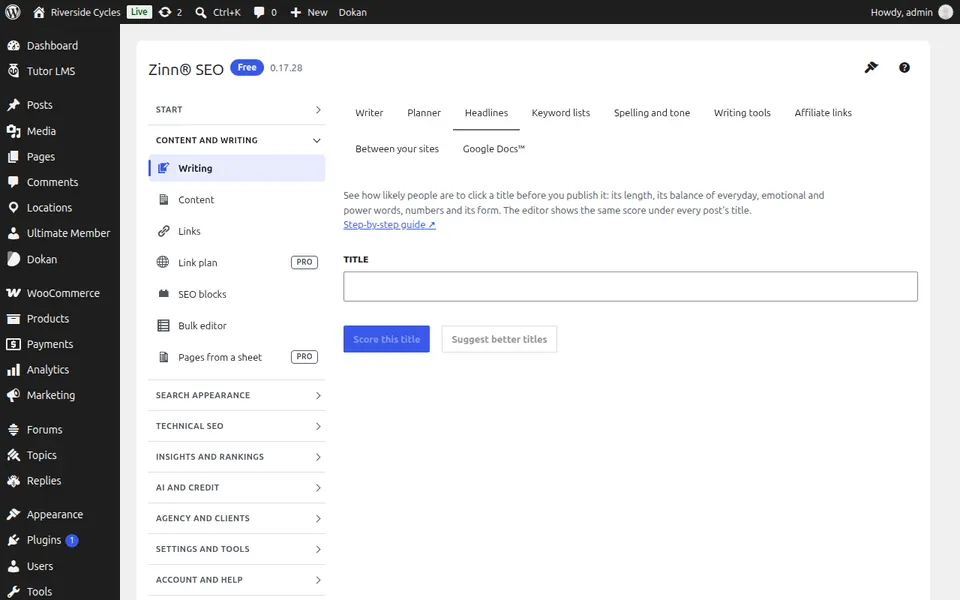
Разделът „Заглавия“
Отворете раздела „Заглавия“. Поставете произволно заглавие, за да оцените вероятността хората да кликнат върху него, да видите какво да промените и да изберете пренаписан вариант.
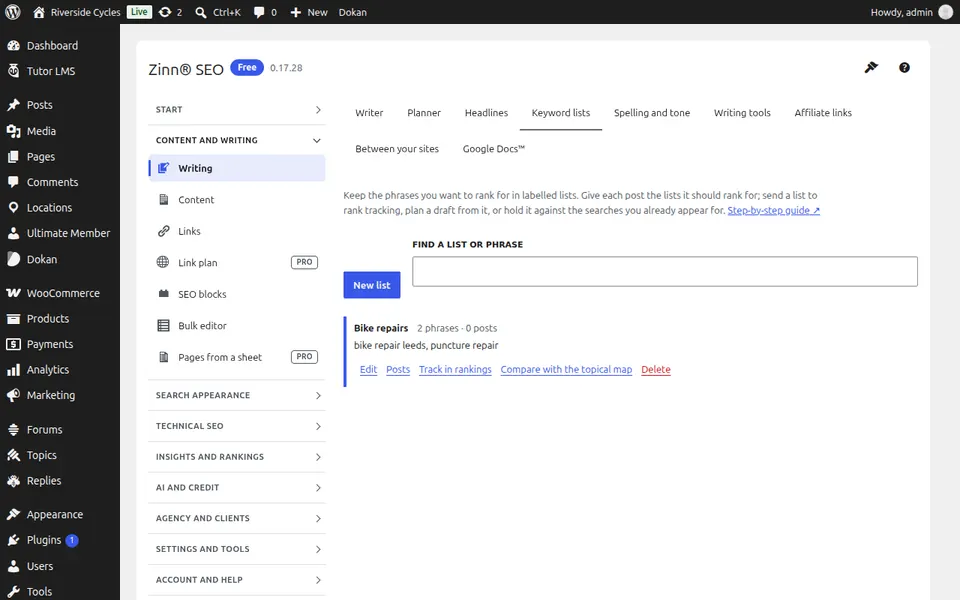
Разделът „Списъци с ключови думи“
Отворете раздела Списъци с ключови думи. Съхранявайте фразите, за които искате да се класирате, в обозначени списъци, задавайте съответните списъци за всяка публикация и изпращайте списък за проследяване на класирането само с едно щракване.
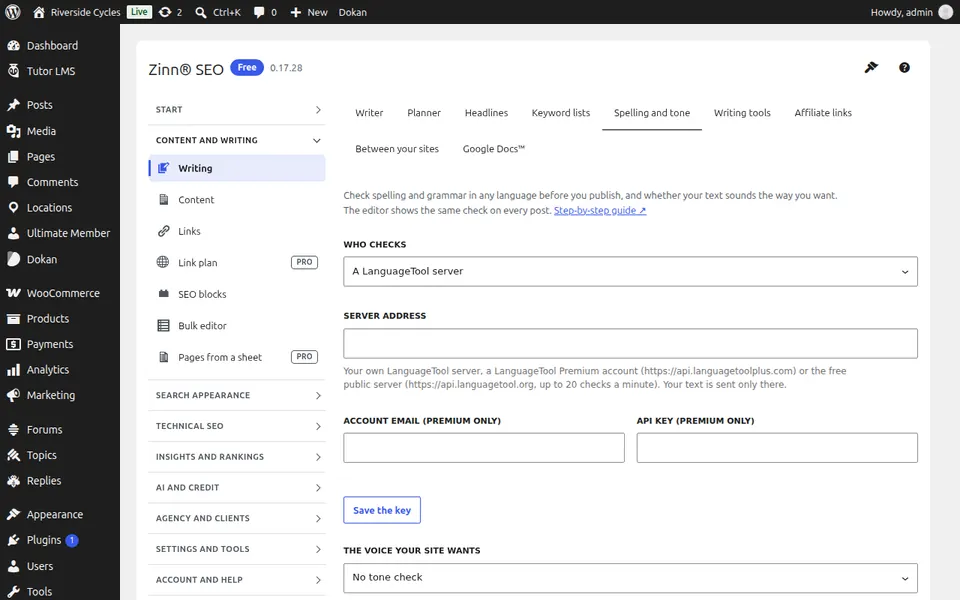
Разделът „Правопис и тон“
Отворете раздела „Правопис и тон“. Проверете правописа, граматиката и тона, преди да публикувате, със сървър на LanguageTool или със собствен AI ключ.
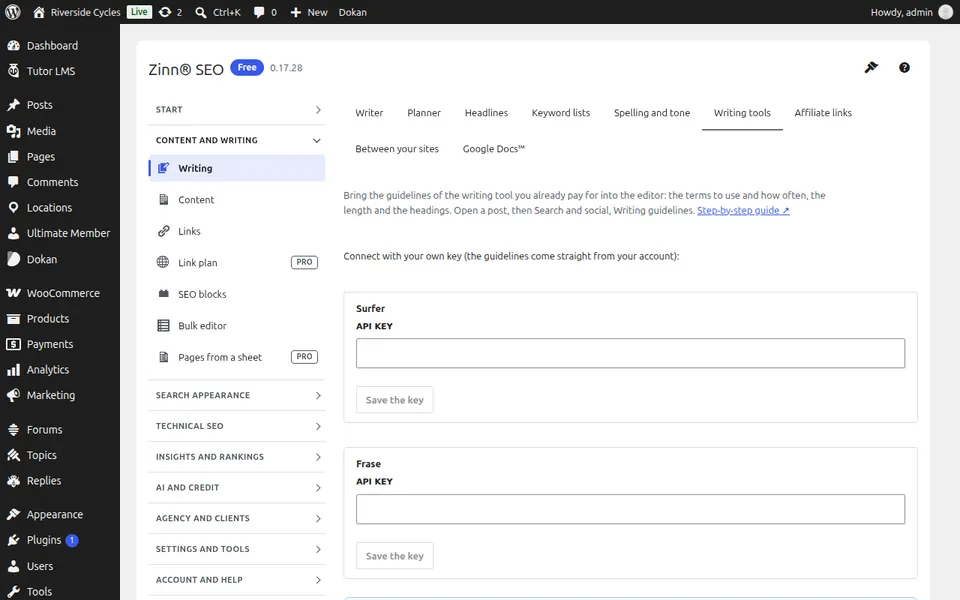
Разделът „Инструменти за писане“
Отворете раздела Инструменти за писане. Вмъкнете термините, дължината и заглавията, изисквани от вашия доклад от Surfer, Clearscope, MarketMuse, Frase или Semrush, в редактора и проверете черновата за копирани пасажи.
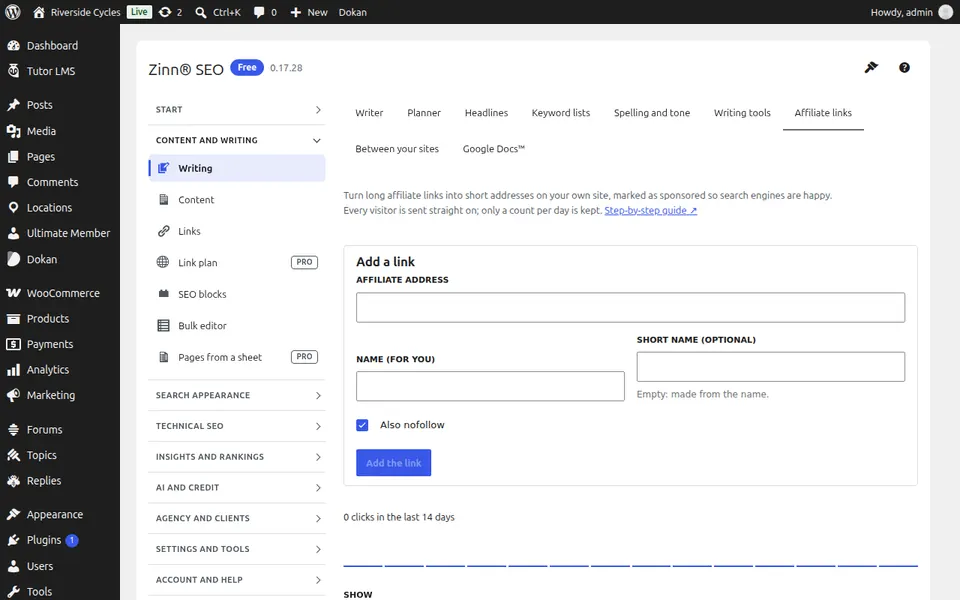
Разделът „Партньорски връзки“
Отворете раздела Партньорски връзки. Превръщайте дългите партньорски връзки в кратки адреси /go/, маркирани като спонсорирани, вижте кои публикации използват всяка от тях и отчитайте кликванията.
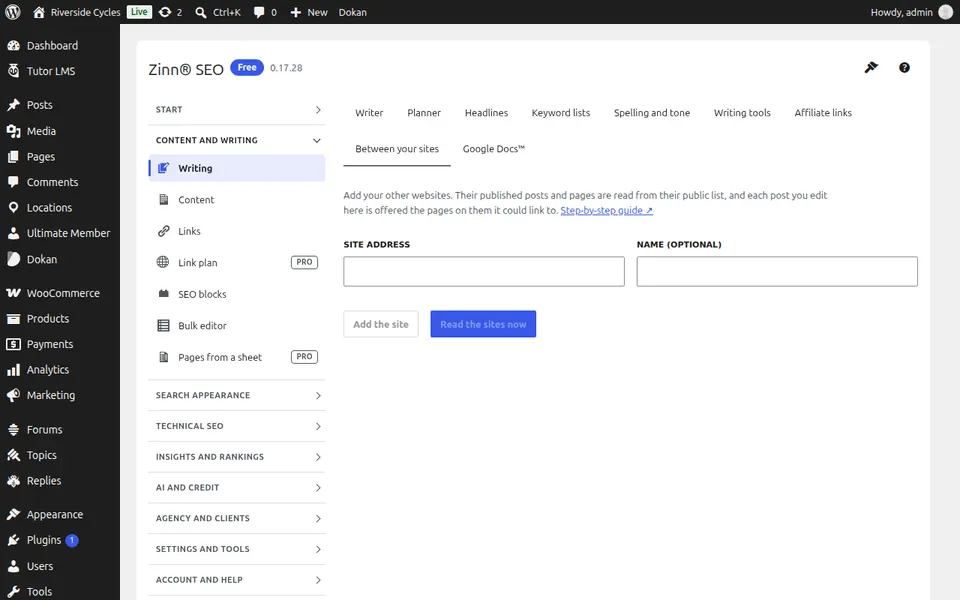
Разделът „Между вашите сайтове“
Отворете раздела „Между вашите сайтове“. Добавете другите си уебсайтове и получете предложения за техни страници, към които всяка публикация би могла да препраща.
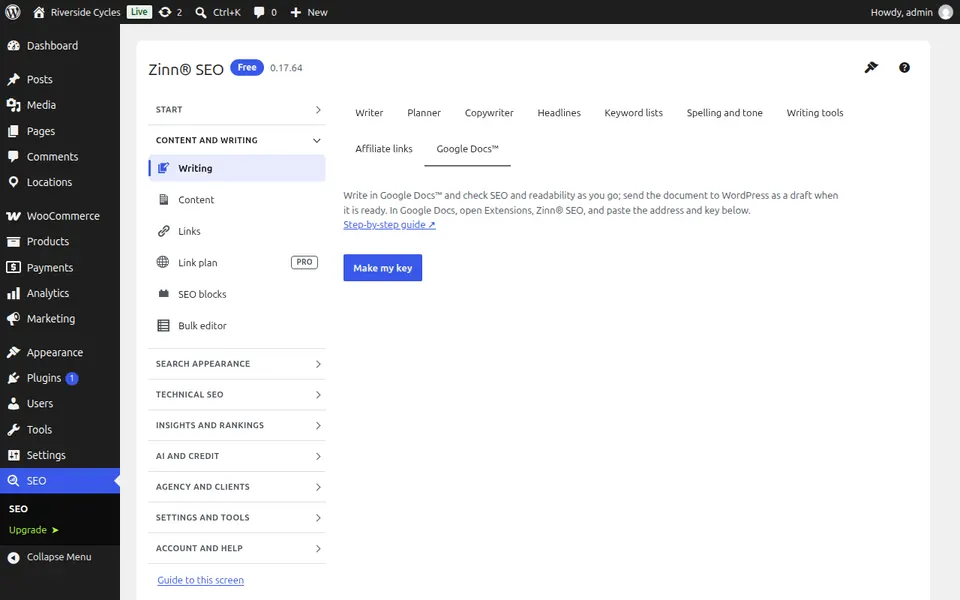
Ръководства стъпка по стъпка за този екран
Следващо ръководство: Екранът „Съдържание“
От същия екип
Искате ли бърз хостинг към това?
Zinn Digital® хоства WordPress на собствени сървъри, като във всеки план са включени CDN, DNS, TLS и ежедневни резервни копия.