 Zinn® SEO
L’écran Écriture
Tout ce qu’il faut pour rédiger des pages bien positionnées : idées d’articles et brouillons, titres qui incitent au clic, listes de mots-clés, orthographe et ton, directives pour les outils de contenu, liens d’affiliation et liens entre vos sites.
Ouvrir l’écriture
Dans WordPress, ouvrez SEO dans le menu, puis Rédaction sous Contenu et rédaction dans le menu latéral de l’extension. Tout le nécessaire pour rédiger des pages bien positionnées : idées d’articles et brouillons, titres qui incitent au clic, listes de mots-clés, orthographe et ton, directives pour les outils de contenu, liens d’affiliation et liens entre vos sites.
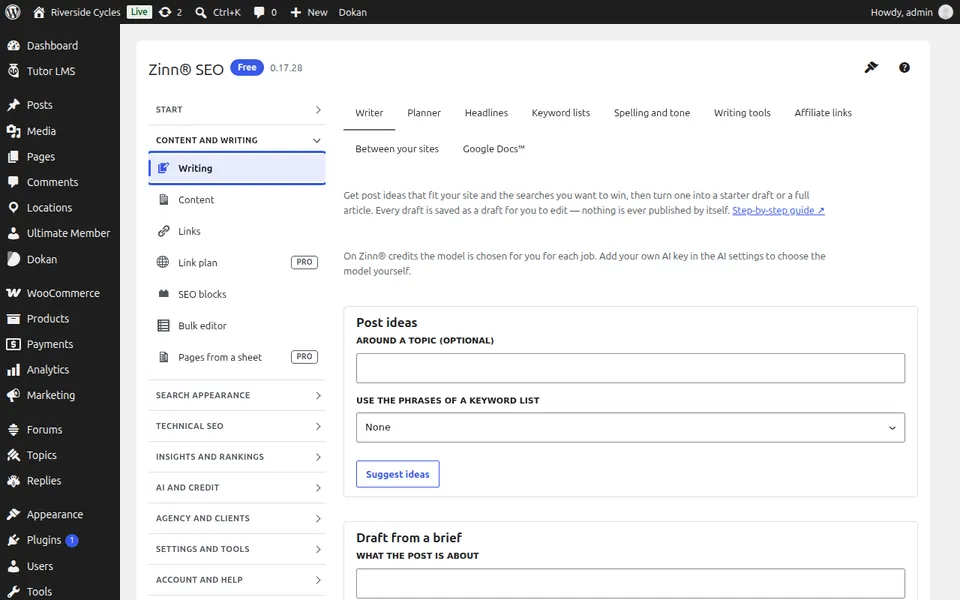
L’onglet Rédacteur
Ouvrez l’onglet Rédacteur. Obtenez des idées d’articles adaptées à votre site et transformez l’une d’elles en brouillon ou en article complet à partir d’un brief. Tout arrive sous la forme d’un brouillon que vous vérifiez.
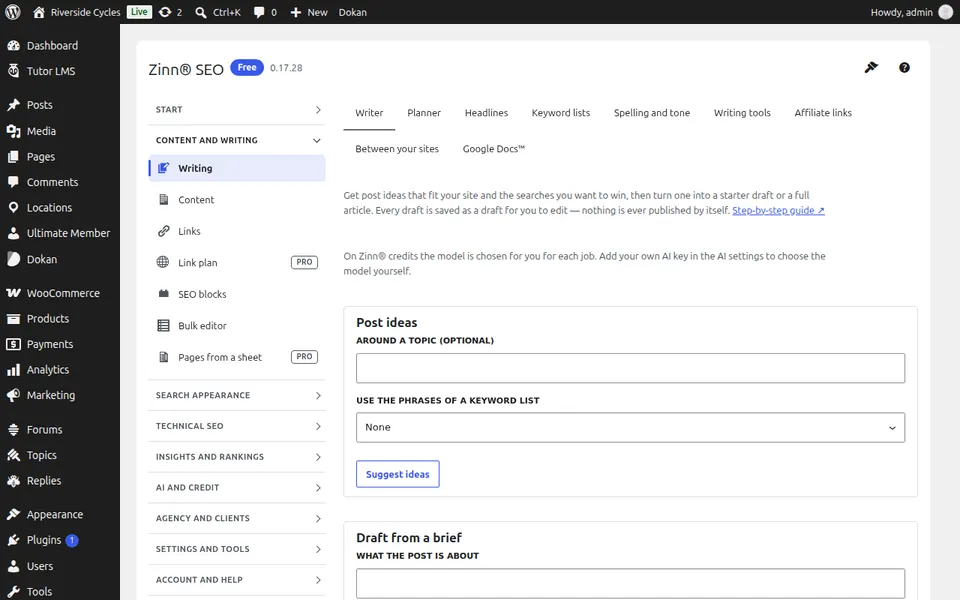
L’onglet Planificateur
Ouvrez l’onglet Planificateur. Conservez vos idées d’articles dans un plan associé à une date et à la recherche ciblée par chacune d’elles, et faites rédiger des brouillons pour autant de publications que vous le souhaitez.
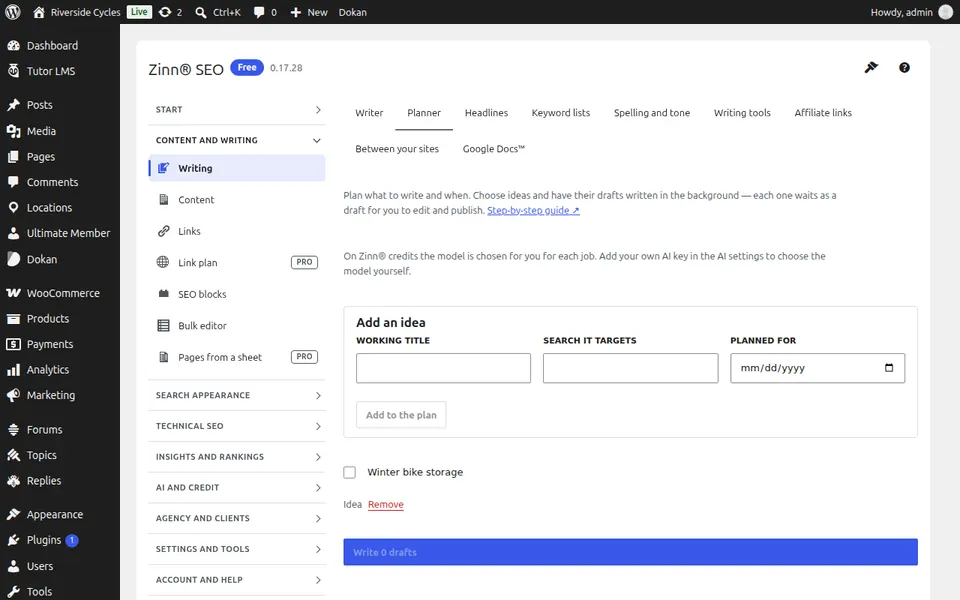
L'onglet Rédacteur
Ouvrez l'onglet Copywriter. Rédigez des articles de blog, des titres SEO, des pages de produits, des publications pour les réseaux sociaux et des e-mails avec plus de soixante-dix outils d'AI ou une invite prête à l'emploi, à partir des propres recherches de votre page, dans n'importe quelle langue. Comparez jusqu'à cinq versions, chacune vérifiée, puis insérez-en une, conservez-la dans votre bibliothèque ou testez-la dans Google.
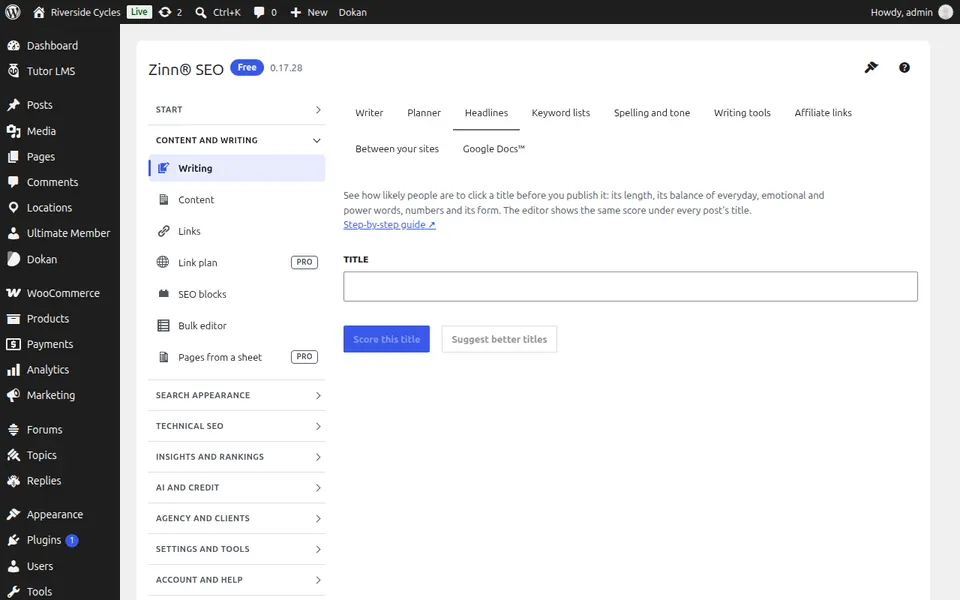
L'onglet Titres
Ouvrez l'onglet Titres. Collez n'importe quel titre pour évaluer la probabilité que les internautes cliquent dessus, voir ce qu'il faut modifier et choisir une reformulation.
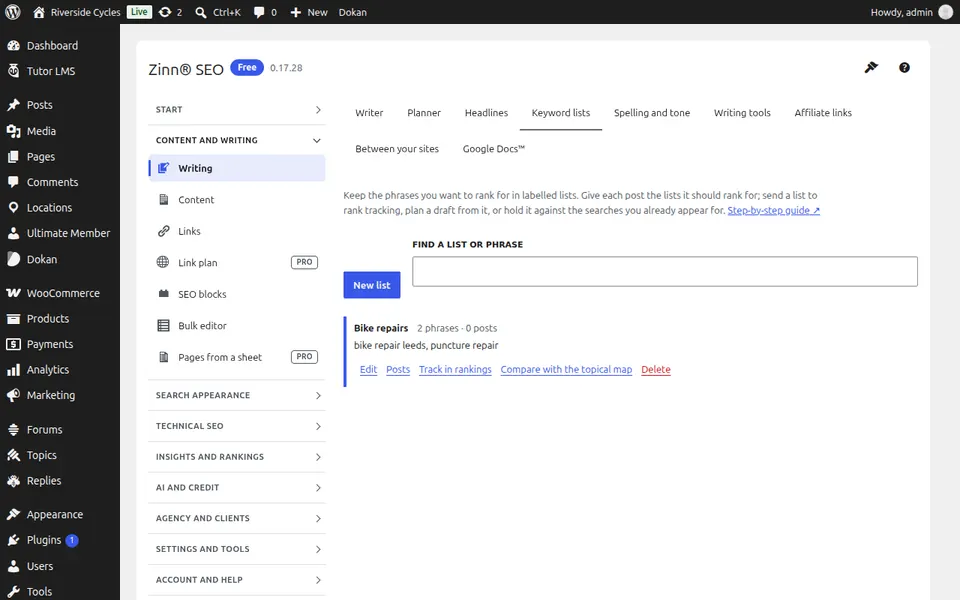
L'onglet Listes de mots-clés
Ouvrez l'onglet Listes de mots-clés. Conservez les expressions sur lesquelles vous souhaitez vous positionner dans des listes étiquetées, attribuez à chaque publication ses propres listes et envoyez une liste vers le suivi de classement en un clic.
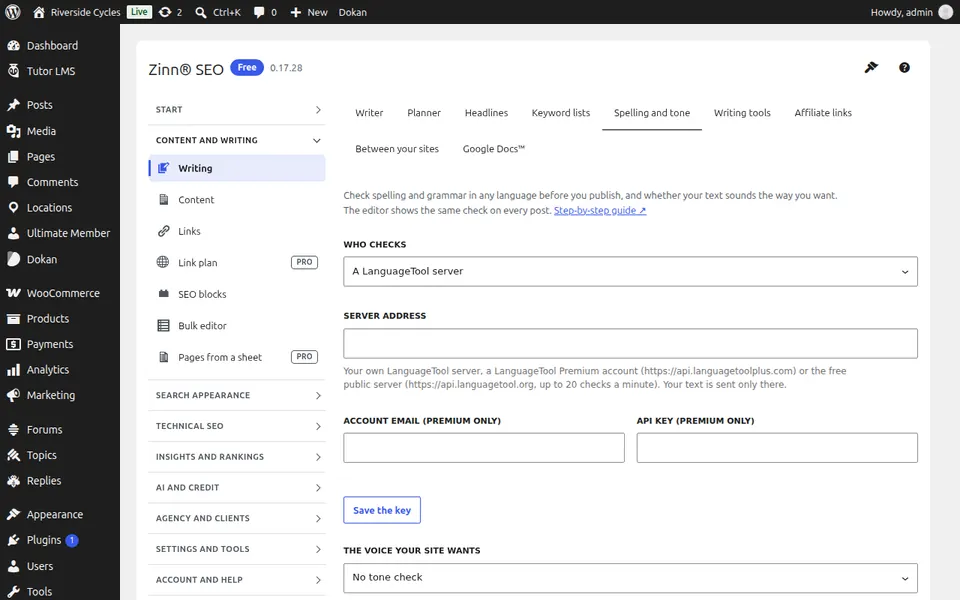
L'onglet Orthographe et ton
Ouvrez l'onglet Orthographe et ton. Vérifiez l'orthographe, la grammaire et le ton avant de publier, à l'aide d'un serveur LanguageTool ou de votre propre clé AI.
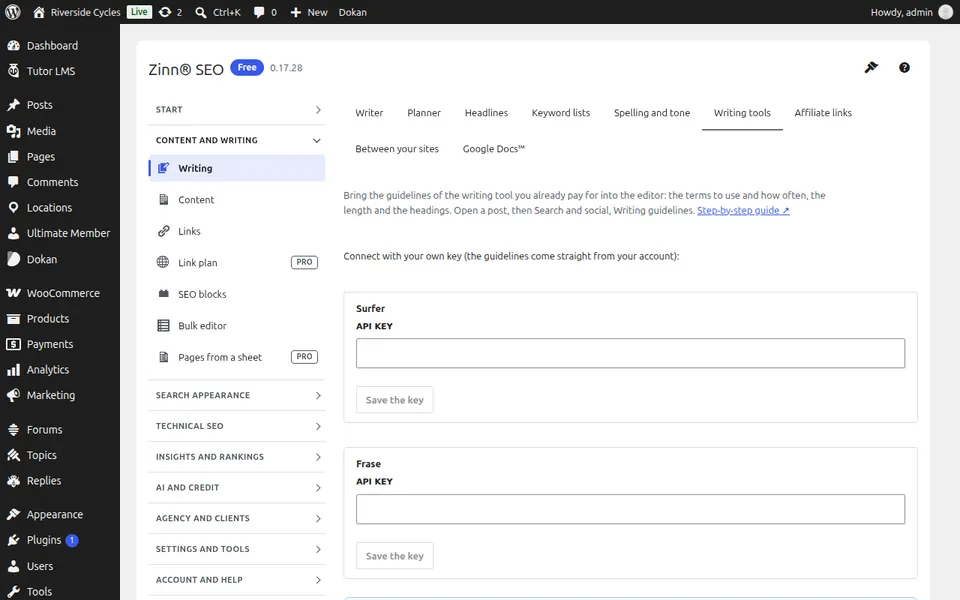
L'onglet Outils d'écriture
Ouvrez l'onglet Outils d'écriture. Intégrez dans l'éditeur les termes, la longueur et les titres requis par votre rapport Surfer, Clearscope, MarketMuse, Frase ou Semrush, et vérifiez la présence de passages copiés dans le brouillon.
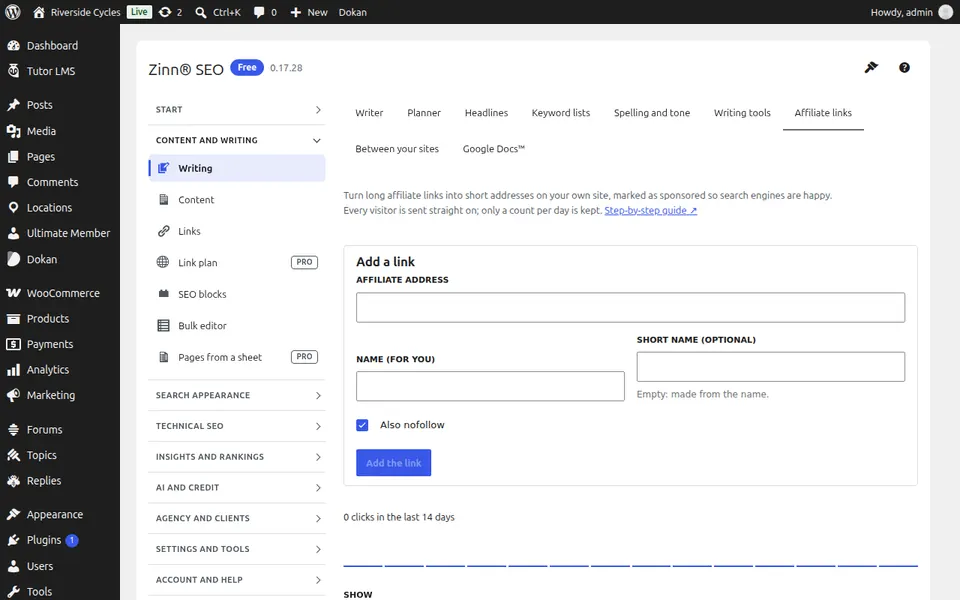
L'onglet Liens d'affiliation
Ouvrez l'onglet Liens d'affiliation. Transformez les liens d'affiliation longs en adresses /go/ courtes marquées comme sponsorisées, voyez quelles publications utilisent chacun d'eux et comptez les clics.
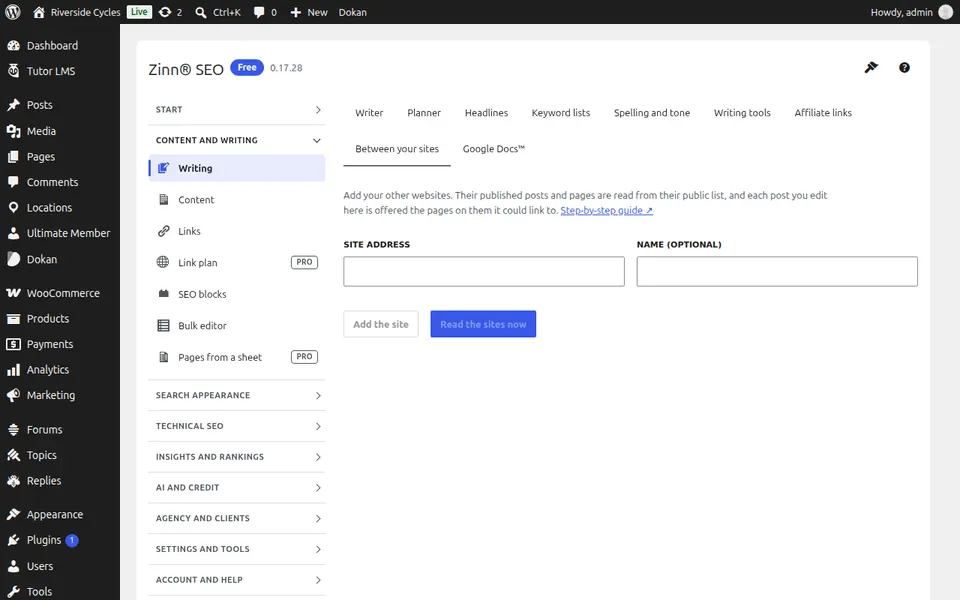
L'onglet Entre vos sites
Ouvrez l’onglet « Entre vos sites ». Ajoutez vos autres sites web et obtenez des suggestions de pages vers lesquelles chaque article pourrait pointer.
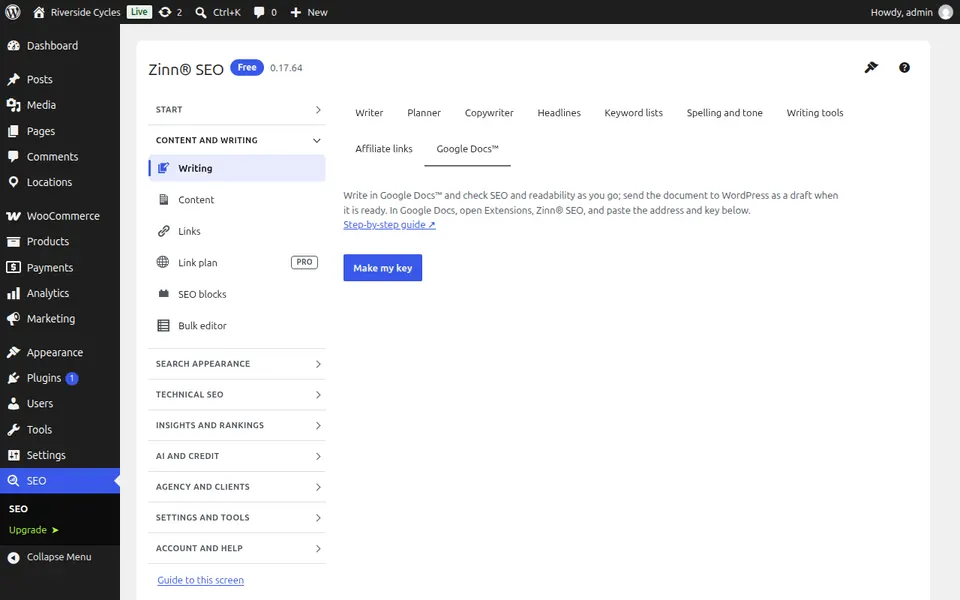
Guides étape par étape pour cet écran
- Rédigez des publications avec le rédacteur IA
- Rédigez n’importe quel texte avec le rédacteur IA (Pro)
Guide suivant: L’écran Contenu
De la même équipe
Souhaitez-vous un hébergement rapide pour l’accompagner ?
Zinn Digital® héberge WordPress sur ses propres serveurs, avec un CDN, DNS, TLS et des sauvegardes quotidiennes inclus dans chaque formule.