 Zinn® SEO
La pantalla de escritura
Todo lo necesario para escribir páginas que posicionen: ideas y borradores de publicaciones, titulares atractivos, listas de palabras clave, ortografía y tono, directrices sobre herramientas de contenido, enlaces de afiliados y enlaces entre sus sitios.
Abrir escritura
En WordPress, abra SEO en el menú y, a continuación, Redacción en Contenido y redacción en el menú lateral del plugin. Todo lo necesario para redactar páginas que posicionen: ideas de entradas y borradores, titulares en los que la gente hace clic, listas de palabras clave, ortografía y tono, directrices para herramientas de contenido, enlaces de afiliados y enlaces entre sus sitios.
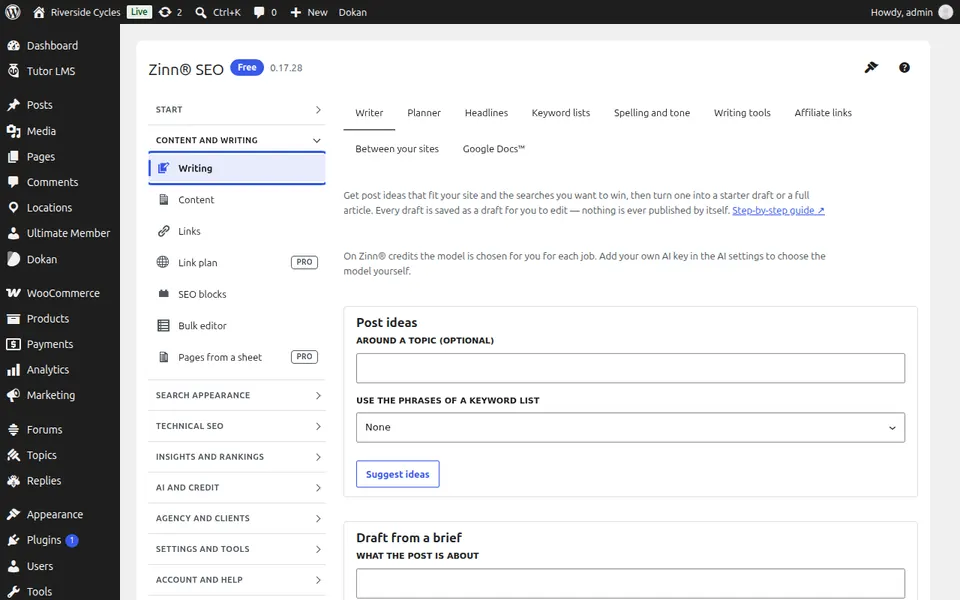
La pestaña Escritor
Abra la pestaña Escritor. Obtenga ideas de publicaciones que se adapten a su sitio y convierta una en borrador o en un artículo completo a partir de unas instrucciones breves. Todo se presenta como un borrador para que usted lo revise.
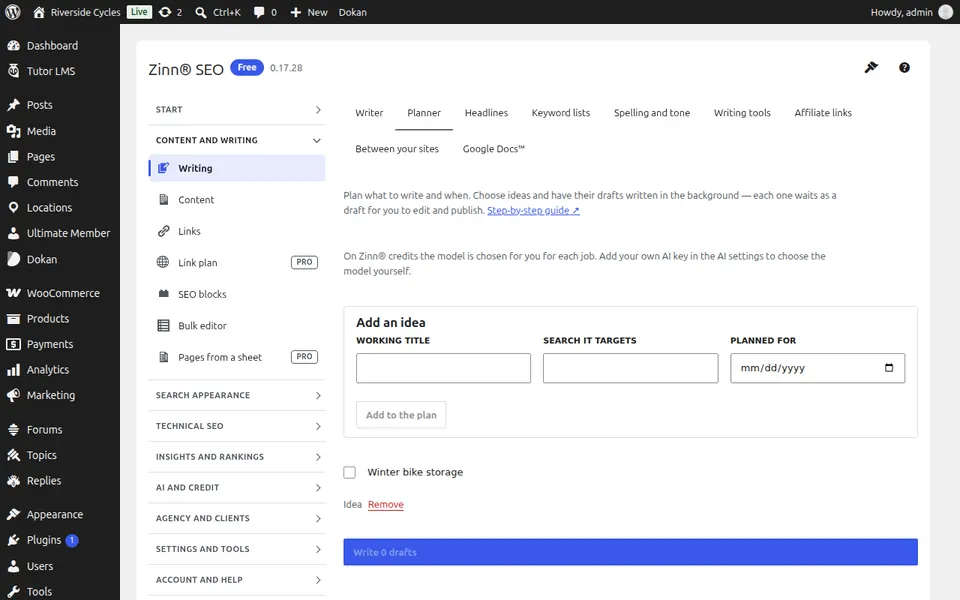
La pestaña Planificador
Abra la pestaña Planificador. Guarde las ideas para publicaciones en un plan con una fecha y la búsqueda a la que se dirige cada una, y disponga de borradores redactados para tantas como desee.
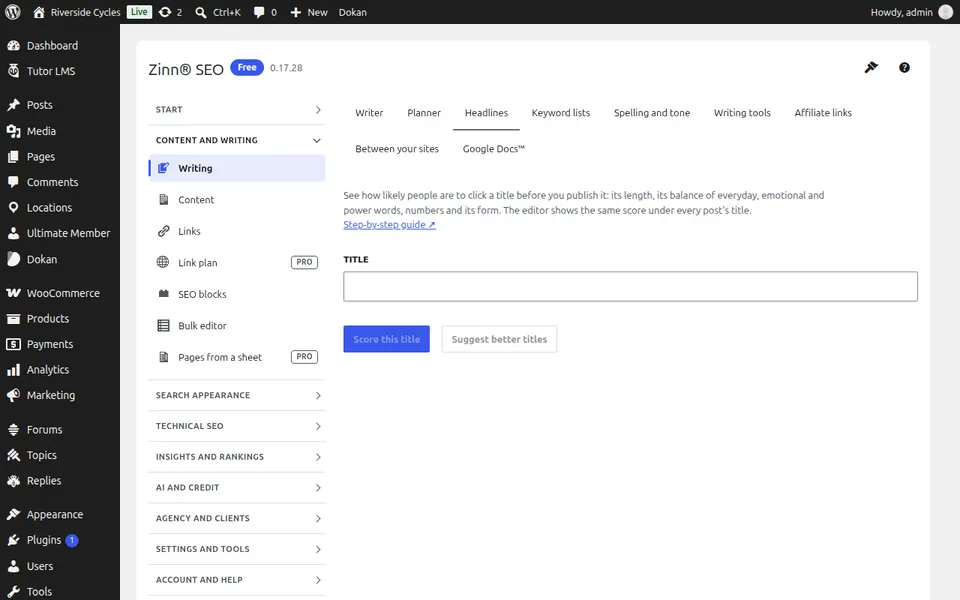
La pestaña Titulares
Abra la pestaña Titulares. Pegue cualquier título para evaluar la probabilidad de que la gente haga clic en él, ver qué cambiar y elegir una versión reescrita.
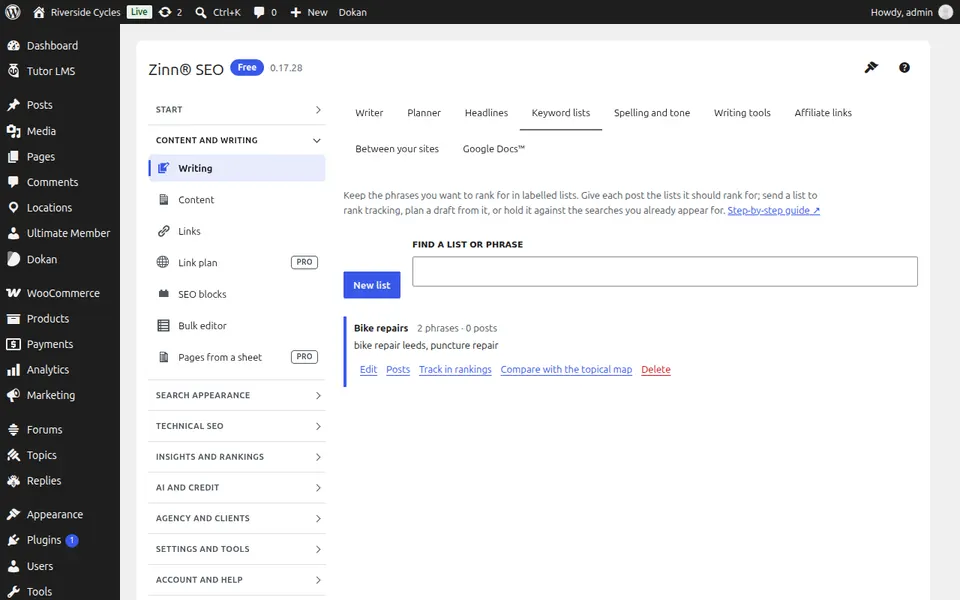
La pestaña Listas de palabras clave
Abra la pestaña Listas de palabras clave. Mantenga las frases por las que desea posicionarse en listas etiquetadas, asigne a cada publicación sus propias listas y envíe una lista al seguimiento de posiciones con un solo clic.
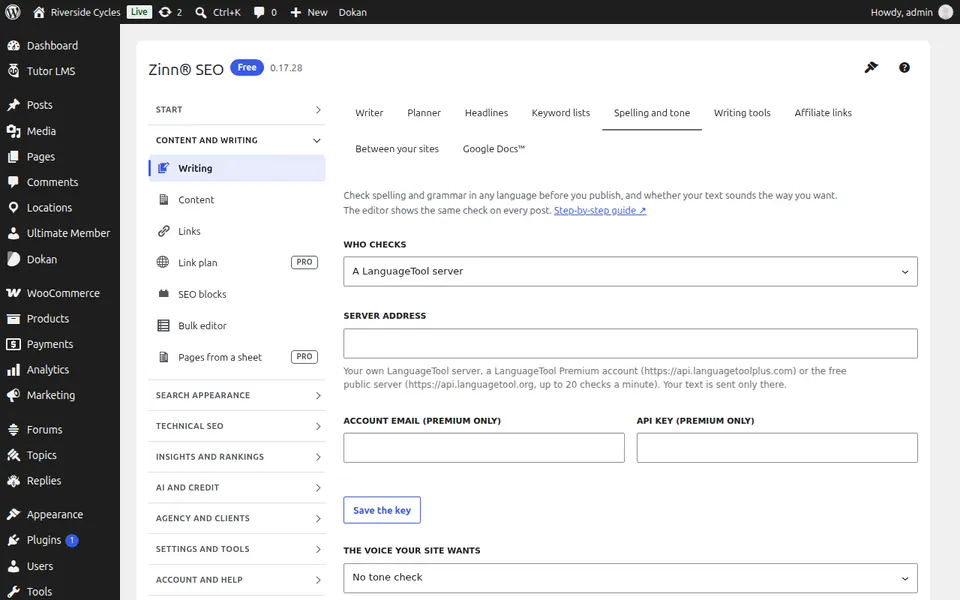
La pestaña Ortografía y tono
Abra la pestaña Ortografía y tono. Compruebe la ortografía, la gramática y el tono antes de publicar, con un servidor de LanguageTool o con su propia clave de AI.
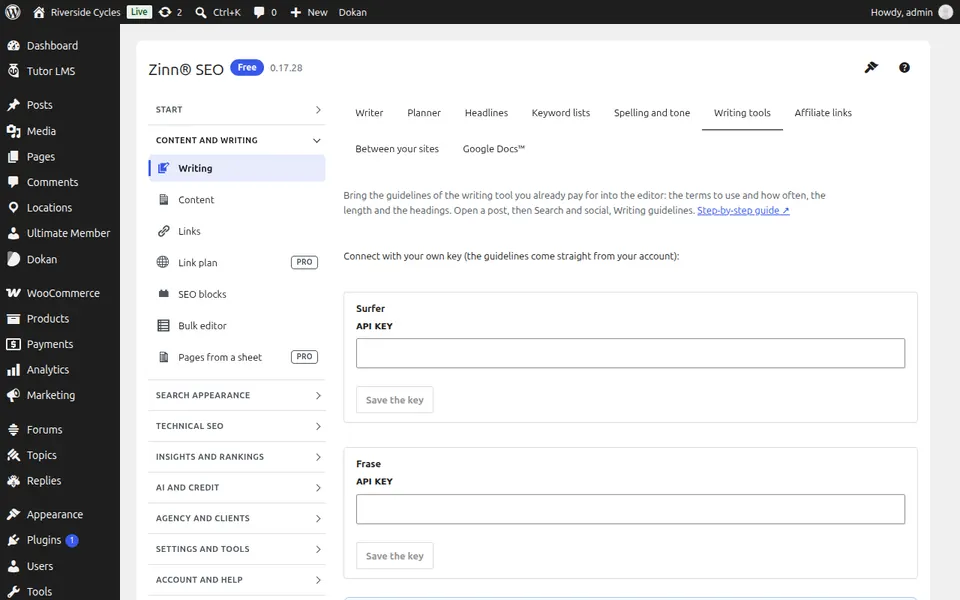
La pestaña Herramientas de escritura
Abra la pestaña Herramientas de escritura. Incorpore al editor los términos, la longitud y los encabezados que solicita su informe de Surfer, Clearscope, MarketMuse, Frase o Semrush, y compruebe si el borrador contiene fragmentos copiados.
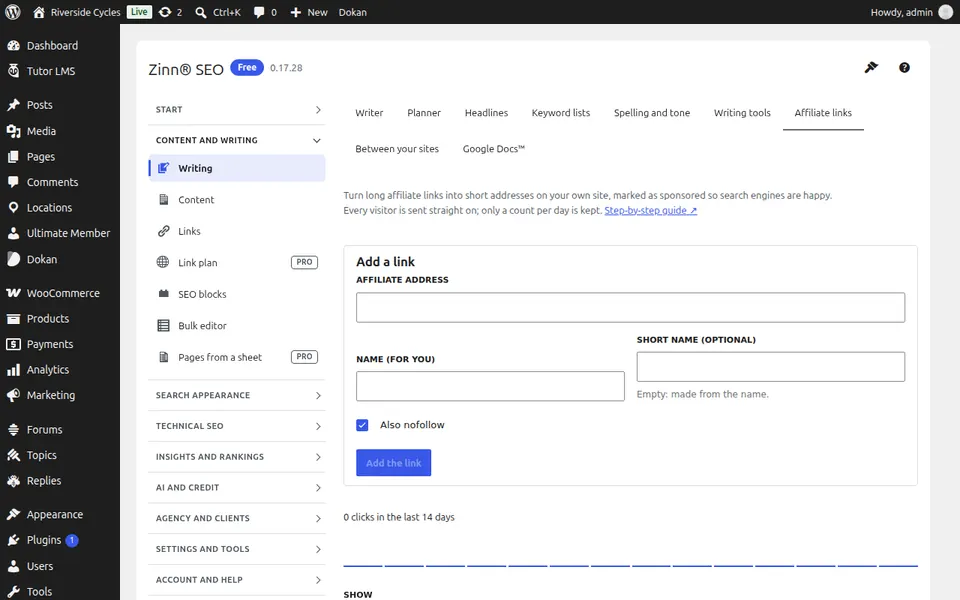
La pestaña Enlaces de afiliados
Abra la pestaña Enlaces de afiliados. Convierta enlaces largos de afiliados en direcciones /go/ cortas marcadas como patrocinadas, consulte qué entradas usan cada uno y cuente los clics.
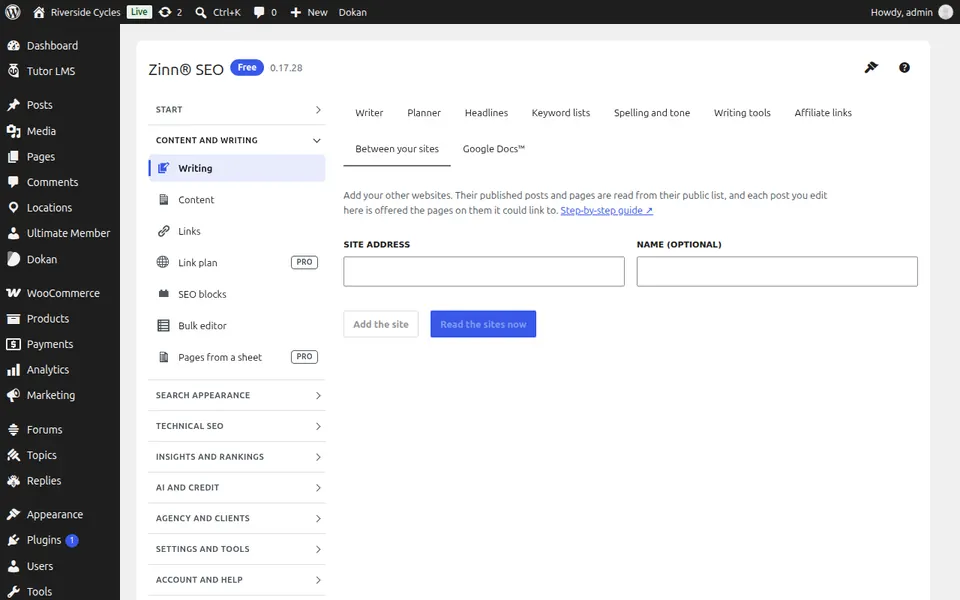
La pestaña Entre sus sitios
Abra la pestaña «Entre sus sitios». Añada sus otros sitios web y reciba sugerencias de sus páginas a las que podría enlazar cada publicación.
Guías paso a paso para esta pantalla
Siguiente guía: La pantalla Contenido
Del mismo equipo
¿Desea un hosting rápido para acompañarlo?
Zinn Digital® aloja WordPress en sus propios servidores, con CDN, DNS, TLS y copias de seguridad diarias incluidas en cada plan.