 Zinn® SEO
ရေးသားခြင်း မျက်နှာပြင်
အဆင့်သတ်မှတ်ချက် ကောင်းမွန်သော စာမျက်နှာများ ရေးသားရန် လိုအပ်သမျှ အားလုံး- ပို့စ်အတွက် အိုင်ဒီယာများနှင့် မူကြမ်းများ၊ လူအများ နှိပ်ကြည့်စေမည့် ခေါင်းစဉ်များ၊ သော့ချက်စာလုံး စာရင်းများ၊ စာလုံးပေါင်းနှင့် လေသံ၊ အကြောင်းအရာဆိုင်ရာ ကိရိယာ လမ်းညွှန်ချက်များ၊ အဖီလီယိတ် လင့်ခ်များနှင့် သင့်ဆိုဒ်များအကြား ချိတ်ဆက်ထားသော လင့်ခ်များ။
ရေးသားခြင်းကို ဖွင့်ပါ
WordPress တွင် မီနူးရှိ SEO ကို ဖွင့်ပါ၊ ထို့နောက် ပလပ်အင်၏ ဘေးဘက်မီနူးရှိ အကြောင်းအရာနှင့် ရေးသားခြင်း အောက်ရှိ ရေးသားခြင်း ကို ဖွင့်ပါ။ အဆင့်သတ်မှတ်ချက်မြင့်မားသော စာမျက်နှာများ ရေးသားရန်အတွက် အရာအားလုံး- ပို့စ်အိုင်ဒီယာများနှင့် မူကြမ်းများ၊ လူများနှိပ်မည့် ခေါင်းစဉ်များ၊ သော့ချက်စကားလုံး စာရင်းများ၊ စာလုံးပေါင်းသတ်ပုံနှင့် လေသံ၊ အကြောင်းအရာတူးလ် လမ်းညွှန်ချက်များ၊ တွဲဖက်လင့်ခ်များနှင့် သင့်ဆိုဒ်များအကြား ချိတ်ဆက်မှု လင့်ခ်များ။
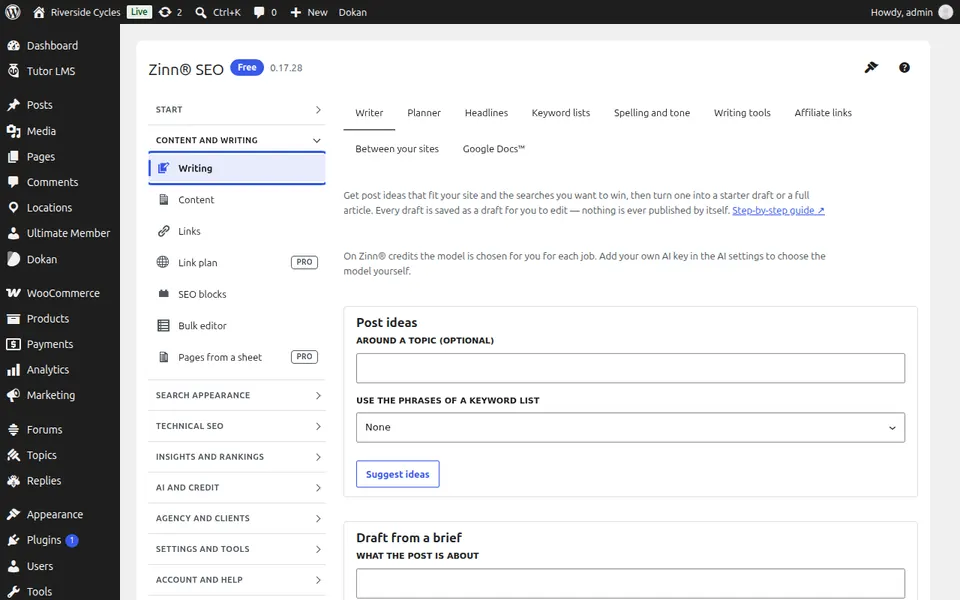
စာရေးသူ တက်ဘ်
ရေးသားသူ တက်ဘ်ကို ဖွင့်ပါ။ သင့်ဆိုက်နှင့် ကိုက်ညီသော ပို့စ်အိုင်ဒီယာများကို ရယူပြီး အကျဉ်းချုပ်မှတစ်ဆင့် တစ်ခုကို မူကြမ်း သို့မဟုတ် ဆောင်းပါးအပြည့်အစုံအဖြစ် ပြောင်းလဲလိုက်ပါ။ အရာအားလုံးသည် သင်ပြန်လည်စစ်ဆေးမည့် မူကြမ်းအဖြစ် ရောက်ရှိလာမည်ဖြစ်သည်။
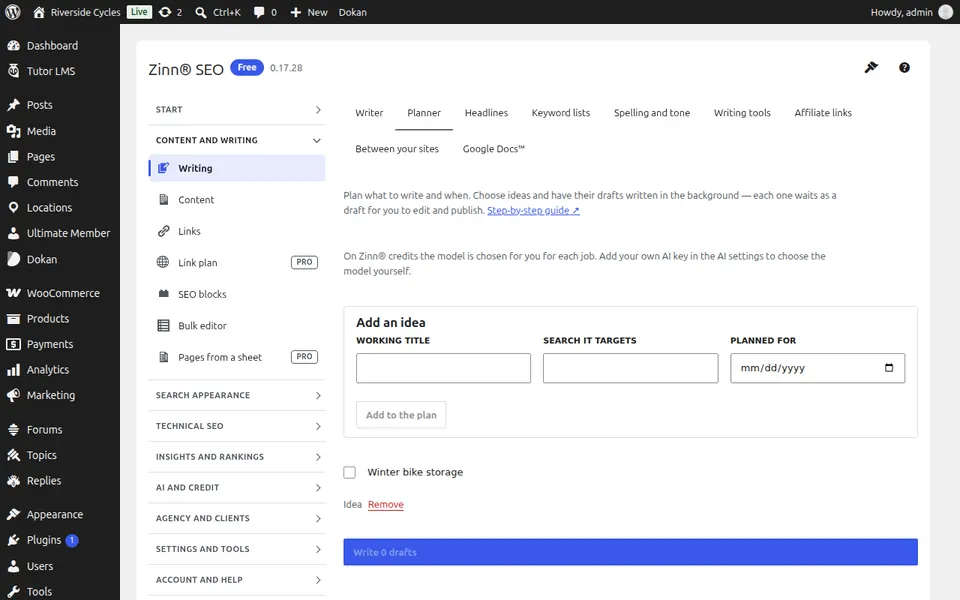
အစီအစဉ်ဆွဲကိရိယာ တက်ဘ်
စီစဉ်သူ တက်ဘ်ကို ဖွင့်ပါ။ ပို့စ်အိုင်ဒီယာများကို ရက်စွဲနှင့် တစ်ခုချင်းစီ ဦးတည်ထားသော ရှာဖွေမှုတို့ပါဝင်သည့် အစီအစဉ်တစ်ခုတွင် ထားရှိပြီး သင်ရွေးချယ်သလောက်အတွက် မူကြမ်းများ ရေးသားထားရှိပါ။
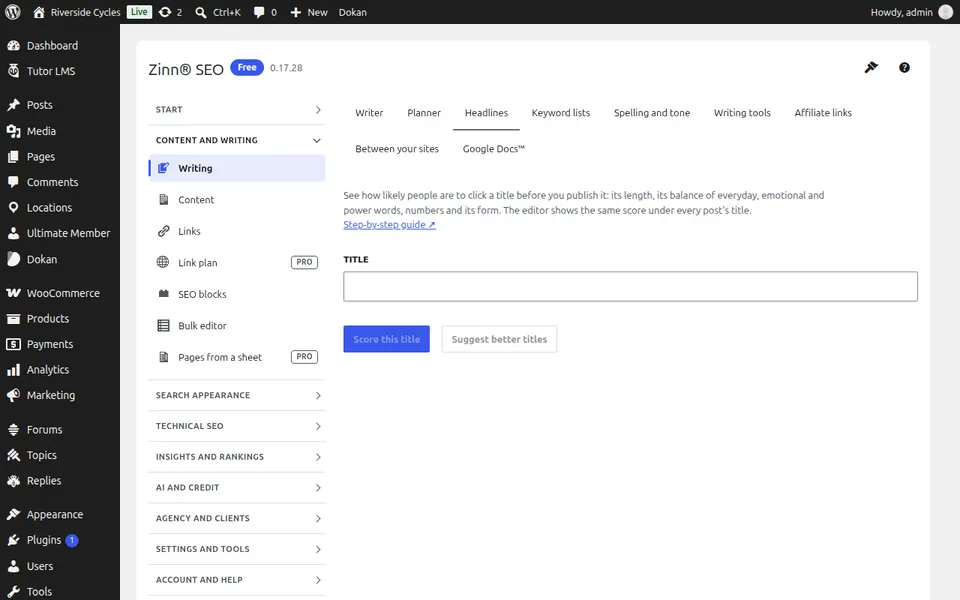
ခေါင်းကြီးပိုင်းများ တက်ဘ်
“ခေါင်းစဉ်များ” တက်ဘ်ကို ဖွင့်ပါ။ လူများ နှိပ်နိုင်ခြေ မည်မျှရှိသည်ကို အမှတ်ပေးရန်၊ မည်သည်ကို ပြောင်းလဲရမည်ကို ကြည့်ရှုရန်နှင့် အသစ်ပြန်ရေးထားသော စာသားကို ရွေးချယ်ရန် မည်သည့်ခေါင်းစဉ်ကိုမဆို ကူးထည့်ပါ။
စကားလုံးစာရင်းများ တက်ဘ်
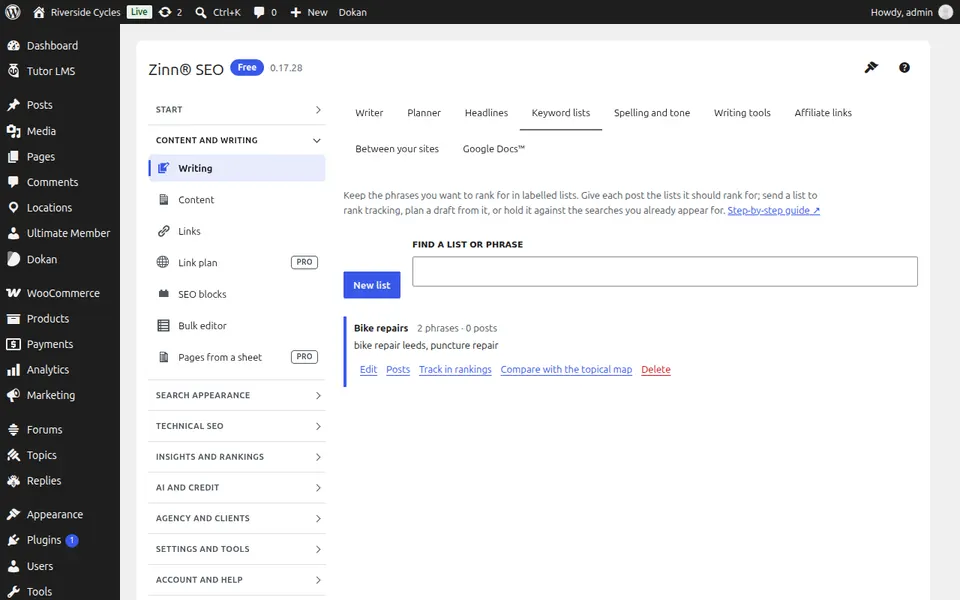
သော့ချက်စကားလုံး စာရင်းများ တက်ဘ်ကို ဖွင့်ပါ။ အဆင့်သတ်မှတ်ချက် ရယူလိုသော စကားစုများကို အညွှန်းတပ်ထားသော စာရင်းများတွင် ထားရှိပါ၊ ပို့စ်တစ်ခုစီအတွက် သက်ဆိုင်ရာ စာရင်းများကို သတ်မှတ်ပေးပါ၊ ကလစ်တစ်ချက်နှိပ်ရုံဖြင့် စာရင်းတစ်ခုကို အဆင့်သတ်မှတ်ချက် ခြေရာခံခြင်းသို့ ပေးပို့ပါ။
စာလုံးပေါင်းနှင့် လေသံ တက်ဘ်
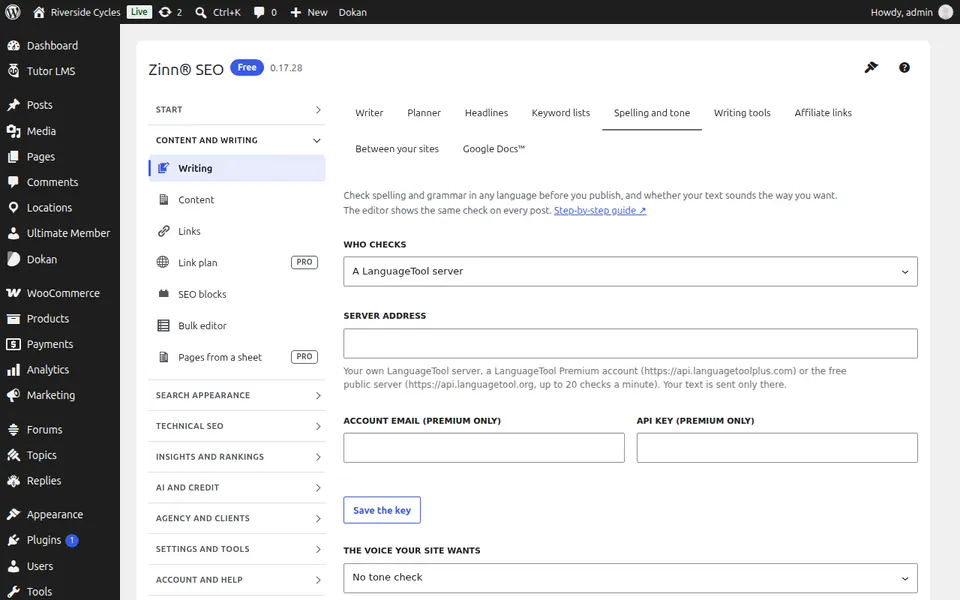
စာလုံးပေါင်းနှင့် လေသံ တက်ဘ်ကို ဖွင့်ပါ။ သင်မထုတ်ဝေမီ LanguageTool ဆာဗာ သို့မဟုတ် သင့်ကိုယ်ပိုင် AI ကီးဖြင့် စာလုံးပေါင်း၊ သဒ္ဒါနှင့် လေသံကို စစ်ဆေးပါ။
ရေးသားခြင်း ကိရိယာများ တက်ဘ်
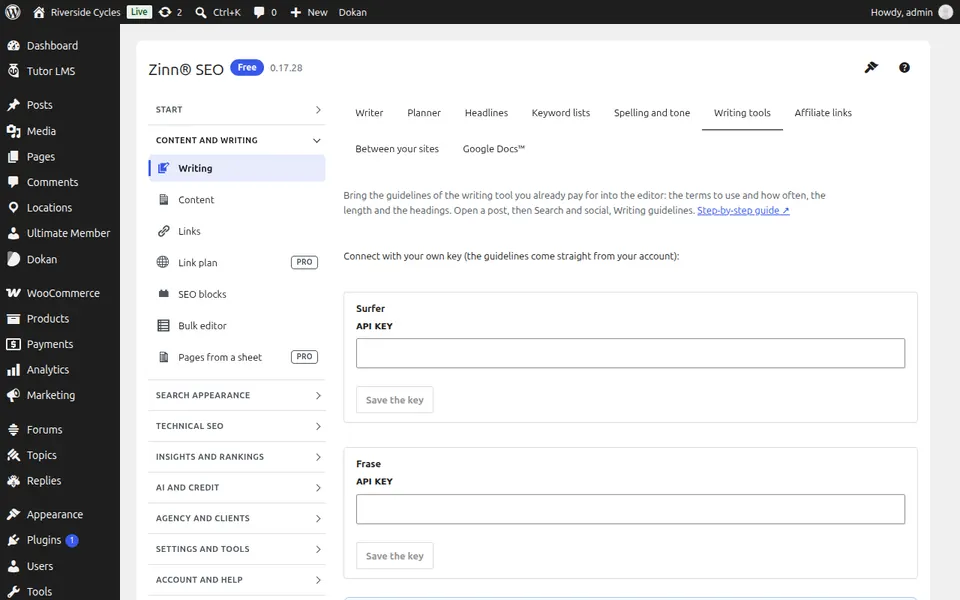
စာရေးကိရိယာများ တက်ဘ်ကို ဖွင့်ပါ။ သင်၏ Surfer၊ Clearscope၊ MarketMuse၊ Frase သို့မဟုတ် Semrush အစီရင်ခံစာမှ တောင်းဆိုသော အသုံးအနှုန်းများ၊ အရှည်နှင့် ခေါင်းစဉ်များကို တည်းဖြတ်မှုထဲသို့ ထည့်သွင်းပြီး ကူးယူထားသော စာပိုဒ်များအတွက် မူကြမ်းကို စစ်ဆေးပါ။
တွဲဖက်လင့်ခ်များ တက်ဘ်
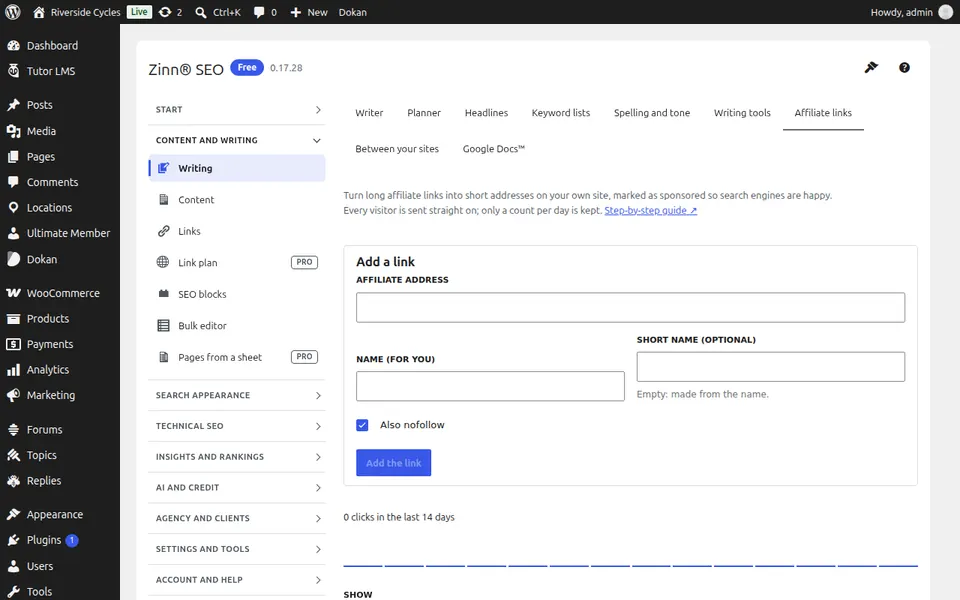
တွဲဖက်လင့်ခ်များ တက်ဘ်ကို ဖွင့်ပါ။ ရှည်လျားသော တွဲဖက်လင့်ခ်များကို ပံ့ပိုးကူညီထားသည်ဟု မှတ်သားထားသည့် တိုတောင်းသော /go/ လိပ်စာများအဖြစ် ပြောင်းလဲပါ၊ တစ်ခုချင်းစီကို မည်သည့်ပို့စ်များက အသုံးပြုထားသည်ကို ကြည့်ရှုပြီး ကလစ်အရေအတွက်ကို ရေတွက်ပါ။
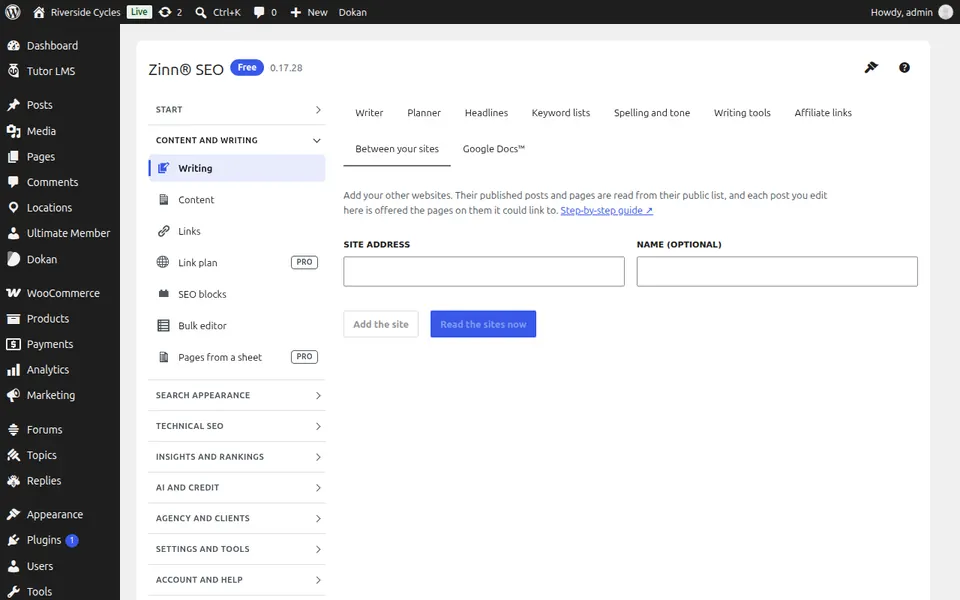
သင့်ဆိုက်များအကြား တက်ဘ်
“သင့်ဆိုဒ်များအကြား” တက်ဘ်ကို ဖွင့်ပါ။ သင့်အခြားဝဘ်ဆိုဒ်များကို ထည့်သွင်းပြီး ပို့စ်တစ်ခုစီမှ ချိတ်ဆက်နိုင်သည့် ၎င်းတို့၏ စာမျက်နှာများဆိုင်ရာ အကြံပြုချက်များကို ရယူပါ။
ဤမျက်နှာပြင်အတွက် အဆင့်ဆင့်လမ်းညွှန်များ
နောက်လမ်းညွှန်: အကြောင်းအရာ မျက်နှာပြင်
တူညီသောအဖွဲ့ထံမှ
၎င်းနှင့်တွဲဖက်ရန် မြန်ဆန်သော hosting ကို လိုချင်ပါသလား။
Zinn Digital® သည် WordPress ကို ၎င်း၏ကိုယ်ပိုင်ဆာဗာများပေါ်တွင် လက်ခံဆောင်ရွက်ပေးထားပြီး အစီအစဉ်တိုင်းတွင် CDN၊ DNS၊ TLS နှင့် နေ့စဉ်အရန်ကူးယူမှုများ ပါဝင်သည်။