 Zinn® SEO
लेखन स्क्रीन
रैंक करने वाले पेजों को लिखने के लिए सब कुछ: पोस्ट के विचार और ड्राफ़्ट, वे शीर्षक जिन पर लोग क्लिक करें, कीवर्ड सूचियाँ, वर्तनी और शैली, कंटेंट टूल दिशानिर्देश, सहबद्ध लिंक और आपकी साइटों के बीच के लिंक।
लेखन खोलें
WordPress में, मेनू में SEO खोलें, फिर प्लगइन के साइड मेनू में सामग्री और लेखन के अंतर्गत लेखन खोलें। अच्छी रैंक प्राप्त करने वाले पेज लिखने के लिए सब कुछ: पोस्ट के विचार और ड्राफ़्ट, ऐसी सुर्खियाँ जिन पर लोग क्लिक करें, कीवर्ड सूचियाँ, वर्तनी और शैली, सामग्री टूल दिशानिर्देश, अफ़िलिएट लिंक और आपकी साइटों के बीच के लिंक।
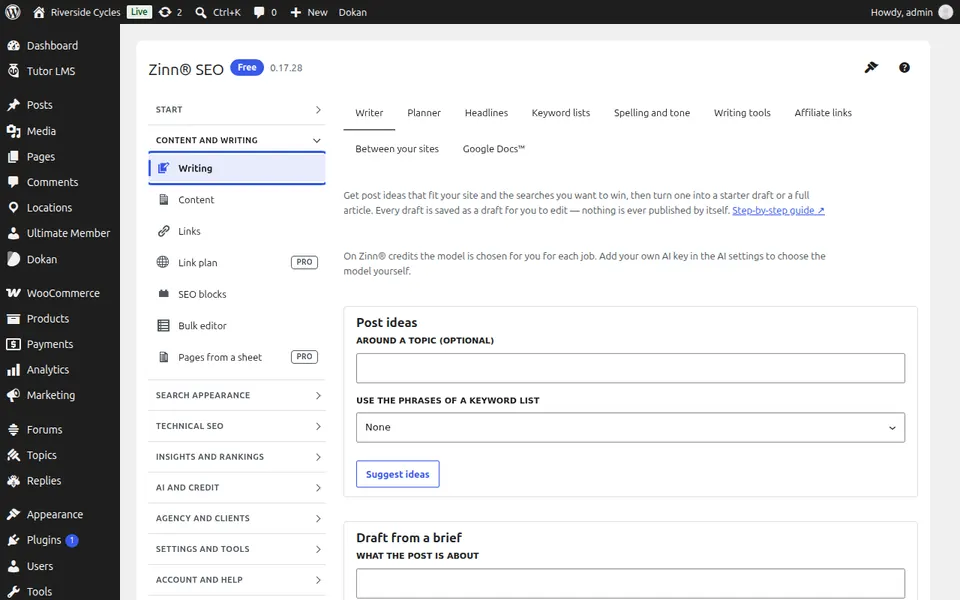
लेखक टैब
लेखक टैब खोलें। अपनी साइट के लिए उपयुक्त पोस्ट विचार प्राप्त करें और संक्षिप्त विवरण से किसी एक को ड्राफ़्ट या पूरे लेख में बदलें। सब कुछ एक ड्राफ़्ट के रूप में आता है जिसकी आप समीक्षा करते हैं।
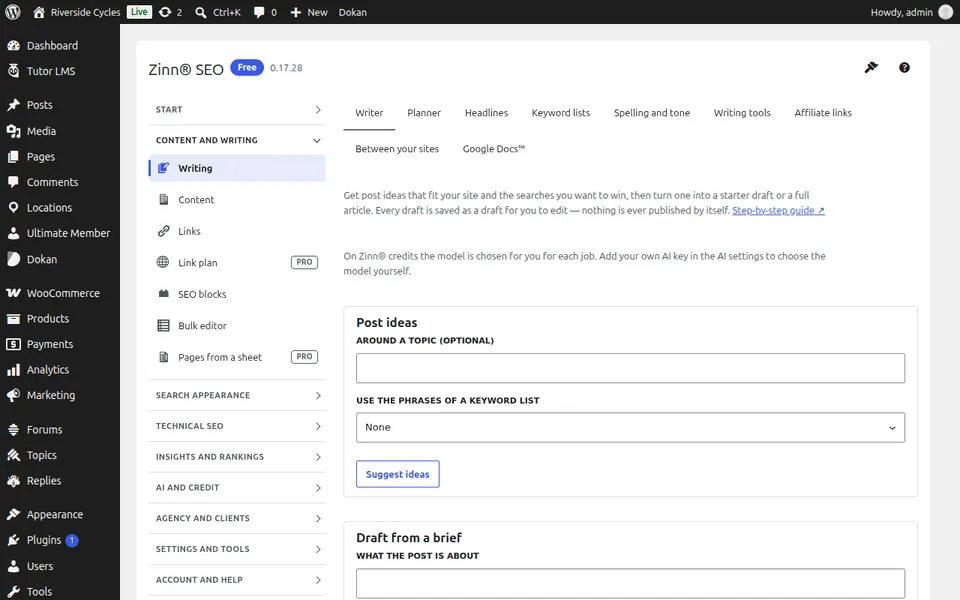
प्लानर टैब
प्लानर टैब खोलें। पोस्ट के विचारों को एक योजना में तारीख और प्रत्येक द्वारा लक्षित खोज के साथ रखें, और जितने आप चाहें उतने के लिए ड्राफ़्ट तैयार करवाएं।
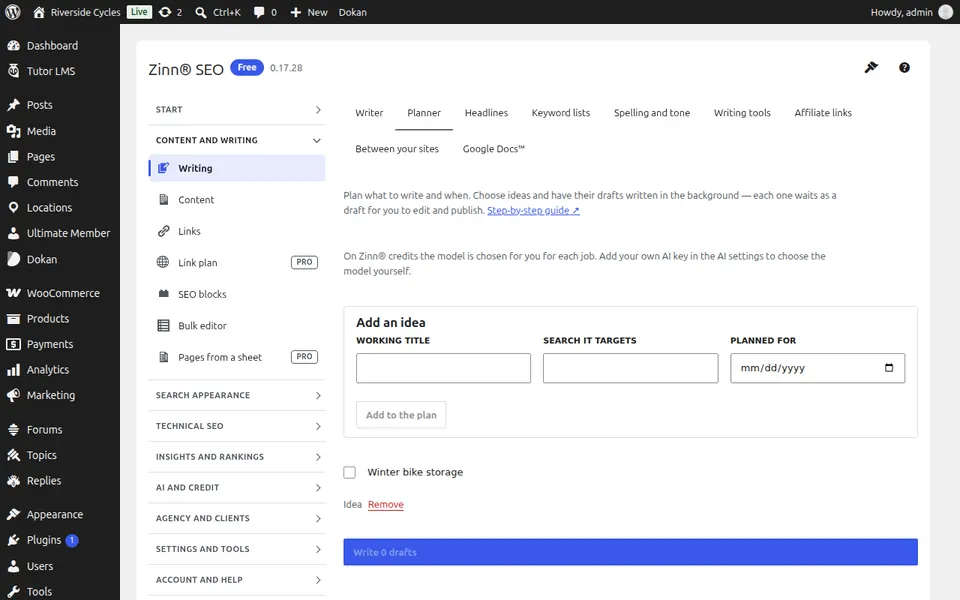
हेडलाइंस टैब
"हेडलाइंस" टैब खोलें। लोग इस पर कितना क्लिक कर सकते हैं इसका स्कोर जानने, क्या बदलना है यह देखने और एक नया प्रारूप चुनने के लिए कोई भी शीर्षक चिपकाएं।
कीवर्ड सूचियां टैब
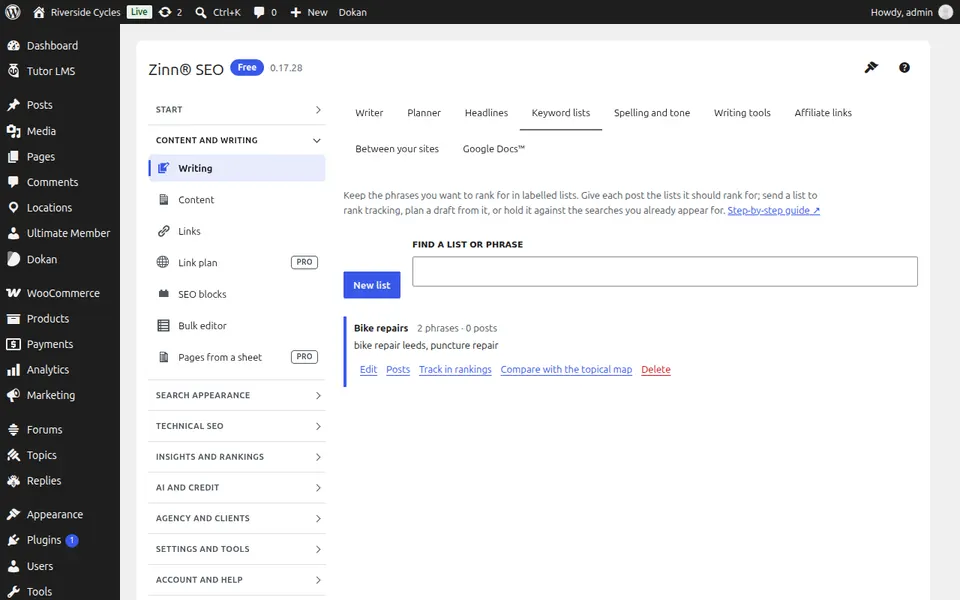
कीवर्ड सूचियां टैब खोलें। जिन वाक्यांशों के लिए आप रैंक करना चाहते हैं उन्हें लेबल वाली सूचियों में रखें, प्रत्येक पोस्ट को उसकी सूचियां सौंपें, और एक क्लिक में किसी सूची को रैंक ट्रैकिंग में भेजें।
वर्तनी और शैली टैब
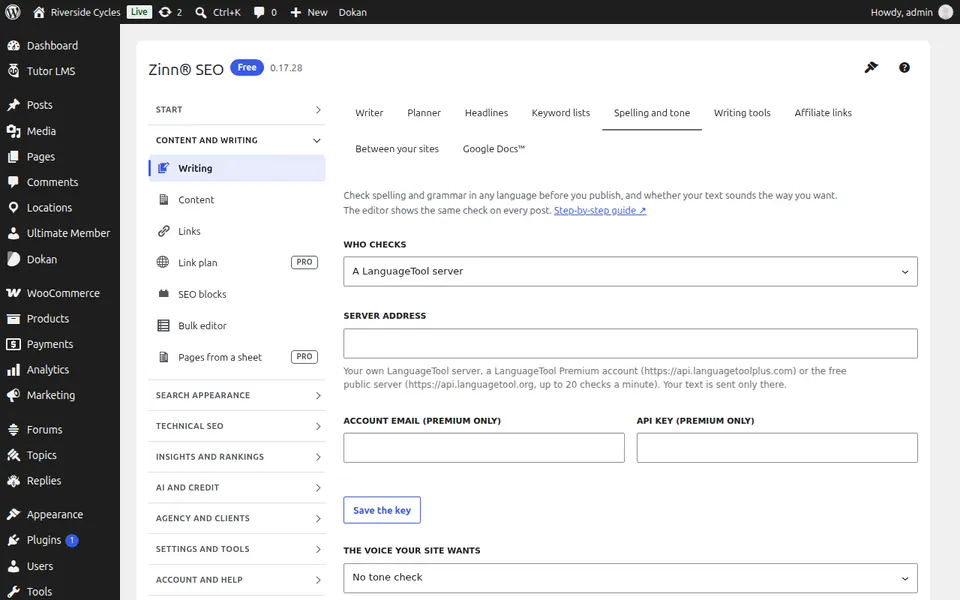
वर्तनी और शैली टैब खोलें। प्रकाशित करने से पहले LanguageTool सर्वर या अपनी स्वयं की AI कुंजी से वर्तनी, व्याकरण और शैली की जाँच करें।
लेखन उपकरण टैब
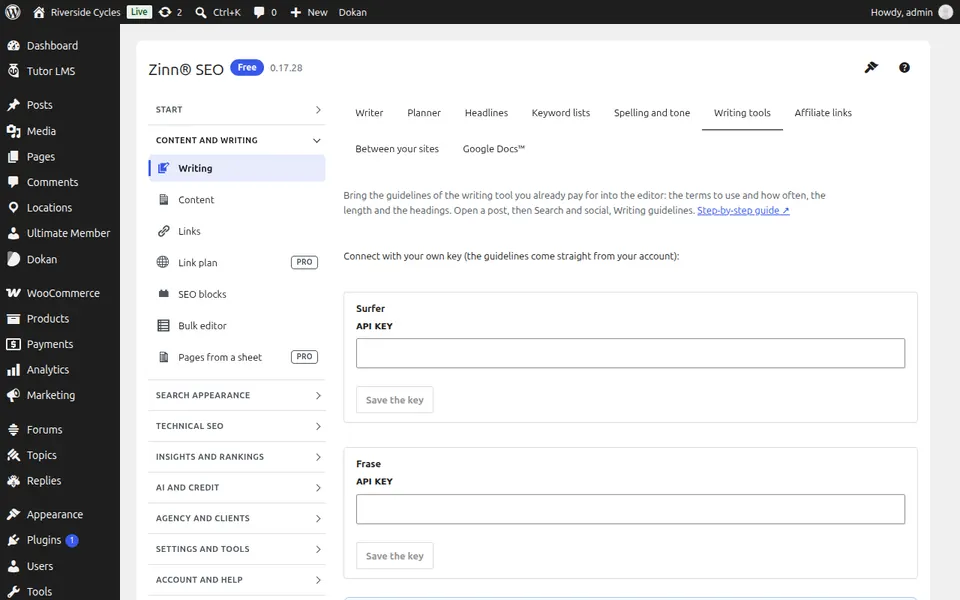
लेखन उपकरण टैब खोलें। अपनी Surfer, Clearscope, MarketMuse, Frase या Semrush रिपोर्ट के अनुसार आवश्यक शब्द, लंबाई और शीर्षक संपादक में लाएँ, और कॉपी किए गए अनुच्छेदों के लिए ड्राफ़्ट की जाँच करें।
सहबद्ध लिंक टैब
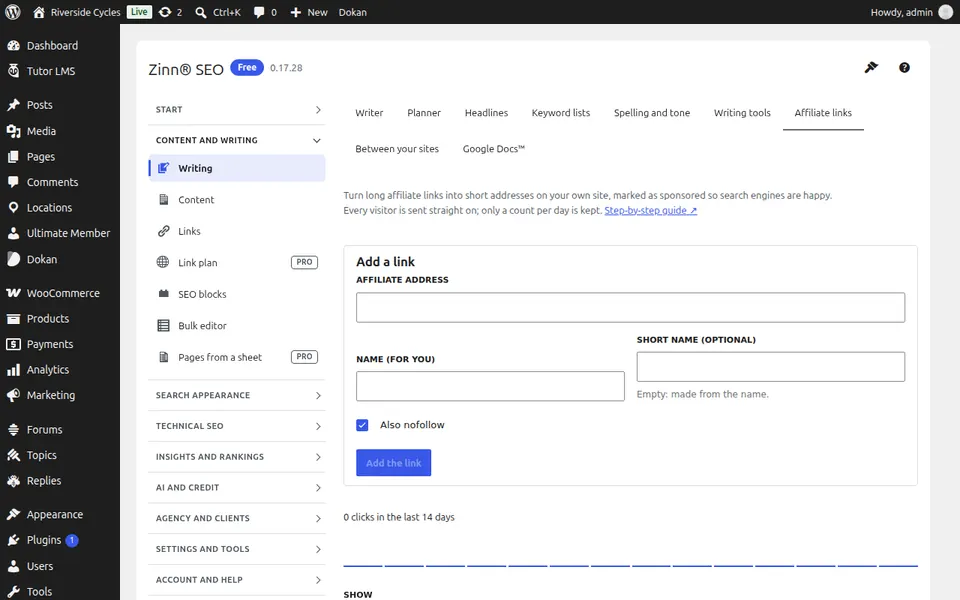
सहबद्ध लिंक टैब खोलें। लंबे सहबद्ध लिंक को प्रायोजित के रूप में चिह्नित छोटे /go/ पतों में बदलें, देखें कि कौन सी पोस्ट प्रत्येक का उपयोग करती हैं और क्लिक गिनें।
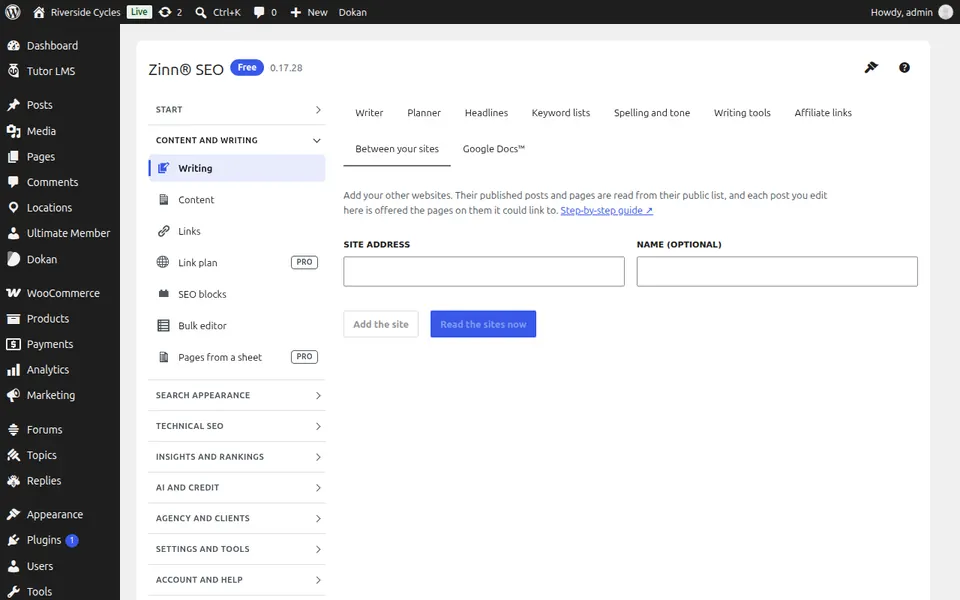
आपकी साइटों के बीच टैब
“आपकी साइटों के बीच” टैब खोलें। अपनी अन्य वेबसाइटें जोड़ें और उनके उन पेजों के सुझाव प्राप्त करें जिनसे प्रत्येक पोस्ट लिंक कर सकती है।
इस स्क्रीन के लिए चरण-दर-चरण मार्गदर्शिकाएँ
अगली गाइड: कंटेंट स्क्रीन
उसी टीम की ओर से
क्या आप इसके साथ तेज़ होस्टिंग भी चाहते हैं?
Zinn Digital® अपने स्वयं के सर्वर पर WordPress को होस्ट करता है, जिसमें प्रत्येक प्लान में CDN, DNS, TLS और दैनिक बैकअप शामिल हैं।