 Zinn® SEO
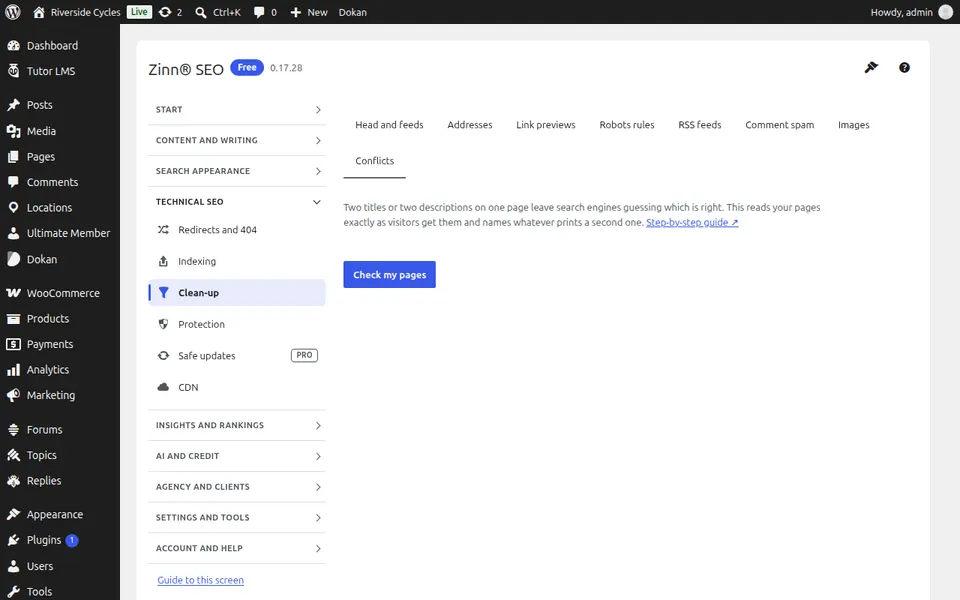
Der Bildschirm „Bereinigung“
Entfernen Sie, was WordPress hinzufügt und die Zeit von Suchmaschinen verschwendet: zusätzliche Links und Feeds, unübersichtliche Adressen, inhaltsarme Seiten, kopierte Feeds, Kommentar-Spam, Bilder ohne Alt-Text und SEO-Konflikte mit Ihrem Theme oder Ihren Plugins.
Bereinigung öffnen
Öffnen Sie in WordPress im Menü SEO und danach unter Technisches SEO im Seitenmenü des Plugins Clean-up. Entfernen Sie, was WordPress hinzufügt und die Zeit der Suchmaschinen verschwendet: zusätzliche Links und Feeds, unübersichtliche Adressen, inhaltsarme Seiten, kopierte Feeds, Kommentar-Spam, Bilder ohne Alt-Text sowie SEO-Konflikte mit Ihrem Theme oder Ihren Plugins.
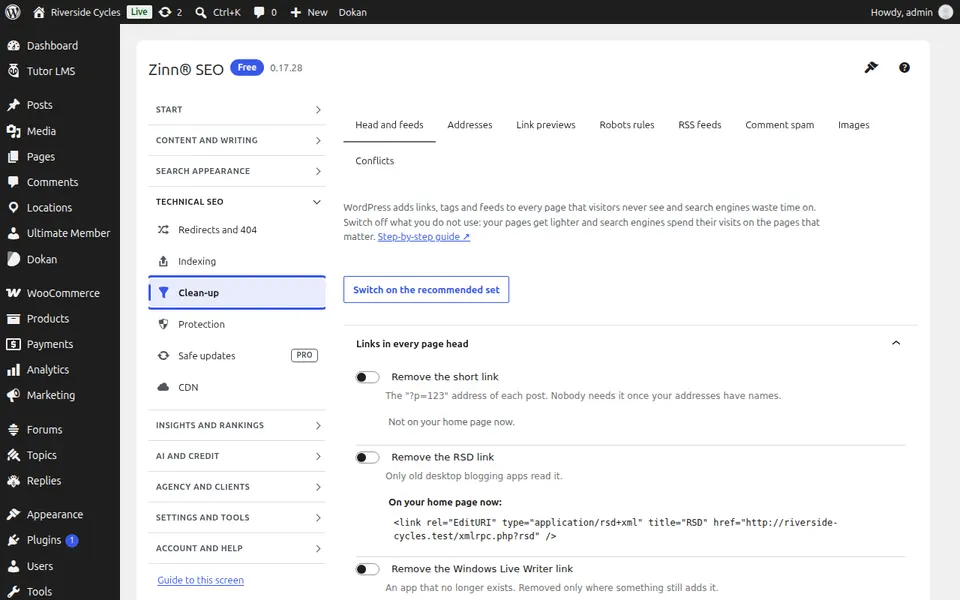
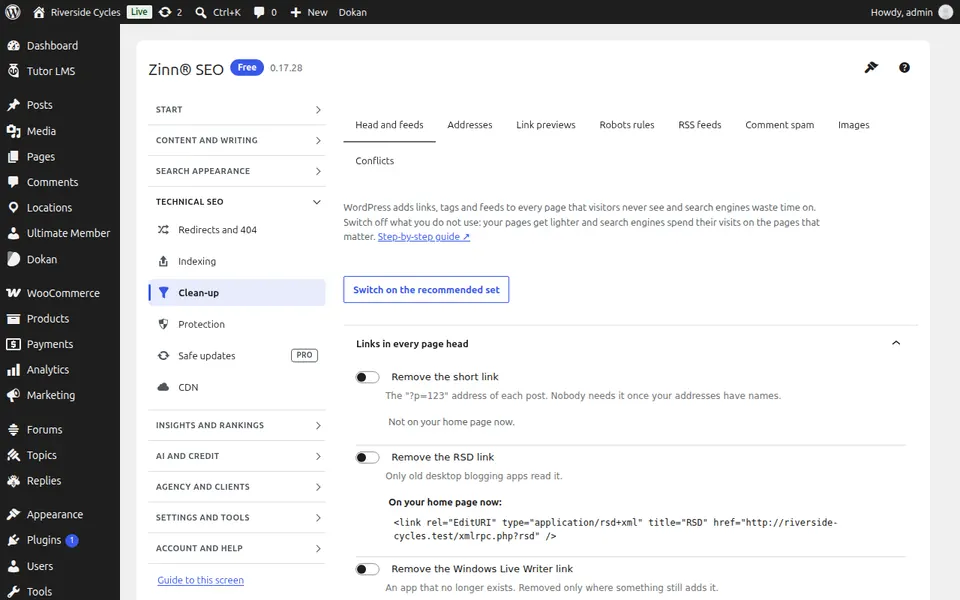
Die Registerkarte „Head und Feeds“
Öffnen Sie den Tab Head and feeds. Entfernen Sie die zusätzlichen Links, Feeds und Tags, die WordPress im Head jeder Seite ausgibt und die Suchmaschinen nicht benötigen.
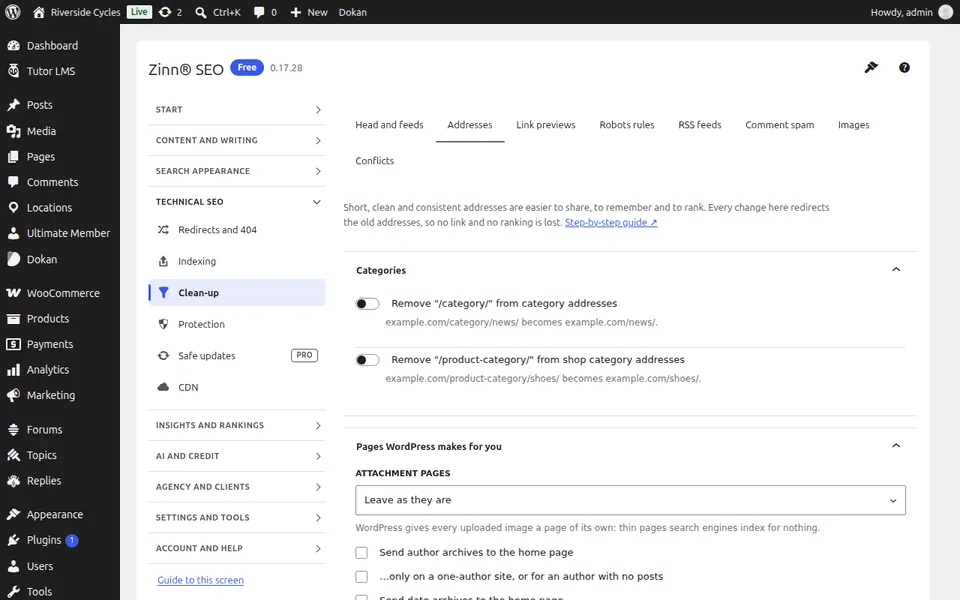
Die Registerkarte „Adressen“
Öffnen Sie den Reiter „Adressen“. Bereinigen Sie Ihre Adressen, damit jede Seite unter einer einzigen sauberen Adresse erreichbar ist und anderweitige Kopien nicht mit ihr konkurrieren.
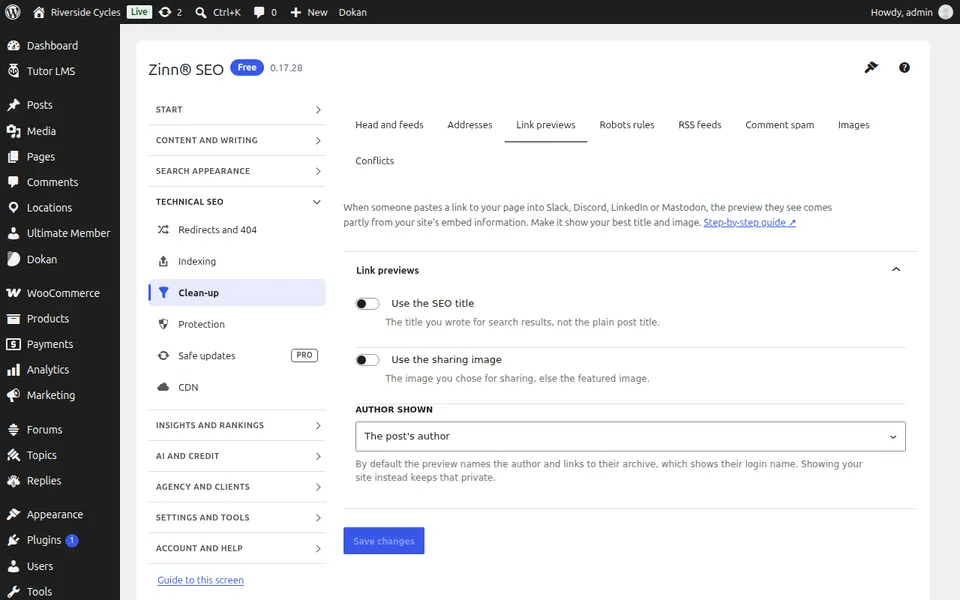
Der Tab „Link-Vorschauen“
Öffnen Sie die Registerkarte Link-Vorschauen. Sorgen Sie dafür, dass Link-Vorschauen in Slack, Discord und LinkedIn Ihren SEO-Titel und Ihr Bild anzeigen.
Der Tab „Robots-Regeln“
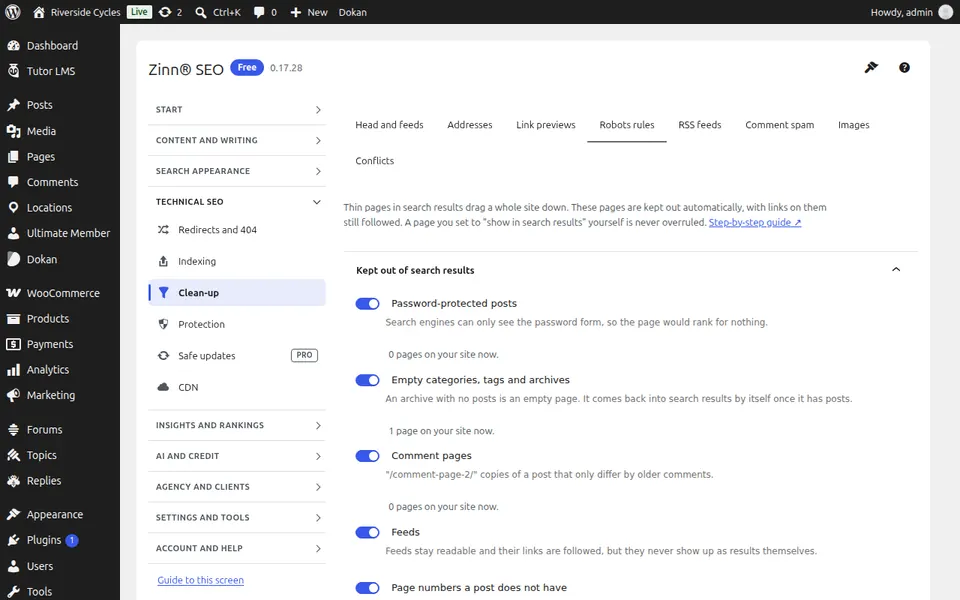
Öffnen Sie den Tab Robots-Regeln. Halten Sie dünne Seiten automatisch aus den Suchergebnissen heraus: passwortgeschützte Beiträge, leere Kategorien, Kommentarseiten und Feeds.
Die Registerkarte „RSS-Feeds“
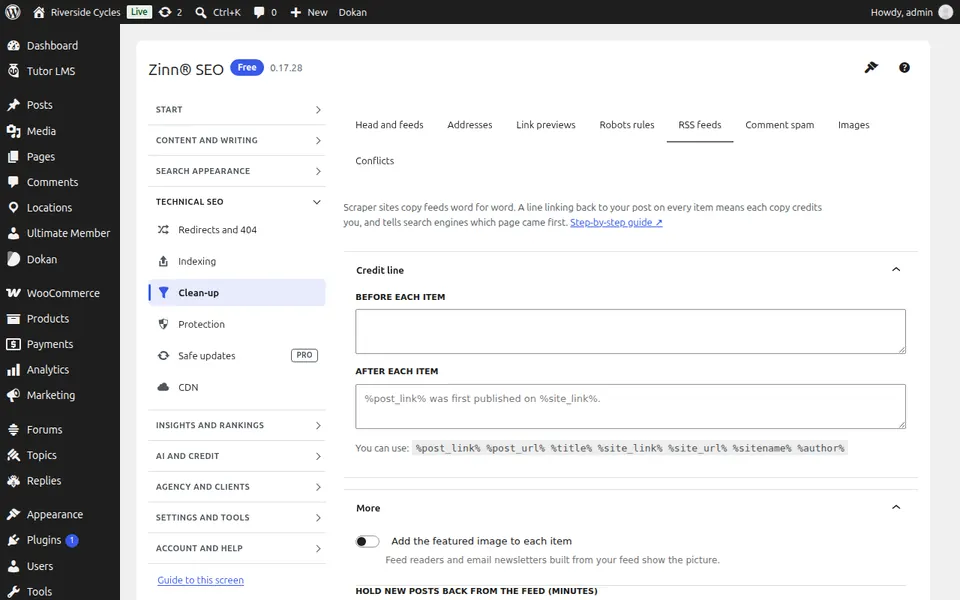
Öffnen Sie den Tab RSS feeds. Fügen Sie jedem Feed-Element eine Quellenangabe mit Link zu Ihrem Beitrag hinzu, fügen Sie das Beitragsbild hinzu und halten Sie neue Beiträge im Feed zurück.
Der Tab „Kommentar-Spam“
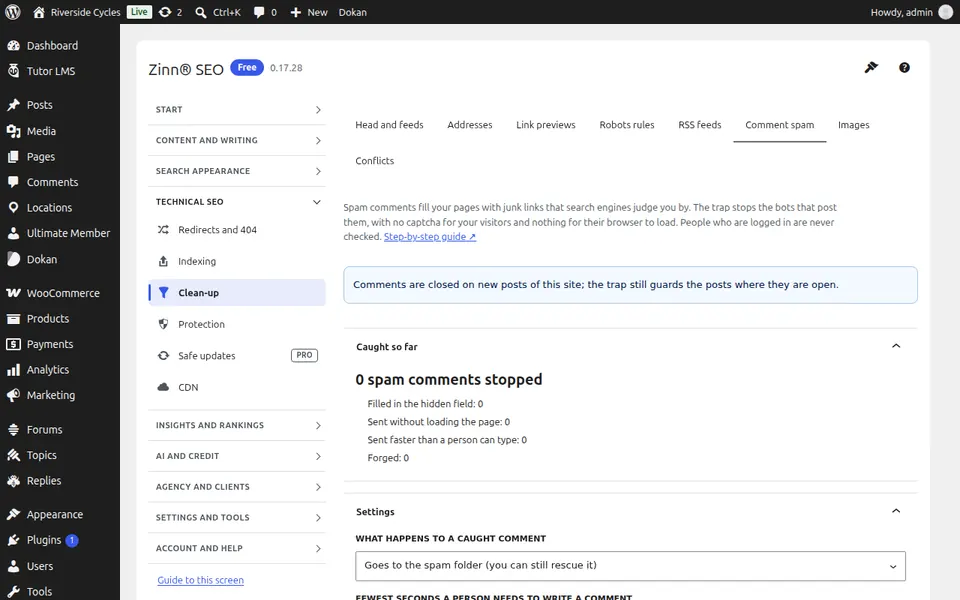
Öffnen Sie den Reiter „Kommentar-Spam“. Hindern Sie Spam-Bots daran, Ihre Kommentare mit unerwünschten Links zu überfluten – ganz ohne Captcha für die Besucher.
Der Reiter „Bilder“
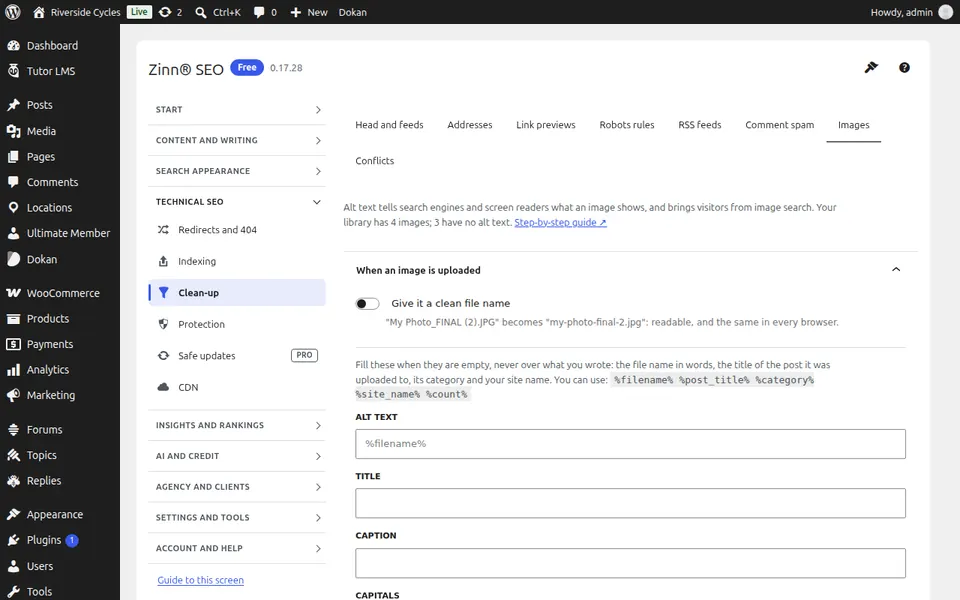
Öffnen Sie den Tab „Bilder“. Vergeben Sie automatisch saubere Dateinamen, Alt-Texte, Titel sowie Bildunterschriften für Bilder und bereinigen Sie die gesamte Mediathek in einem Durchgang.
Die Registerkarte „Konflikte“
Öffnen Sie den Tab „Konflikte“. Finden Sie Themes und Plugins, die einen zweiten Titel, eine Beschreibung oder strukturierte Daten ausgeben, und beheben Sie die häufigsten mit einem Klick.
Schritt-für-Schritt-Anleitungen für diesen Bildschirm
- Bereinigen Sie, was WordPress zu jeder Seite hinzufügt
- Seiten mit dünnem Inhalt von den Suchergebnissen fernhalten
- Schützen Sie Ihren RSS-Feed vor dem Kopieren
- Stoppen Sie Kommentar-Spam ohne Captcha
- Alternativtext für Bilder automatisch ausfüllen
- Beheben Sie SEO-Konflikte mit Ihrem Theme und Ihren Plugins
Nächste Anleitung: Der Bildschirm „Schutz“
Vom selben Team
Möchten Sie dazu schnelles Hosting?
Zinn Digital® hostet WordPress auf eigenen Servern, wobei ein CDN, DNS, TLS und tägliche Backups in jedem Tarif enthalten sind.