 Zinn® SEO
L’écran Nettoyage
Supprimez ce que WordPress ajoute et qui fait perdre du temps aux moteurs de recherche : les liens et flux superflus, les adresses désordonnées, les pages à faible contenu, les flux dupliqués, les commentaires indésirables, les images sans texte alternatif et les conflits SEO avec votre thème ou vos extensions.
Ouvrir le nettoyage
Dans WordPress, ouvrez SEO dans le menu, puis Clean-up sous SEO technique dans le menu latéral de l’extension. Supprimez ce que WordPress ajoute et qui fait perdre du temps aux moteurs de recherche : liens et flux superflus, adresses désordonnées, pages au contenu trop mince, flux dupliqués, spams dans les commentaires, images sans texte alternatif et conflits SEO avec votre thème ou vos extensions.
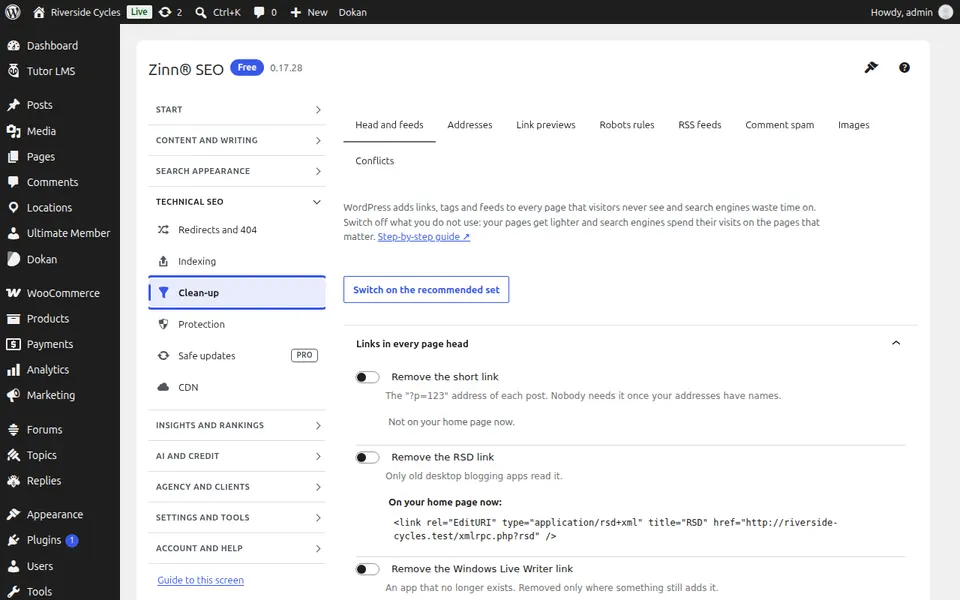
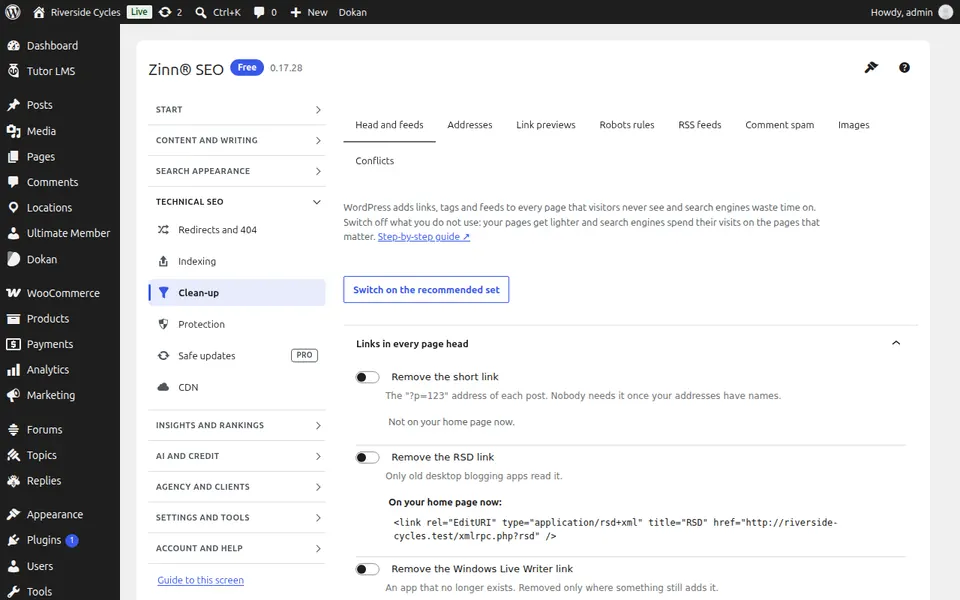
L’onglet En-tête et flux
Ouvrez l’onglet Head and feeds. Supprimez les liens, flux et balises superflus que WordPress insère dans l’en-tête de chaque page et dont les moteurs de recherche n’ont pas besoin.
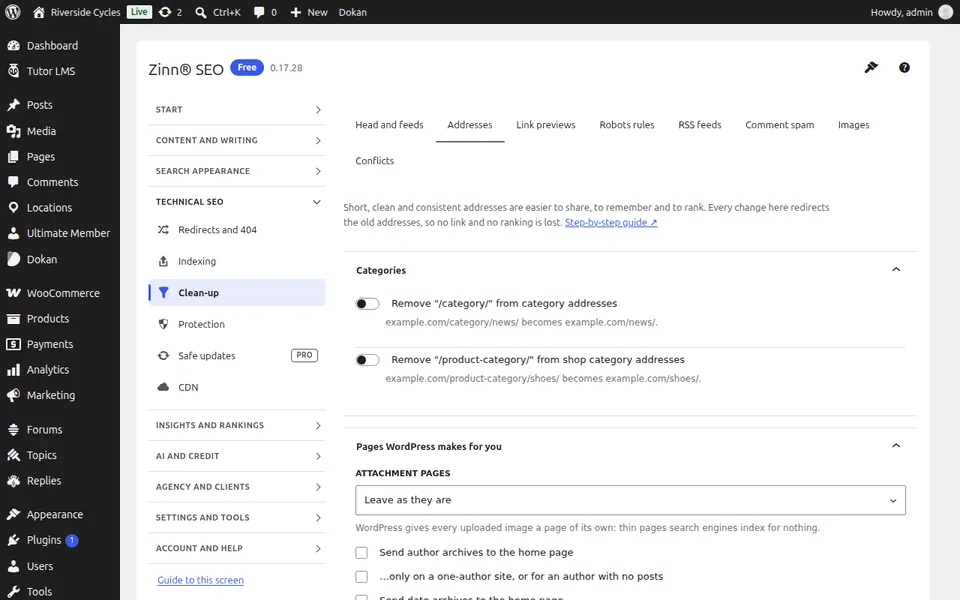
L’onglet Adresses
Ouvrez l’onglet Adresses. Nettoyez vos adresses afin que chaque page réponde à une adresse unique et propre, et que ses copies ailleurs ne lui fassent pas concurrence.
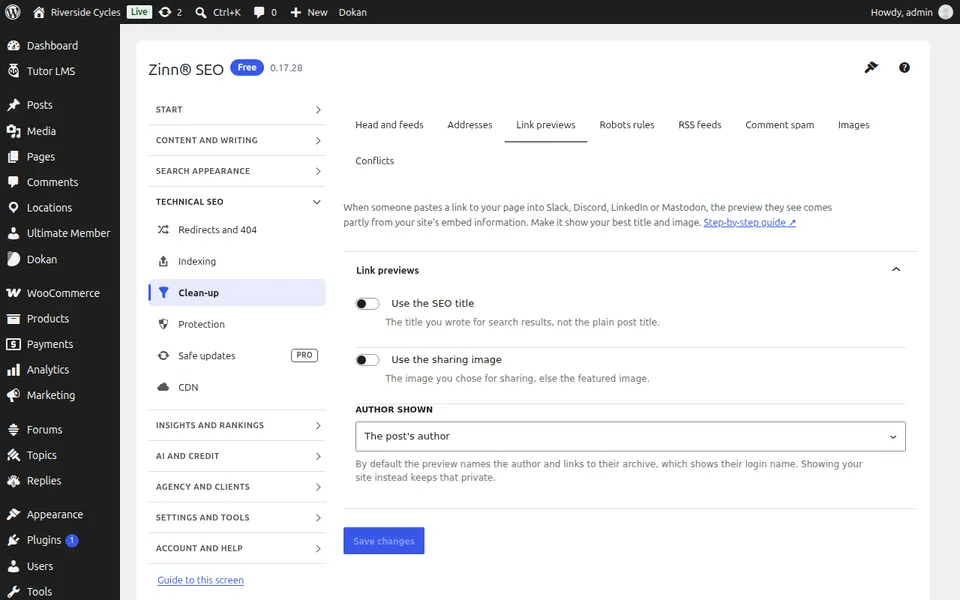
L’onglet Aperçus des liens
Ouvrez l’onglet Aperçus des liens. Faites en sorte que les aperçus de liens dans Slack, Discord et LinkedIn affichent votre titre et votre image SEO.
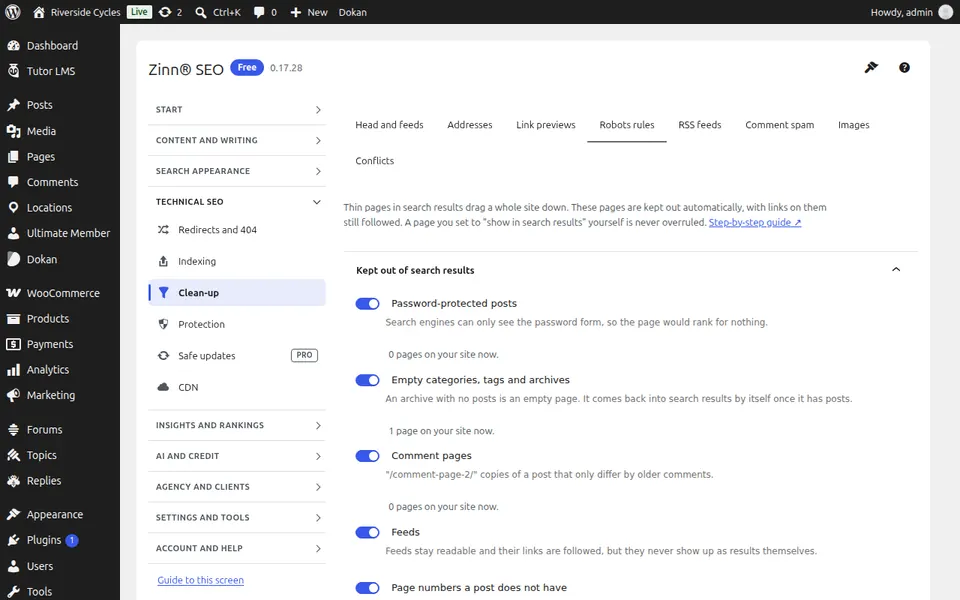
L’onglet Règles des robots
Ouvrez l’onglet Règles Robots. Excluez automatiquement les pages à faible contenu des résultats de recherche : articles protégés par mot de passe, catégories vides, pages de commentaires et flux.
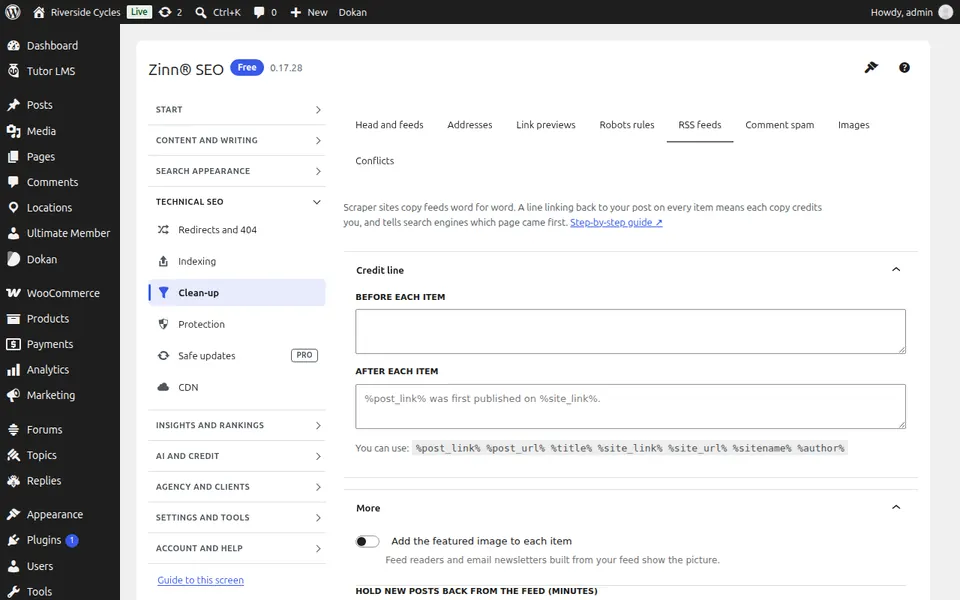
L’onglet Flux RSS
Ouvrez l’onglet RSS feeds. Ajoutez une mention de source renvoyant à votre article dans chaque élément du flux, ajoutez l’image mise en avant et retenez les nouveaux articles du flux.
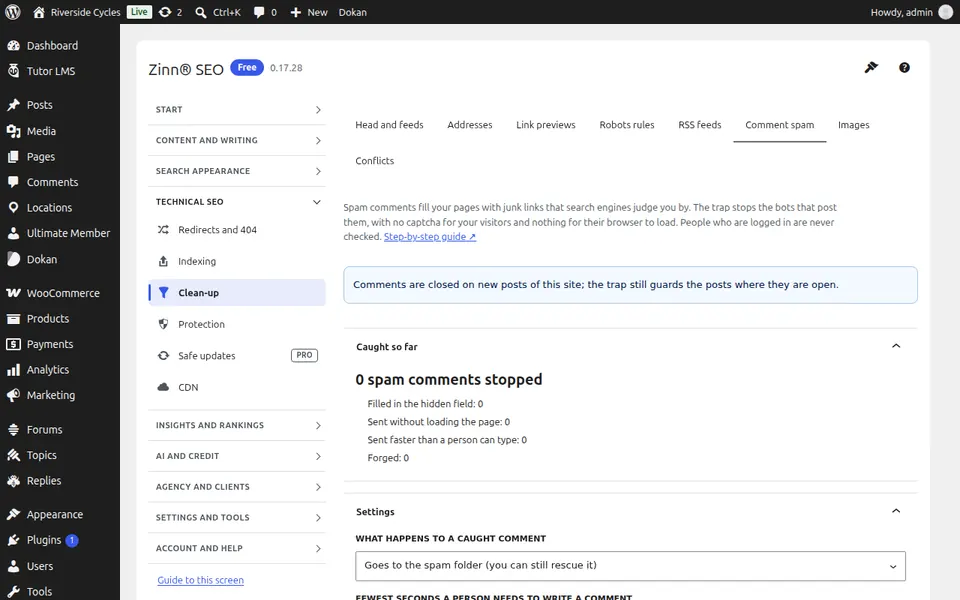
L’onglet Commentaires indésirables
Ouvrez l’onglet Spams de commentaires. Empêchez les robots de spam d’envahir vos commentaires avec des liens indésirables, sans aucun captcha pour les visiteurs.
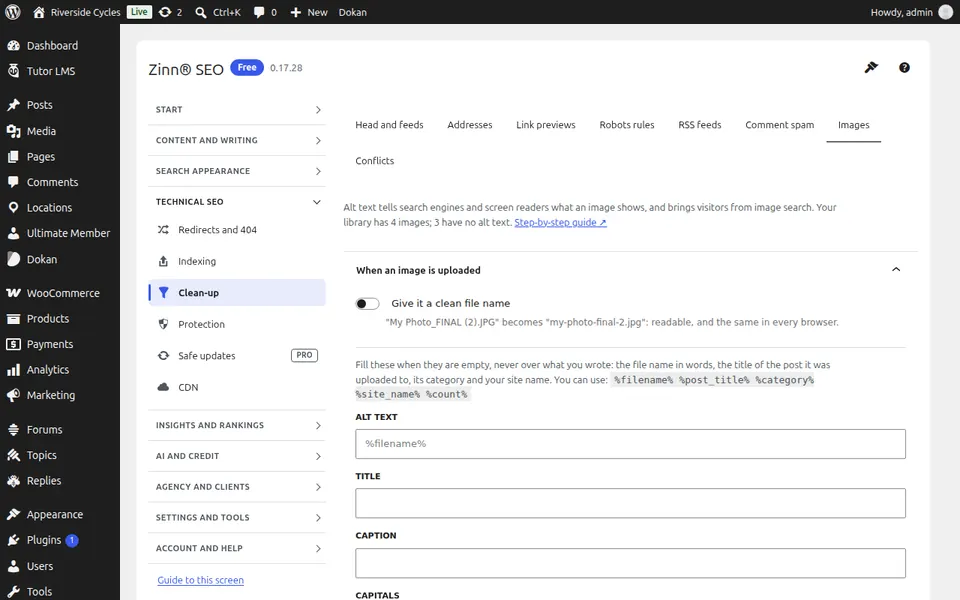
L’onglet Images
Ouvrez l’onglet Images. Attribuez automatiquement aux images des noms de fichiers clairs, un texte alternatif, un titre et une légende, et corrigez l’ensemble de la médiathèque en une seule fois.
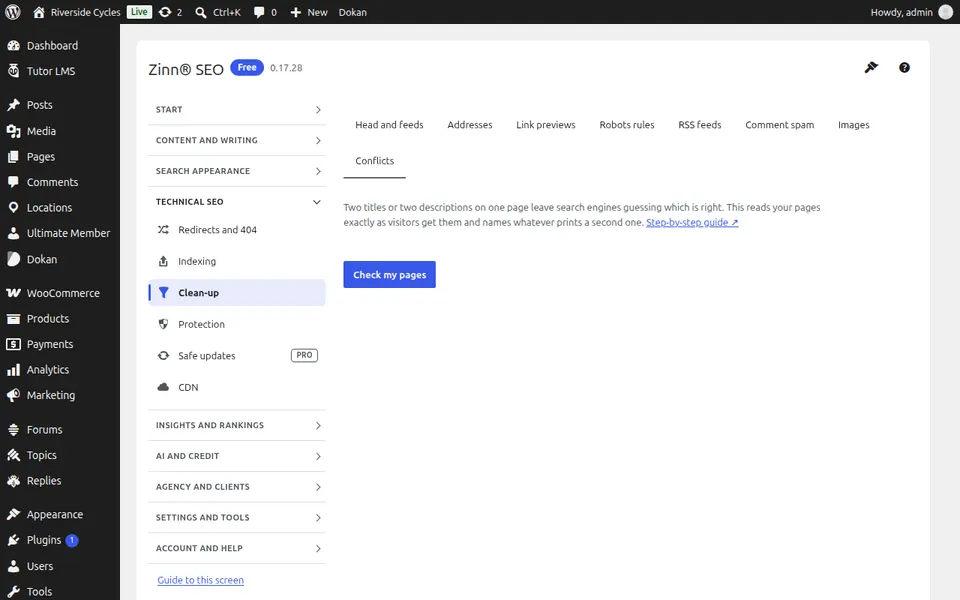
L’onglet Conflits
Ouvrez l’onglet Conflits. Trouvez les thèmes et extensions qui affichent un second titre, une deuxième description ou des données structurées, et corrigez les plus courants en un clic.
Guides étape par étape pour cet écran
- Nettoyez ce que WordPress ajoute à chaque page
- Excluez les pages au contenu pauvre des résultats de recherche
- Protégez votre flux RSS contre la copie
- Bloquez le spam dans les commentaires sans captcha
- Remplir automatiquement le texte alternatif de l’image
- Corrigez les conflits SEO avec votre thème et vos extensions
Guide suivant: L’écran Protection
De la même équipe
Souhaitez-vous un hébergement rapide pour l’accompagner ?
Zinn Digital® héberge WordPress sur ses propres serveurs, avec un CDN, DNS, TLS et des sauvegardes quotidiennes inclus dans chaque formule.