 Zinn® SEO
La pantalla del cuadro de herramientas de investigación
La caja de herramientas de investigación: reseñas, tráfico de un competidor, su cuota de visibilidad en búsquedas, Google Trends, preguntas que hace la gente, esquemas de contenido, Google Shopping, Amazon, YouTube, instantáneas de resultados, percepción de marca y búsqueda de tecnología.
Abrir caja de herramientas de investigación
En WordPress, abra SEO en el menú y, a continuación, la Caja de herramientas de investigación en Estadísticas y clasificaciones, en el menú lateral del plugin. La caja de herramientas de investigación: reseñas, tráfico de la competencia, su cuota de visibilidad de búsqueda, Google Trends, preguntas de los usuarios, resúmenes de contenido, Google Shopping, Amazon, YouTube, capturas de resultados, percepción de marca y búsqueda de tecnologías.
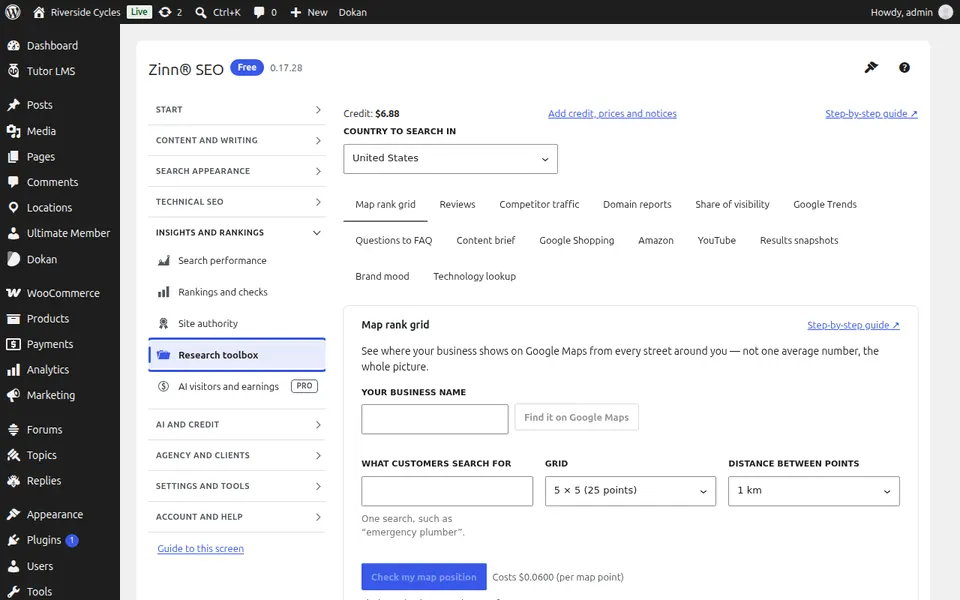
La pestaña Reseñas
Abra la pestaña Reseñas. Lea sus reseñas de Google y otros sitios en un solo lugar y redacte borradores de respuestas.
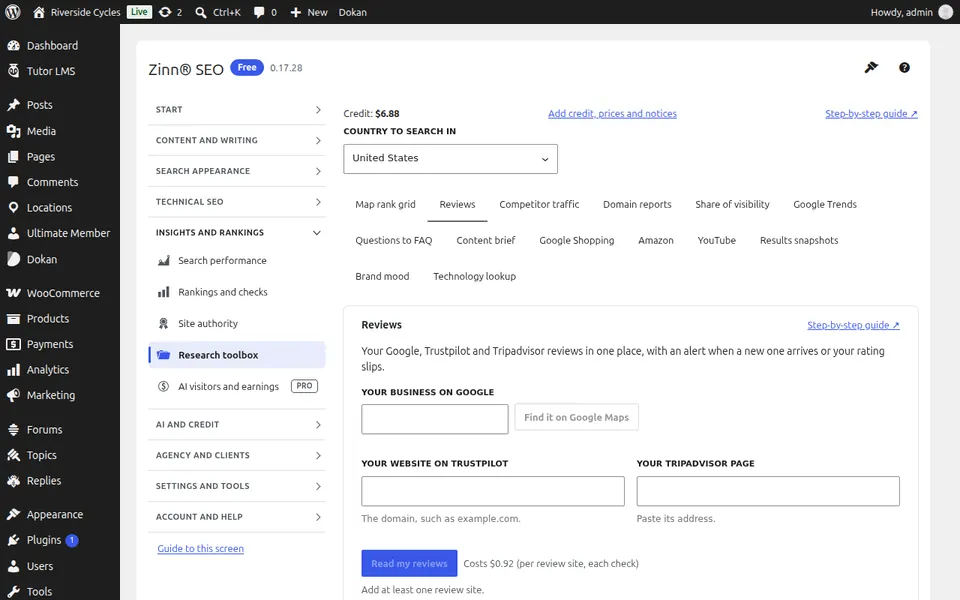
La pestaña Tráfico de la competencia
Abra la pestaña Tráfico de competidores. Vea cuánto tráfico recibe un competidor y desde qué páginas.
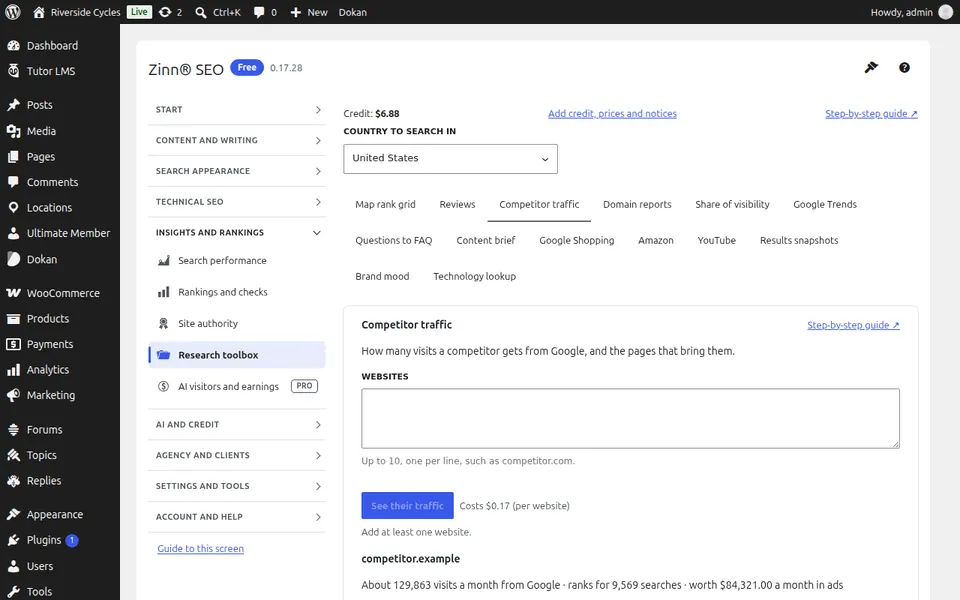
La pestaña Cuota de visibilidad
Abra la pestaña Cuota de visibilidad. Mida su cuota de visibilidad en las búsquedas frente a sus competidores para un conjunto de frases.
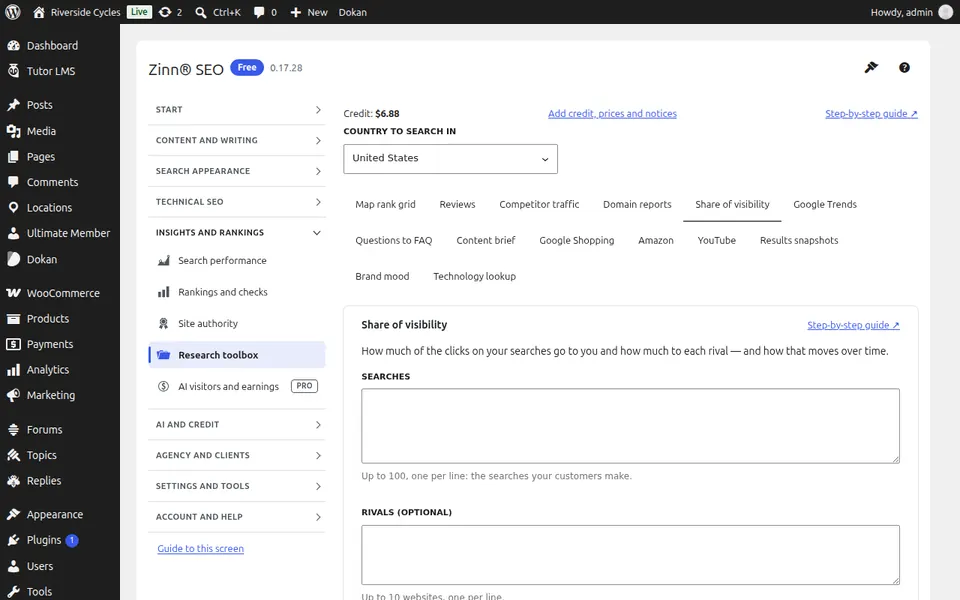
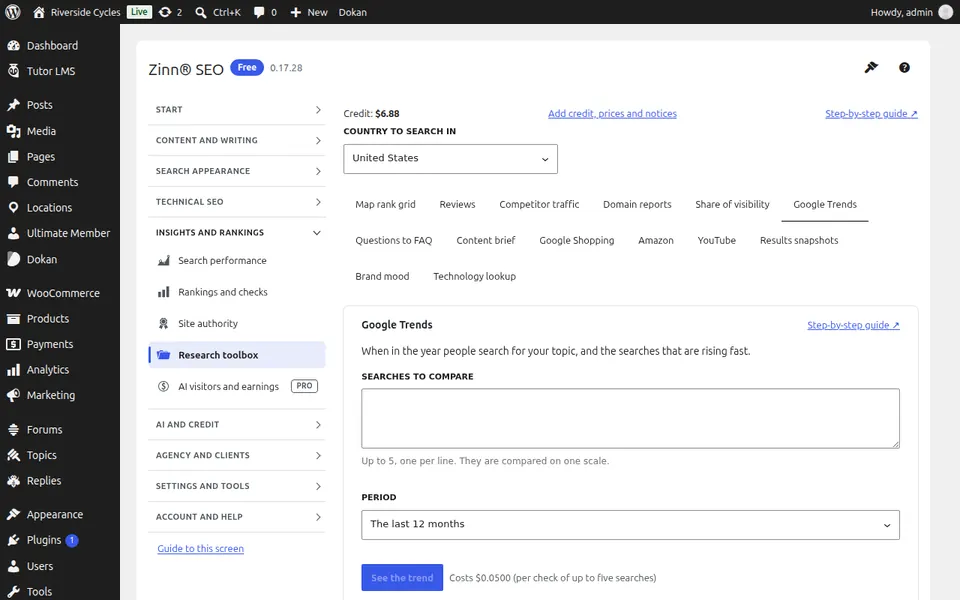
La pestaña Google Trends
Abra la pestaña Google Trends. Vea cuándo busca la gente una frase con Google Trends.
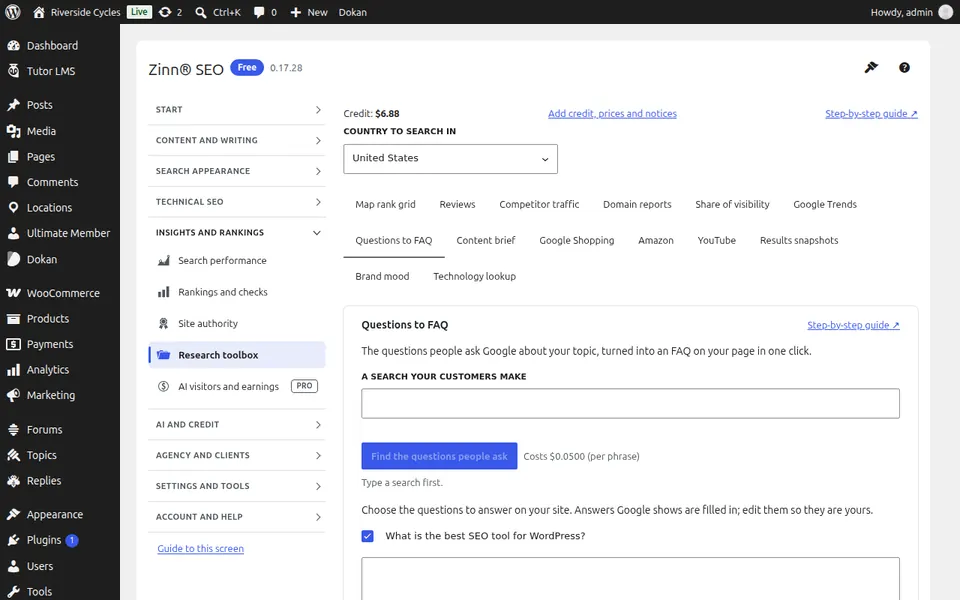
La pestaña Preguntas a Preguntas frecuentes
Abra la pestaña Preguntas a preguntas frecuentes. Convierta las preguntas que los usuarios hacen a Google en preguntas frecuentes con respuestas.
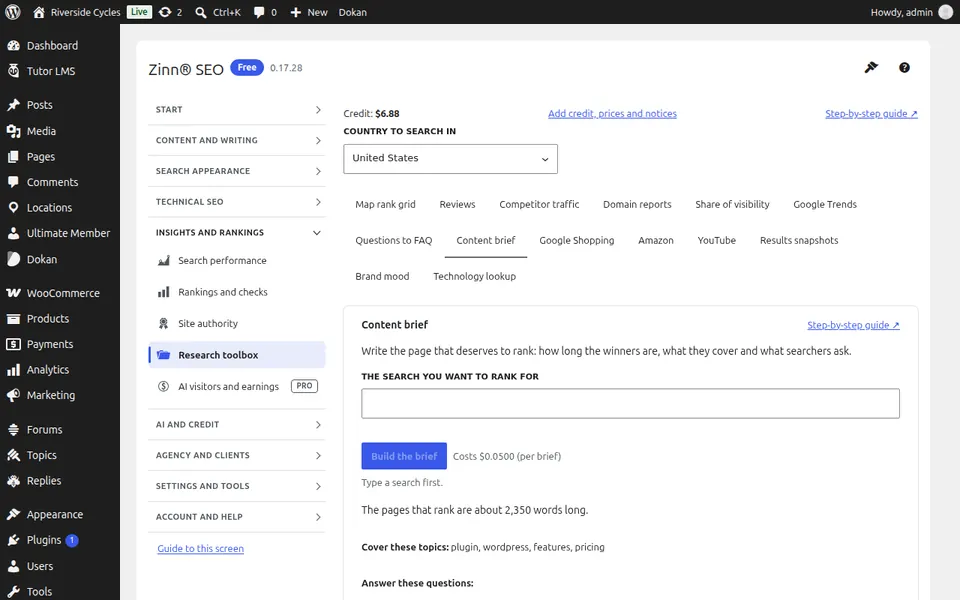
La pestaña Resumen de contenido
Abra la pestaña Resumen de contenido. Obtenga un resumen de contenido para una frase (lo que cubren las páginas mejor posicionadas) y redacte una página a partir de él.
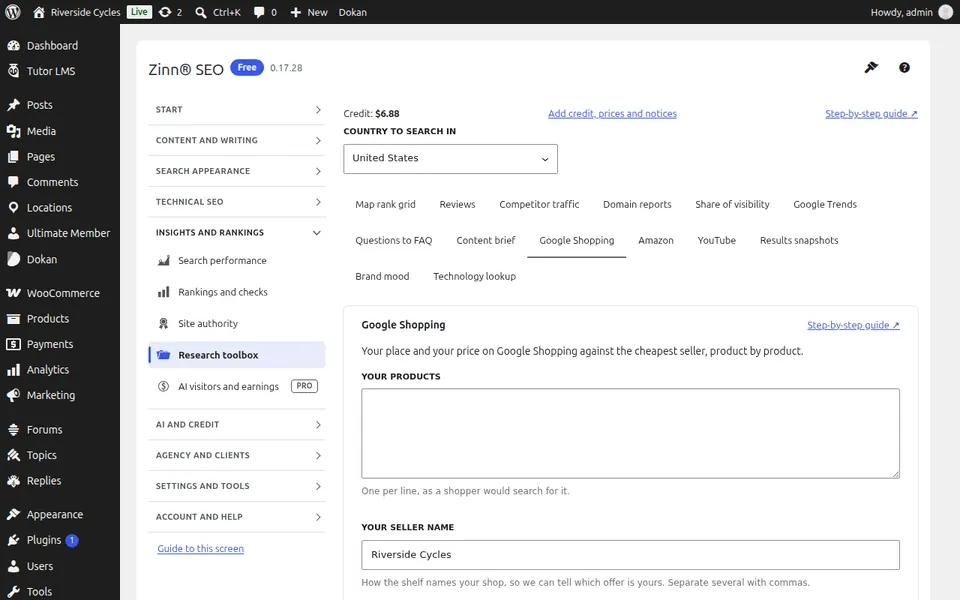
La pestaña Google Shopping
Abra la pestaña Google Shopping. Realice un seguimiento de sus precios y de su posición en Google Shopping.
La pestaña Amazon
Abra la pestaña de Amazon. Controle la posición de sus productos en Amazon.
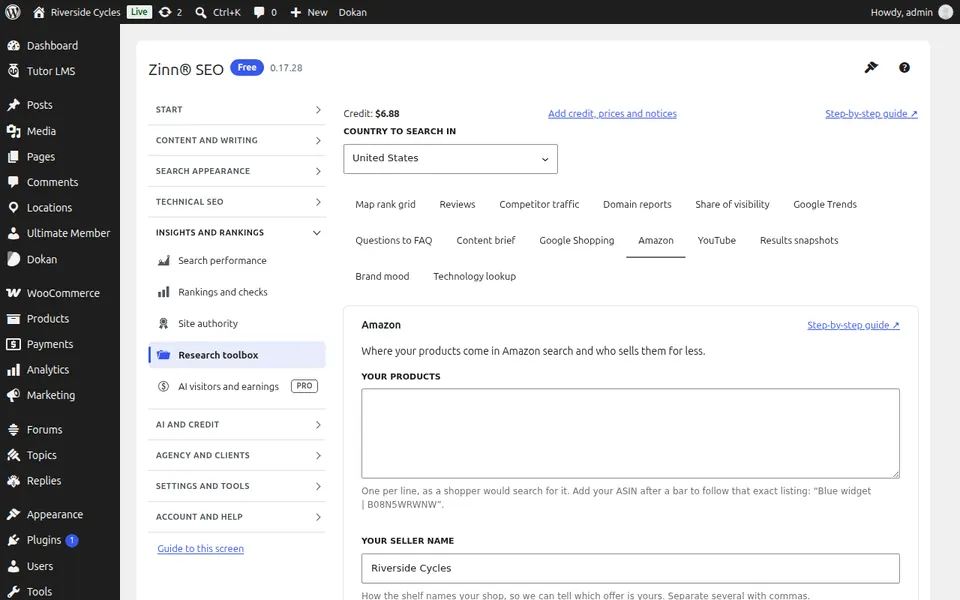
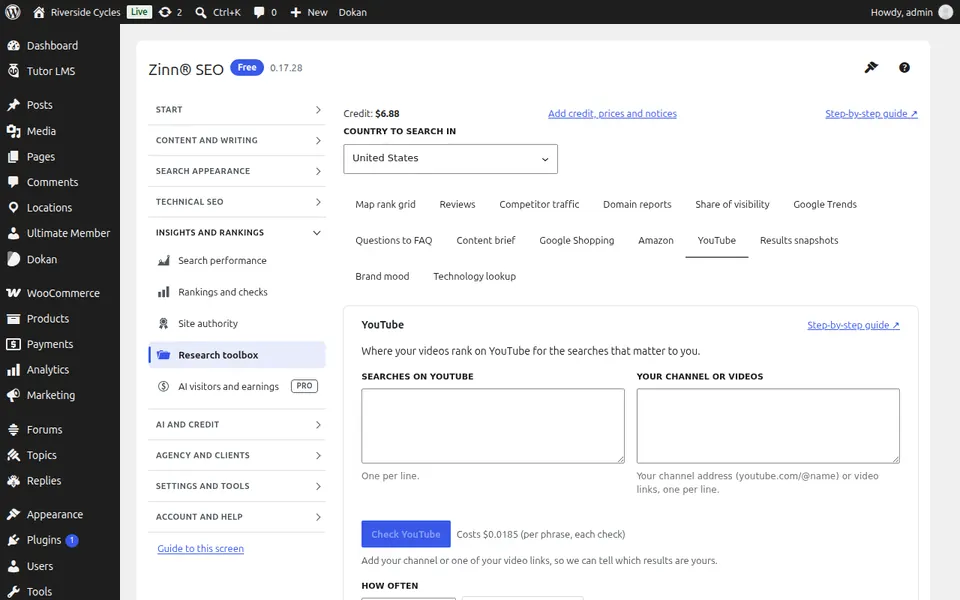
La pestaña de YouTube
Abra la pestaña YouTube. Realice un seguimiento del posicionamiento de sus vídeos en YouTube.
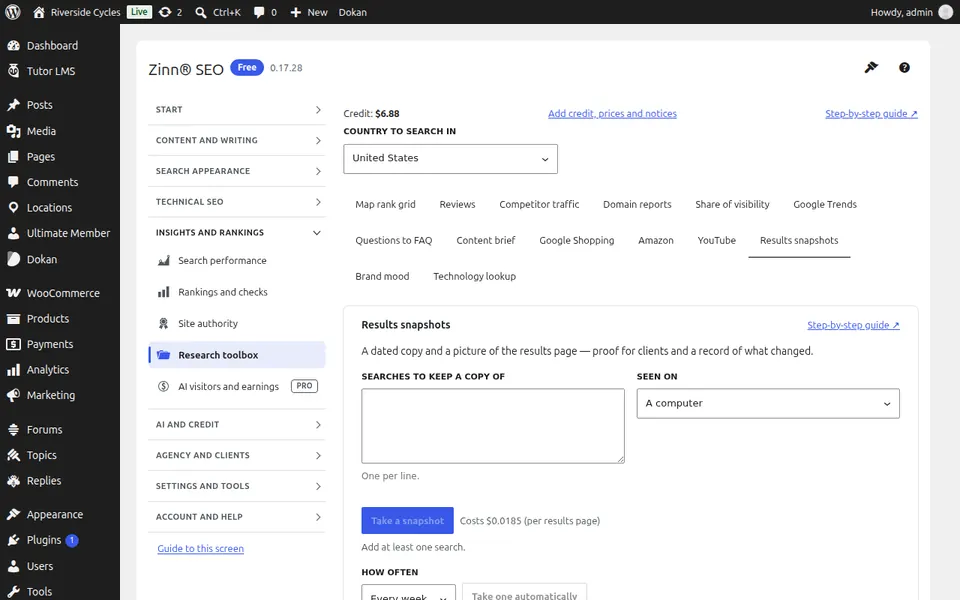
La pestaña Instantáneas de resultados
Abra la pestaña Instantáneas de resultados. Guarde una copia con fecha de una página de resultados de búsqueda para compararla más tarde.
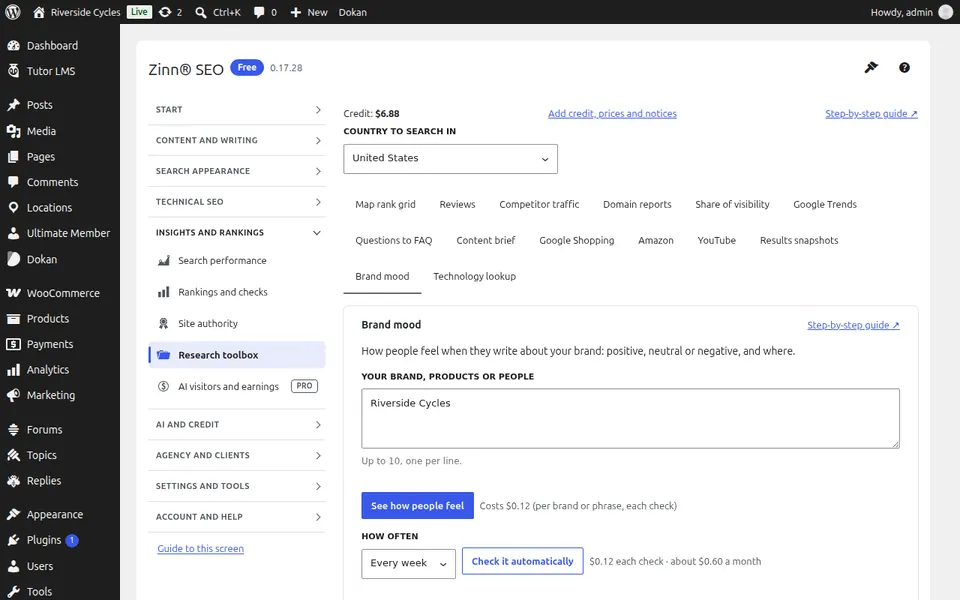
La pestaña Estado de ánimo de la marca
Abra la pestaña Estado de ánimo de la marca. Vea lo que la gente opina de su marca en internet.
La pestaña Búsqueda de tecnología
Abra la pestaña Búsqueda de tecnología. Descubra con qué está construido un sitio web.
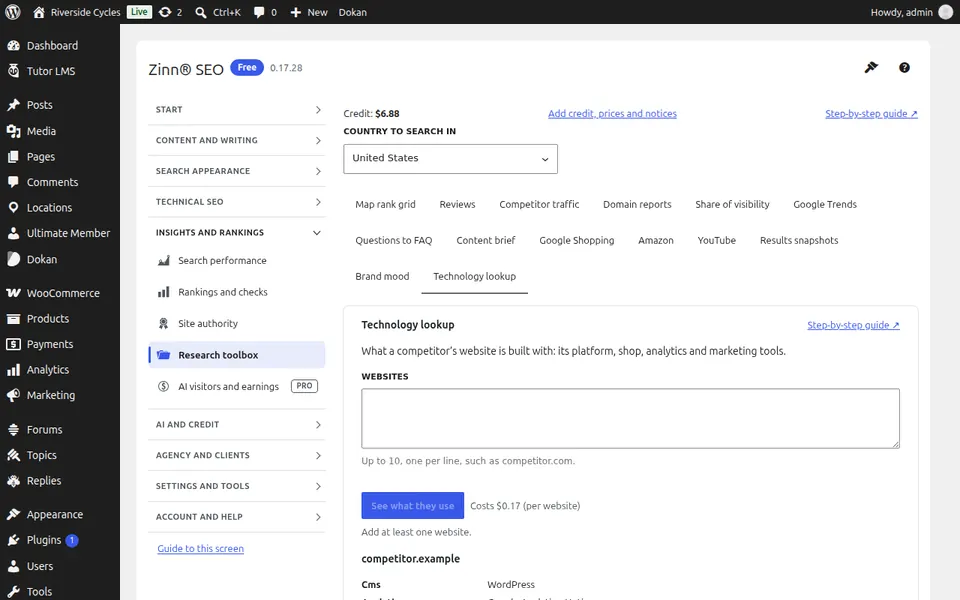
Guías paso a paso para esta pantalla
- Utilice la caja de herramientas de investigación
- Lea y responda a sus reseñas
- Vea el tráfico y las páginas principales de un competidor
- Mida su cuota de visibilidad en búsquedas
- Descubra cuándo busca la gente con Google Trends
- Convierta «Otras preguntas de los usuarios» en una sección de preguntas frecuentes
- Escriba una página a partir de un informe de contenido
- Haga un seguimiento de sus precios en Google Shopping
- Haga el seguimiento de sus clasificaciones en Amazon
- Haga un seguimiento de sus clasificaciones de YouTube
- Conservar una instantánea de los resultados de búsqueda
- Descubra qué opinan las personas sobre su marca
- Vea con qué está creado un sitio web
Siguiente guía: La pantalla de visitantes de IA e ingresos
Del mismo equipo
¿Desea un hosting rápido para acompañarlo?
Zinn Digital® aloja WordPress en sus propios servidores, con CDN, DNS, TLS y copias de seguridad diarias incluidas en cada plan.