 Zinn® SEO
リサーチツールボックス画面
リサーチツールボックス: レビュー、競合のトラフィック、検索での視認性のシェア、Google Trends、よくある質問、コンテンツの概要、Google Shopping、Amazon、YouTube、検索結果のスナップショット、ブランドの雰囲気、テクノロジーの検索。
リサーチツールボックスを開く
WordPress で、メニューから「SEO」を開き、プラグインのサイドメニューの「インサイトと掲載順位」の下にある「リサーチツールボックス」を開きます。リサーチツールボックス: レビュー、競合サイトのトラフィック、検索での視認性のシェア、Google Trends、よくある質問、コンテンツ概要、Google Shopping、Amazon、YouTube、検索結果のスナップショット、ブランド感情、テクノロジー調査。
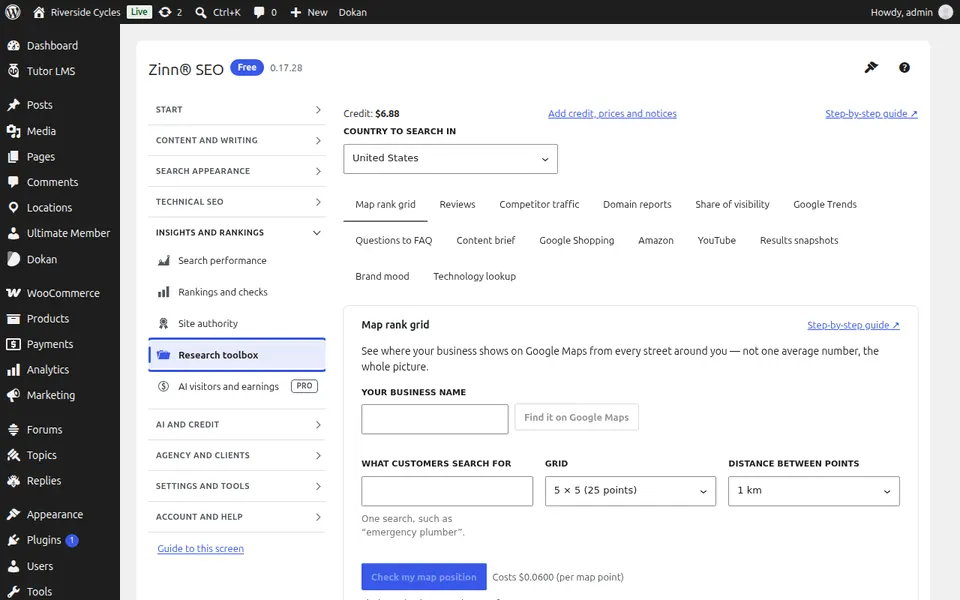
[レビュー] タブ
「レビュー」タブを開きます。Google やその他のサイトからのレビューを1か所で確認し、返信の下書きを作成できます。
![[レビュー] タブ](/shots/en/guides/scrtoolbox-2.webp)
競合のトラフィックタブ
「競合のトラフィック」タブを開きます。競合がどれだけのトラフィックを獲得しているか、またどのページからかを把握できます。
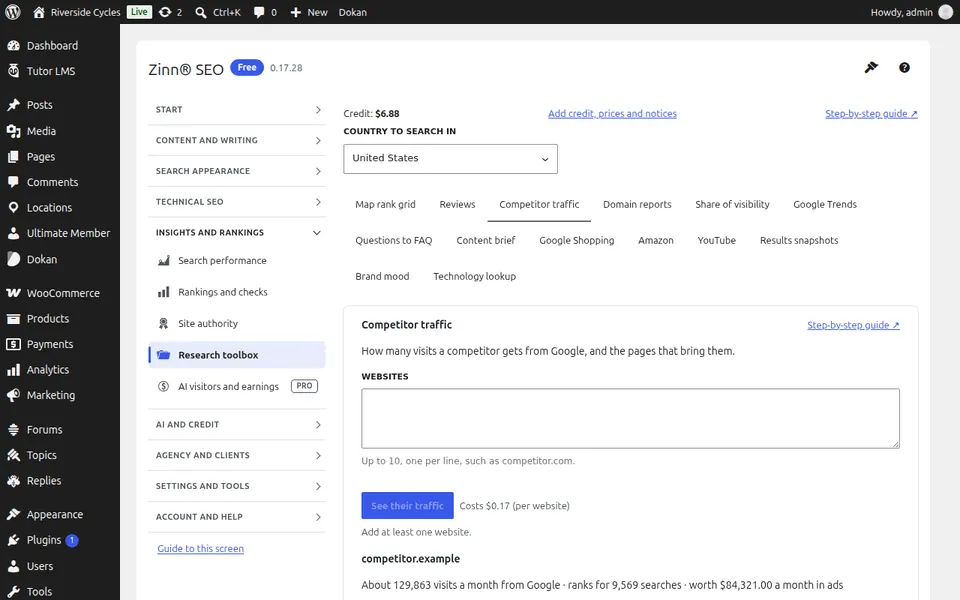
[表示シェア] タブ
「表示シェア」タブを開きます。一連のフレーズについて、競合他社に対する検索での表示シェアを測定します。
![[表示シェア] タブ](/shots/en/guides/scrtoolbox-4.webp)
Google Trends タブ
Google Trends タブを開きます。Google Trends を使用して、ユーザーが特定のフレーズを検索するタイミングを確認できます。
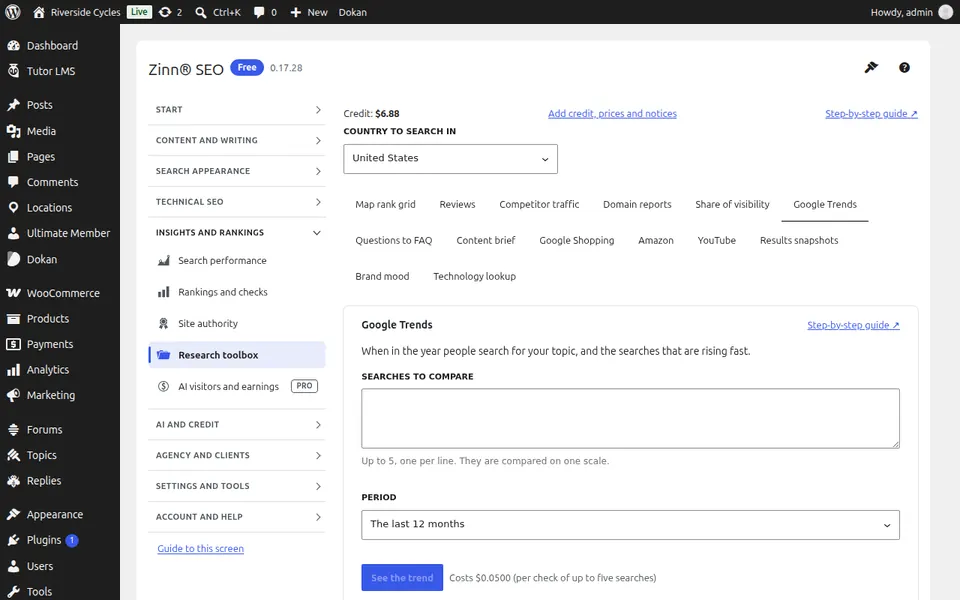
「質問から FAQ へ」タブ
「質問から FAQ へ」タブを開きます。ユーザーが Google で検索している質問を、回答付きの FAQ に変換します。
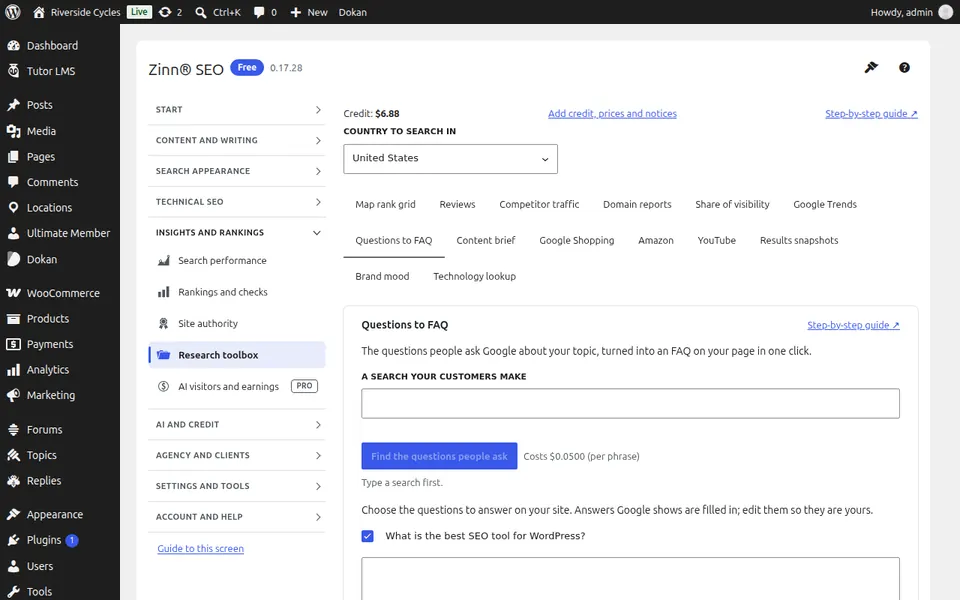
コンテンツ概要タブ
「コンテンツブリーフ」タブを開きます。フレーズのコンテンツブリーフを取得し (上位表示されているページが網羅している内容)、それをもとにページを作成します。
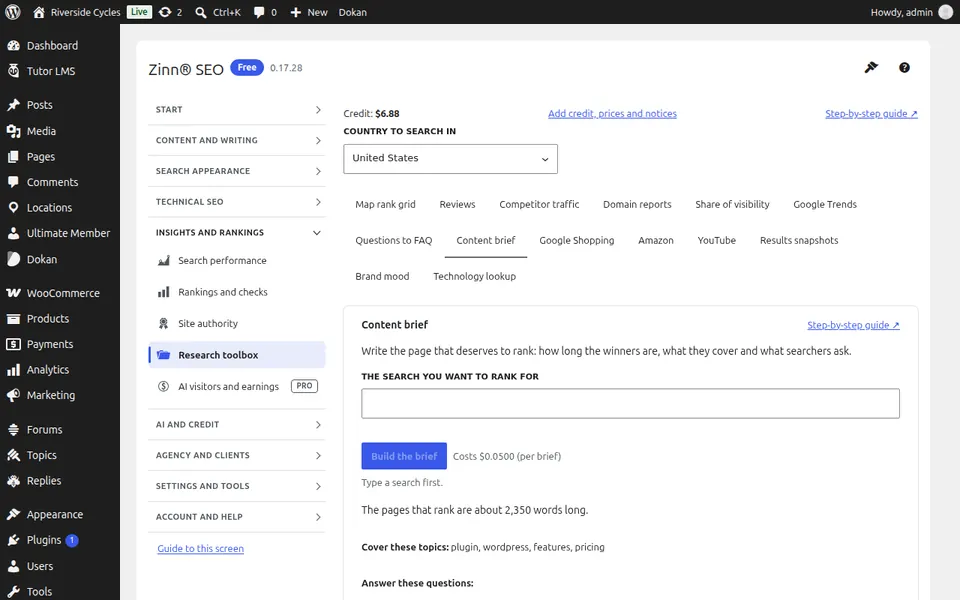
Google Shopping タブ
Google Shopping タブを開きます。価格と Google Shopping での掲載順位を確認できます。
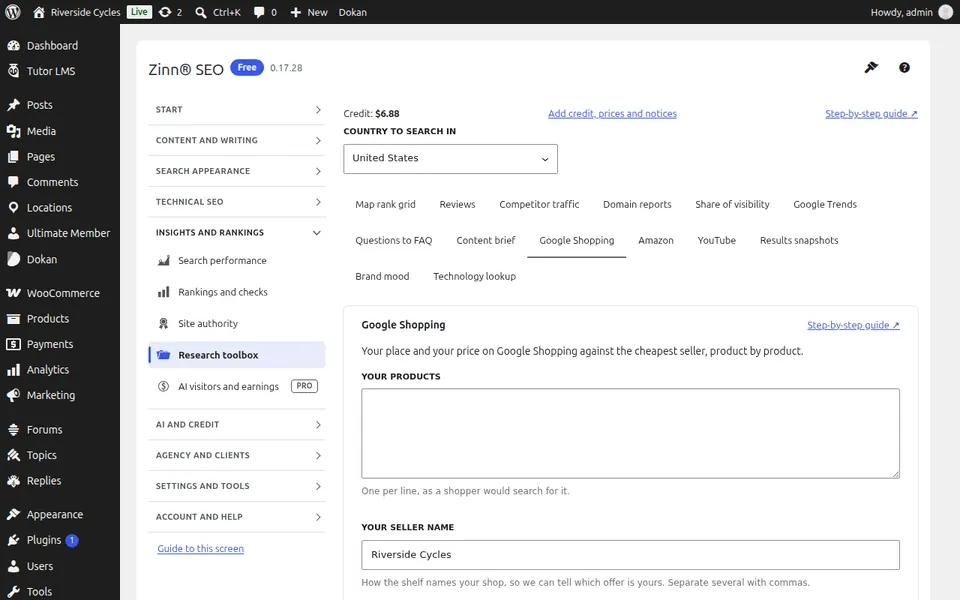
Amazon タブ
Amazon タブを開きます。Amazon で貴社製品が何位にランクインしているかを追跡します。
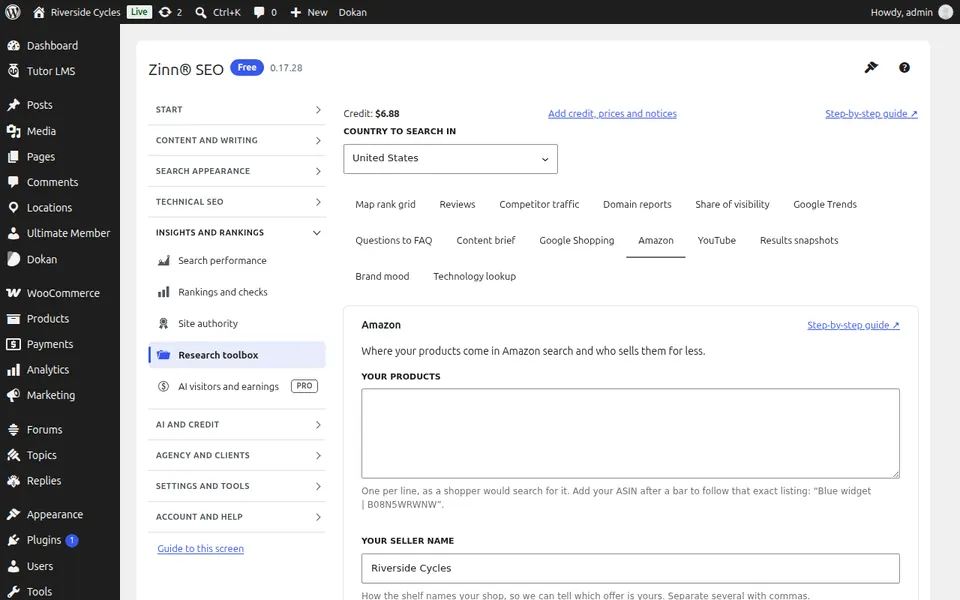
YouTube タブ
YouTube タブを開きます。YouTube での動画の掲載順位を追跡します。
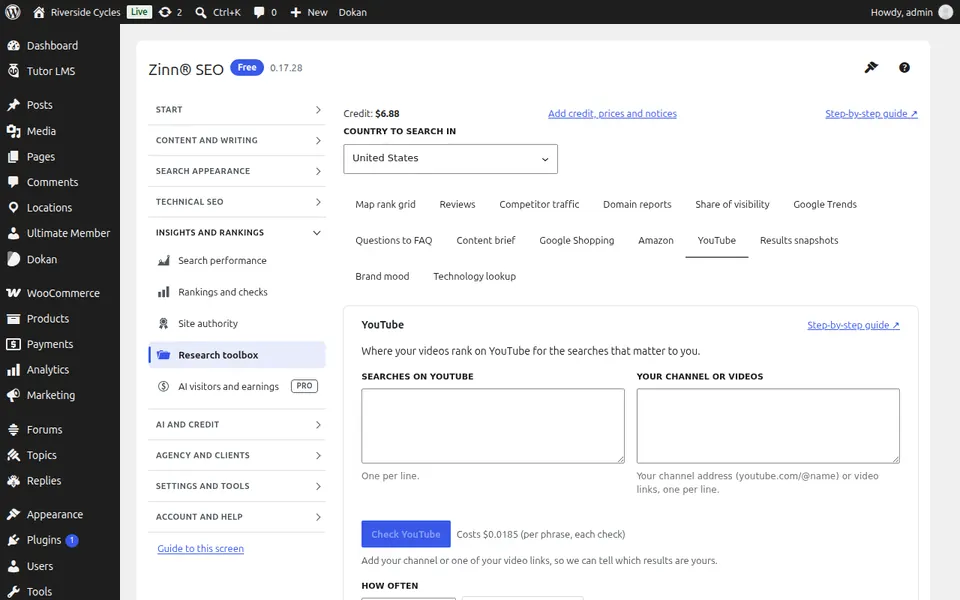
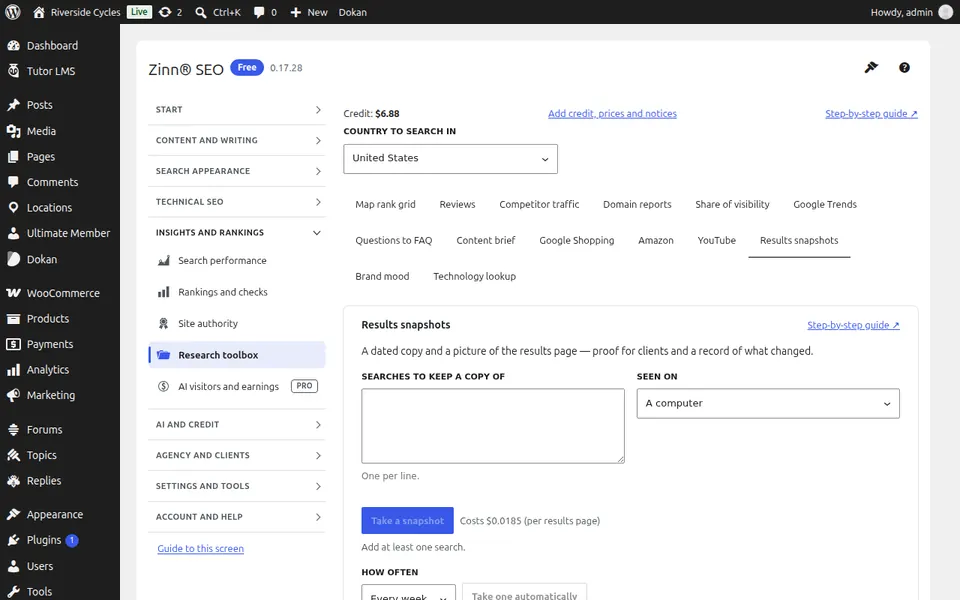
「結果のスナップショット」タブ
結果スナップショットタブを開きます。後で比較できるように、検索結果ページのコピーを日付付きで保存します。
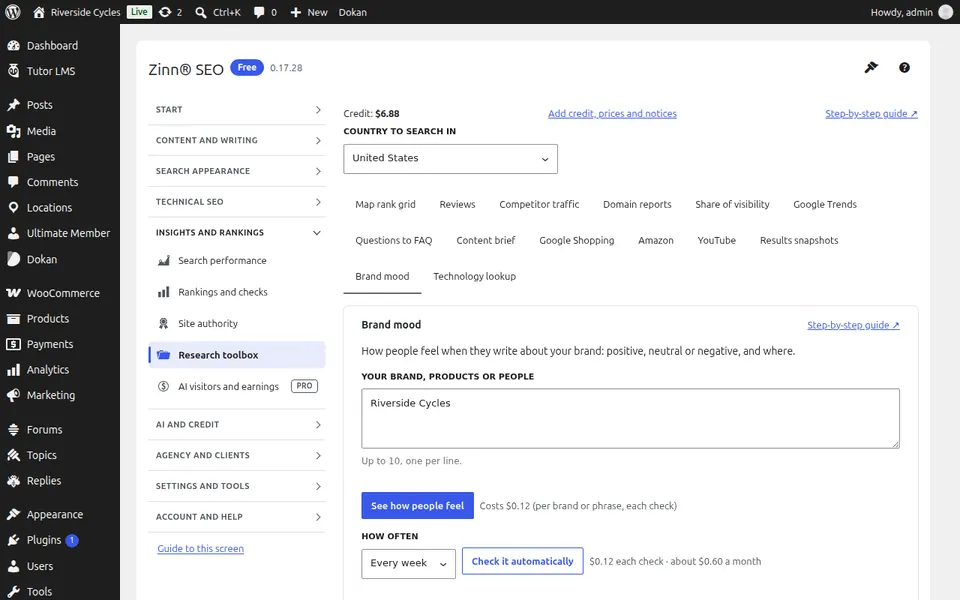
「ブランドのムード」タブ
ブランド ムードタブを開きます。オンラインでユーザーがお客様のブランドをどのように評価しているかを確認できます。
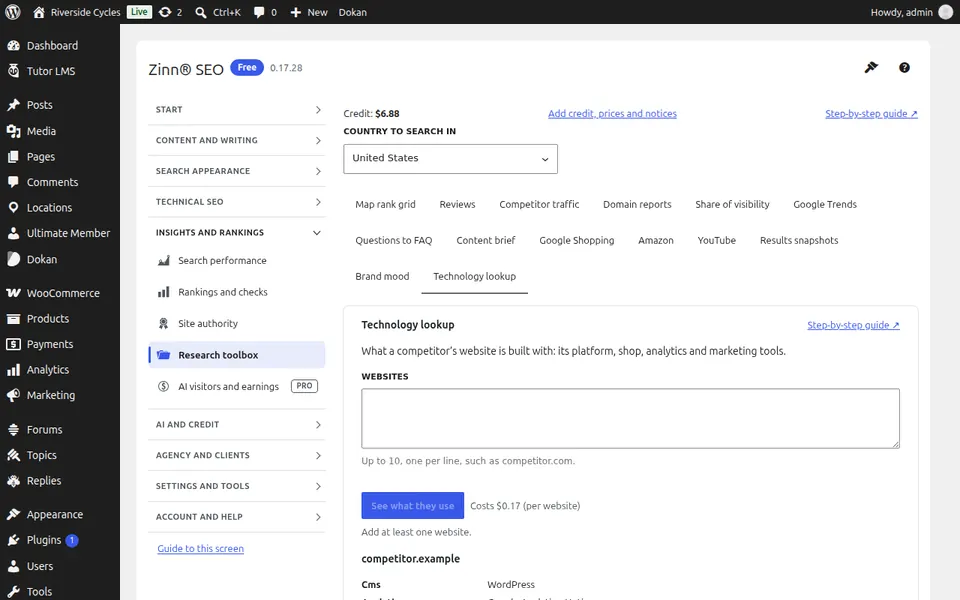
「テクノロジー検索」タブ
テクノロジー検索タブを開きます。ウェブサイトが何で構築されているかを確認します。
この画面のステップバイステップガイド
- リサーチツールボックスを使用する
- レビューを確認して返信しましょう
- 競合のトラフィックと上位ページを確認する
- 検索可視性のシェアを測定する
- Google Trends でユーザーが検索するタイミングを確認しましょう
- 「他の人はこちらも質問」を FAQ に変換する
- コンテンツブリーフからページを作成する
- Google Shopping で価格を追跡します
- Amazon のランキングを追跡
- YouTube のランキングを追跡する
- 検索結果のスナップショットを保持する
- 人々がお客様のブランドに対してどのように感じているかを確認しましょう
- ウェブサイトが何で構築されているかを確認する
次のガイド: AI ビジターと収益画面
同じチームから
これに合わせた高速なホスティングをご希望ですか ?
Zinn Digital®は自社サーバーで WordPress をホスティングしており、すべてのプランに CDN、DNS、TLS、および毎日のバックアップが含まれています。