 Zinn® SEO
Der Bildschirm „Recherche-Toolbox“
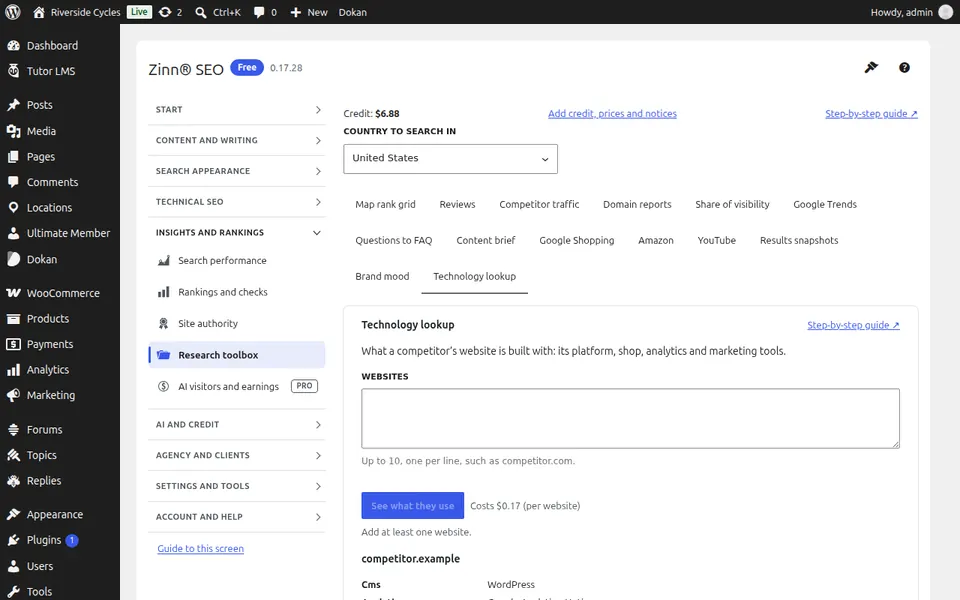
Die Recherche-Toolbox: Bewertungen, der Traffic eines Mitbewerbers, Ihr Anteil an der Suchsichtbarkeit, Google Trends, Fragen, die Nutzer stellen, Content-Briefings, Google Shopping, Amazon, YouTube, Ergebnis-Snapshots, Markenstimmung und Technologie-Suche.
Recherche-Toolbox öffnen
Öffnen Sie in WordPress im Menü SEO und anschließend die Recherche-Toolbox unter Statistiken und Rankings im Seitenmenü des Plugins. Die Recherche-Toolbox: Rezensionen, Zugriffszahlen von Mitbewerbern, Ihr Anteil an der Suchsichtbarkeit, Google Trends, häufig gestellte Fragen, Content-Briefings, Google Shopping, Amazon, YouTube, Momentaufnahmen der Ergebnisse, Markenstimmung und Technologie-Suche.
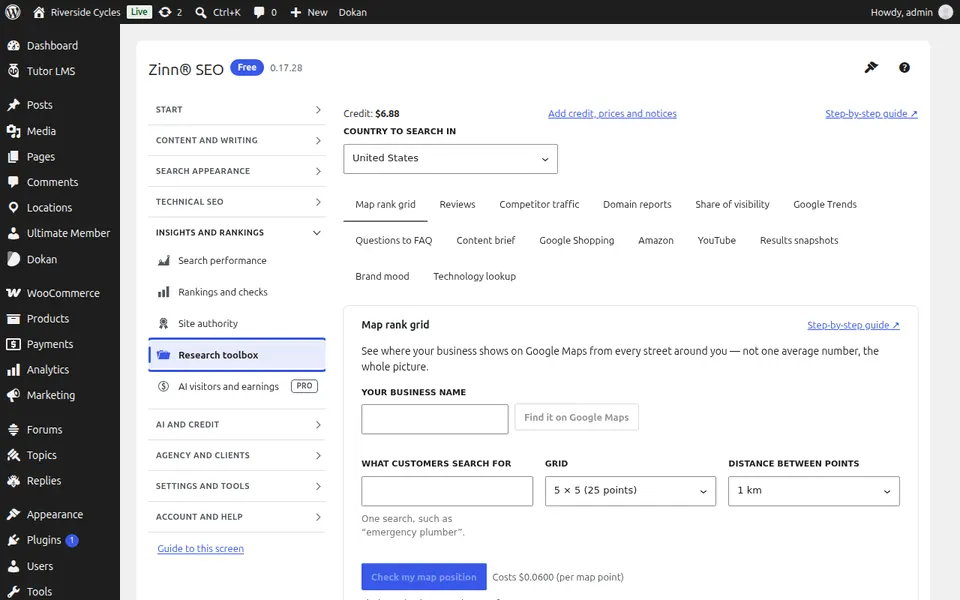
Der Tab „Bewertungen“
Öffnen Sie den Tab „Bewertungen“. Lesen Sie Ihre Bewertungen von Google und anderen Websites an einem zentralen Ort und verfassen Sie Antwortentwürfe.
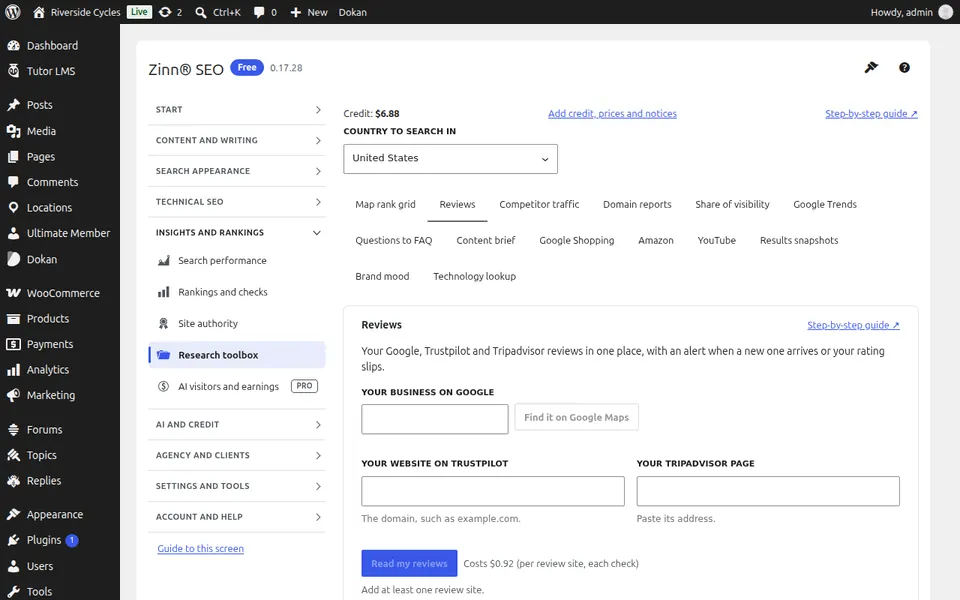
Der Tab „Mitbewerber-Traffic“
Öffnen Sie den Tab „Mitbewerber-Traffic“. Sehen Sie, wie viel Traffic ein Mitbewerber erhält und von welchen Seiten.
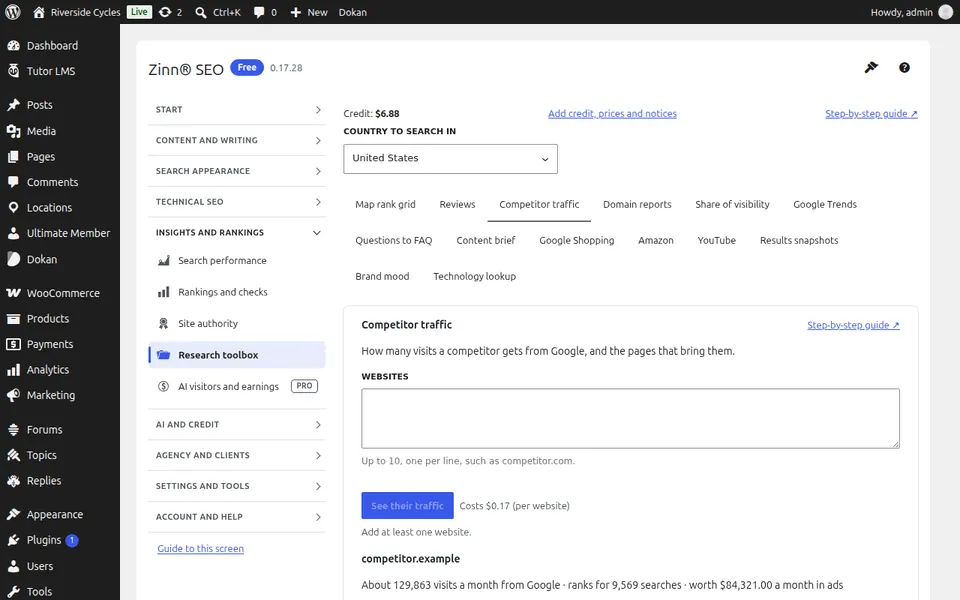
Die Registerkarte „Sichtbarkeitsanteil“
Öffnen Sie den Tab „Sichtbarkeitsanteil“. Messen Sie Ihren Anteil an der Suchsichtbarkeit im Vergleich zu Ihren Mitbewerbern für eine Reihe von Suchbegriffen.
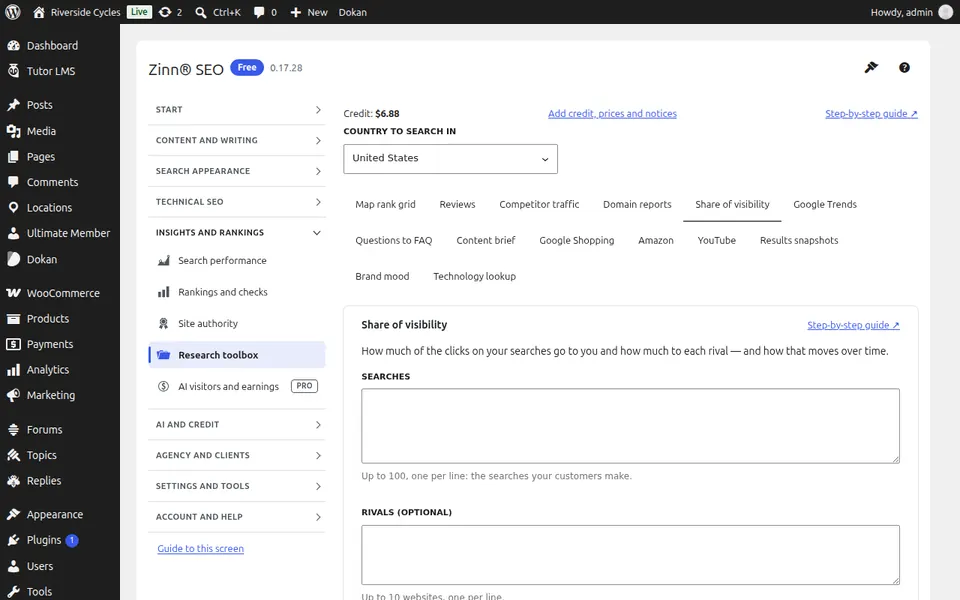
Der Tab „Google Trends“
Öffnen Sie den Tab Google Trends. Erfahren Sie mit Google Trends, wann nach einem Begriff gesucht wird.
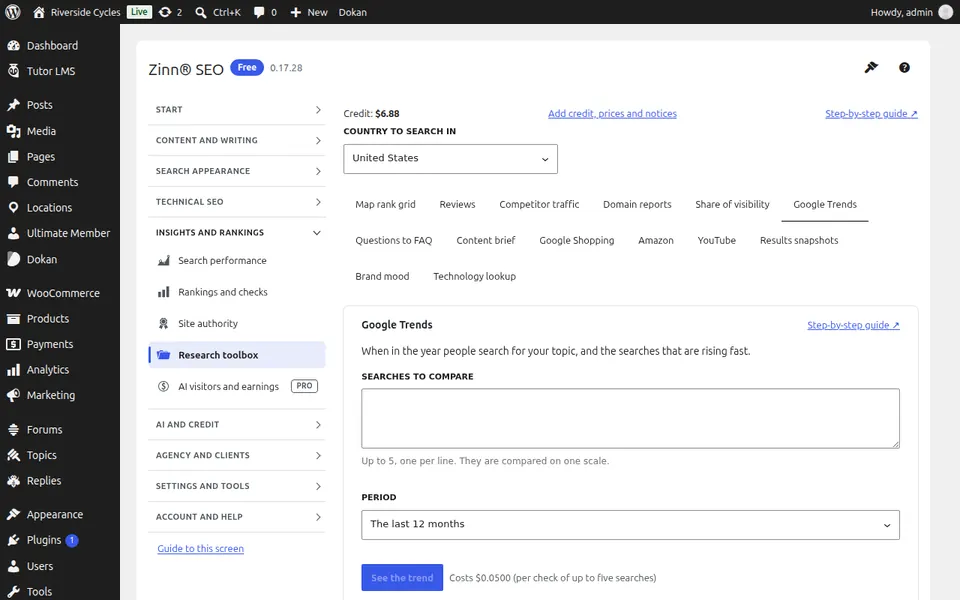
Die Registerkarte „Fragen zu FAQ“
Öffnen Sie den Tab Fragen zu FAQ. Verwandeln Sie die Fragen, die Nutzer Google stellen, in FAQ mit Antworten.
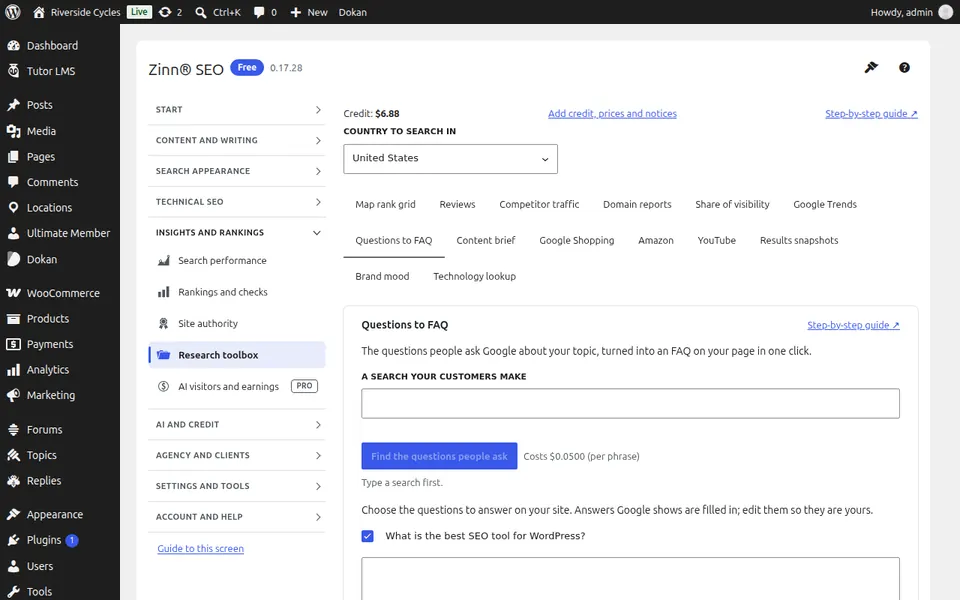
Die Registerkarte „Content Brief“
Öffnen Sie den Tab Content-Briefing. Rufen Sie ein Content-Briefing für eine Phrase ab – welche Themen die gerankten Seiten abdecken – und verfassen Sie darauf basierend eine Seite.
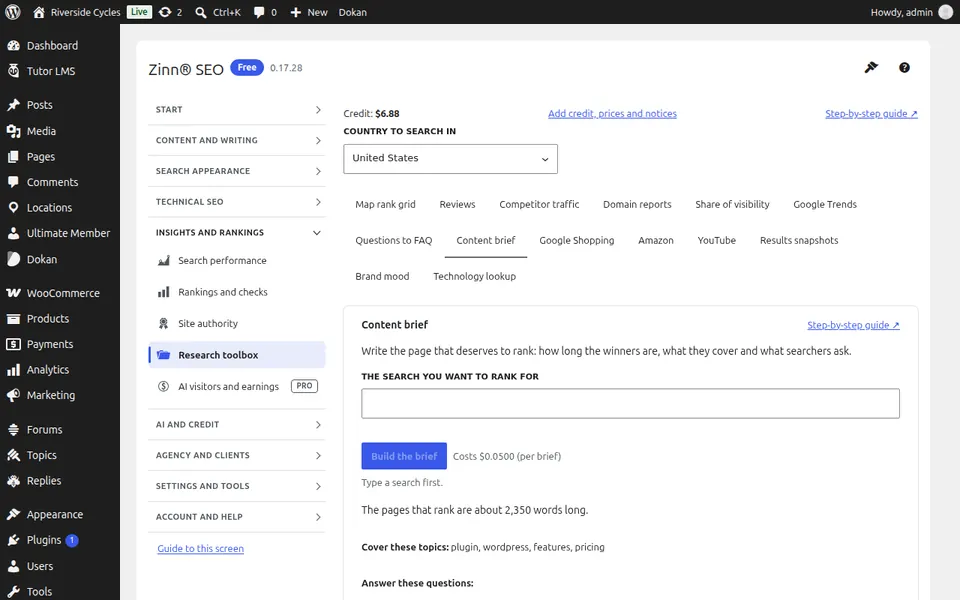
Der Google Shopping-Tab
Öffnen Sie den Tab Google Shopping. Verfolgen Sie Ihre Preise und Ihre Position auf Google Shopping.
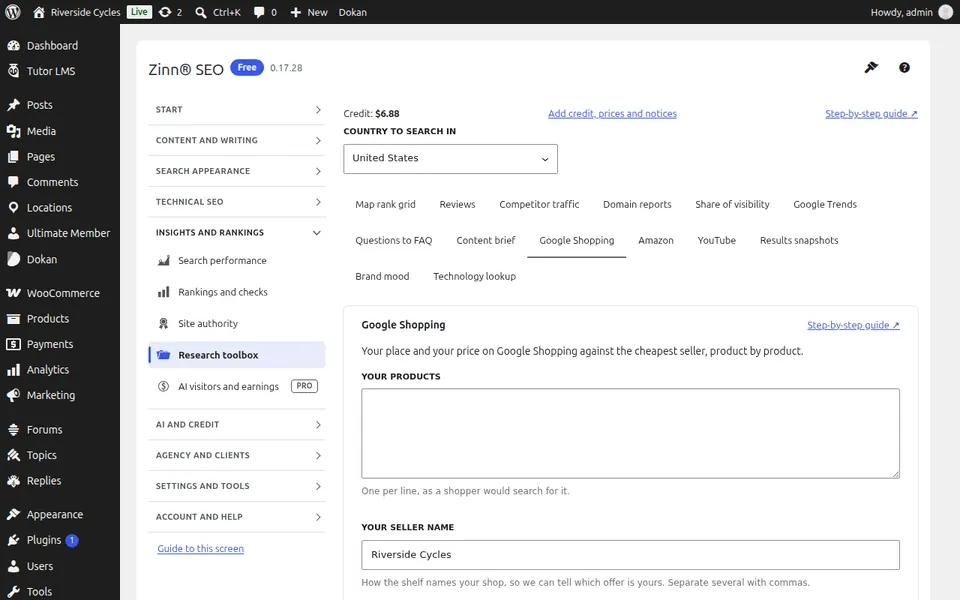
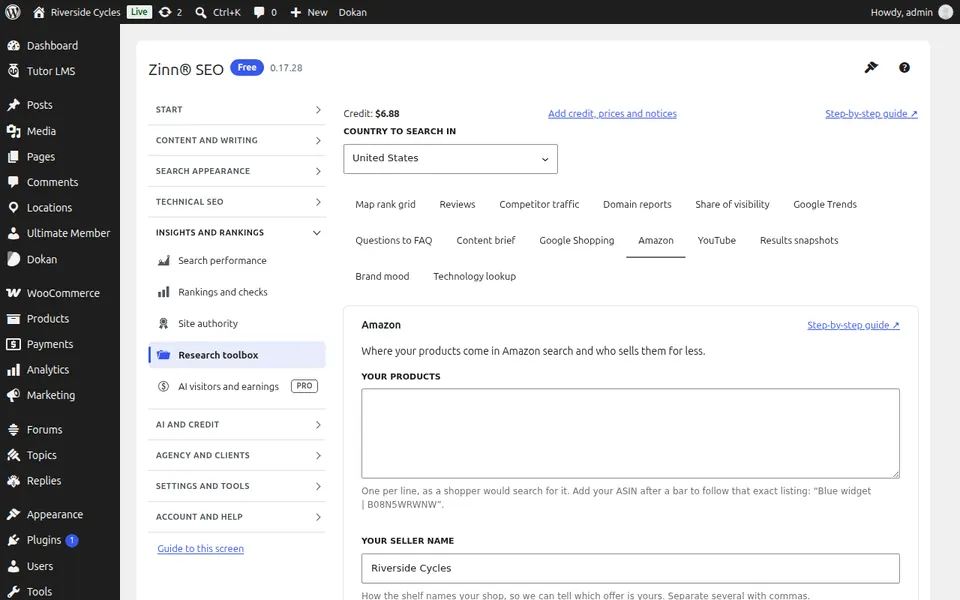
Die Registerkarte „Amazon“
Öffnen Sie den Amazon-Tab. Verfolgen Sie, wie Ihre Produkte auf Amazon abschneiden.
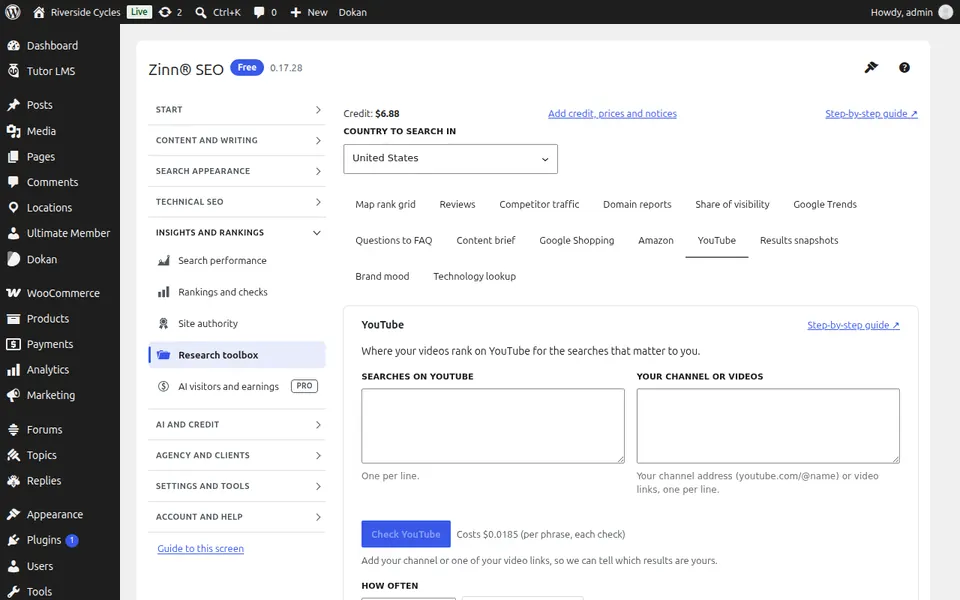
Der YouTube-Tab
Öffnen Sie den Tab „YouTube“. Verfolgen Sie, wie Ihre Videos auf YouTube ranken.
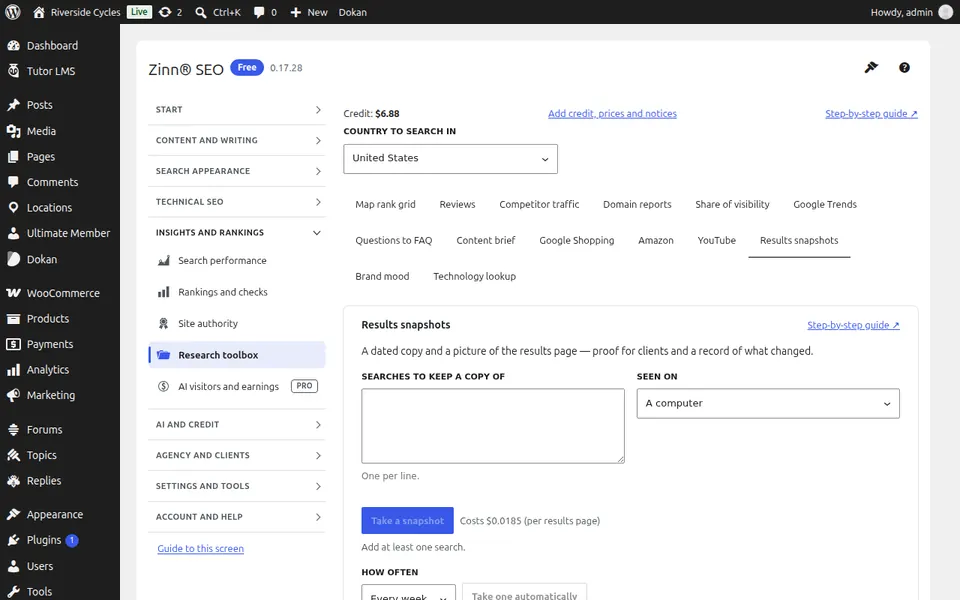
Die Registerkarte „Ergebnis-Snapshots“
Öffnen Sie den Tab „Ergebnis-Snapshots“. Behalten Sie eine datierte Kopie einer Suchergebnisseite, um sie später zu vergleichen.
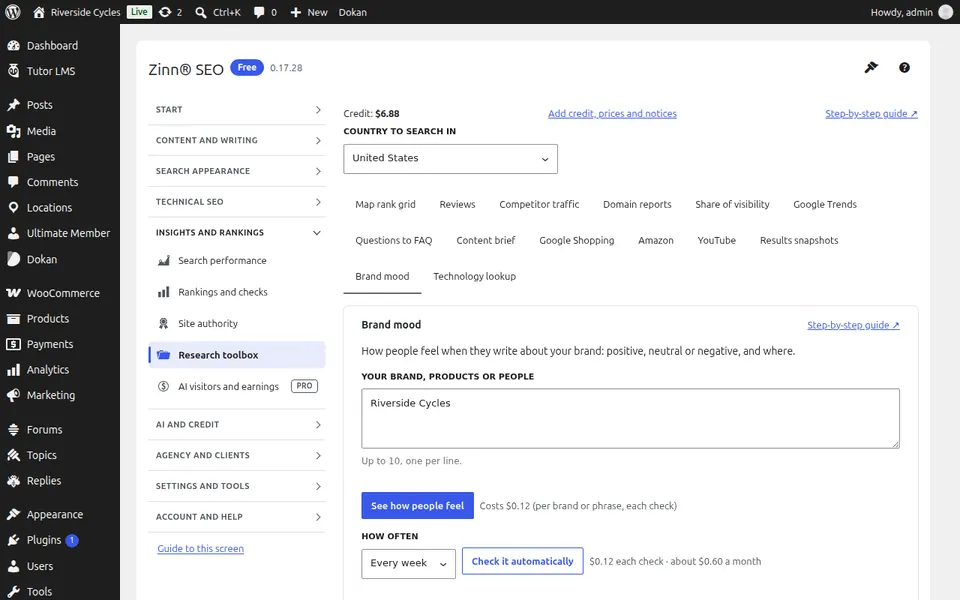
Der Tab „Markenstimmung“
Öffnen Sie den Tab Markenstimmung. Sehen Sie, wie Menschen online über Ihre Marke denken.
Der Tab „Technologie-Suche“
Öffnen Sie den Tab Technologie-Suche. Finden Sie heraus, womit eine Website erstellt wurde.
Schritt-für-Schritt-Anleitungen für diesen Bildschirm
- Verwenden Sie die Recherche-Toolbox
- Lesen und beantworten Sie Ihre Bewertungen
- Sehen Sie sich den Traffic und die Top-Seiten eines Mitbewerbers an
- Messen Sie Ihren Anteil an der Suchsichtbarkeit
- Erfahren Sie mit Google Trends, wann Nutzer suchen
- „Ähnliche Fragen“ in FAQs umwandeln
- Schreiben Sie eine Seite anhand eines Content-Briefings
- Verfolgen Sie Ihre Preise auf Google Shopping
- Verfolgen Sie Ihre Amazon-Rankings
- Verfolgen Sie Ihre YouTube-Rankings
- Einen Snapshot der Suchergebnisse behalten
- Erfahren Sie, wie Menschen über Ihre Marke denken
- Sehen Sie, womit eine Website erstellt wurde
Nächste Anleitung: Der Bildschirm „KI-Besucher und Einnahmen“
Vom selben Team
Möchten Sie dazu schnelles Hosting?
Zinn Digital® hostet WordPress auf eigenen Servern, wobei ein CDN, DNS, TLS und tägliche Backups in jedem Tarif enthalten sind.