 Zinn® SEO
با نویسنده محتوای هوش مصنوعی (Pro) هر متنی را بنویسید
۷۶ ابزار نگارش، تمامی ابزارهای Rank Math Content AI و ۳۱ ابزار دیگر، و ۱۵۵ دستور آماده: پستهای وبلاگ، عناوین SEO، صفحات محصول، پستهای شبکههای اجتماعی و ایمیلها، نوشتهشده بر اساس عبارت کلیدی برگه شما و لحن برندتان، به ۵۸ زبان. تا پنج نسخه را که هر یک بررسی شدهاند مقایسه کنید، سپس یکی را درج نمایید، نگه دارید یا در Google آزمایش کنید.
باز کردن کپیرایتر
به سئو، نوشتن، نویسنده بروید. این بخش پنج زبانه دارد: نوشتن، کتابخانه، تاریخچه، الگوها و چندین برگه. در افزونه رایگان، این زبانه مواردی را که Pro اضافه میکند نشان میدهد.
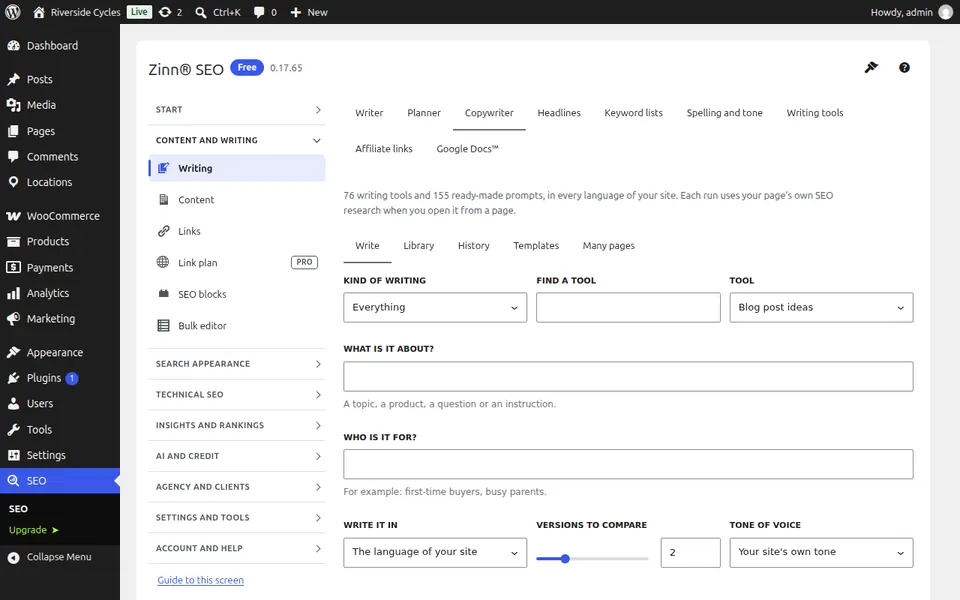
انتخاب یک ابزار
در بخش نوع نوشته، وبلاگ، سئو، فروشگاه، شبکههای اجتماعی، ایمیل یا نوع دیگری را انتخاب کنید، یا در یافتن ابزار عبارت مورد نظر را تایپ کرده و سپس ابزار را انتخاب نمایید. برای مواردی که هیچ ابزاری آن را پوشش نمیدهد، نگارش آزاد را انتخاب کنید و شروع از اعلان آماده را باز نمایید تا یکی از ۱۵۵ اعلان را انتخاب کنید.
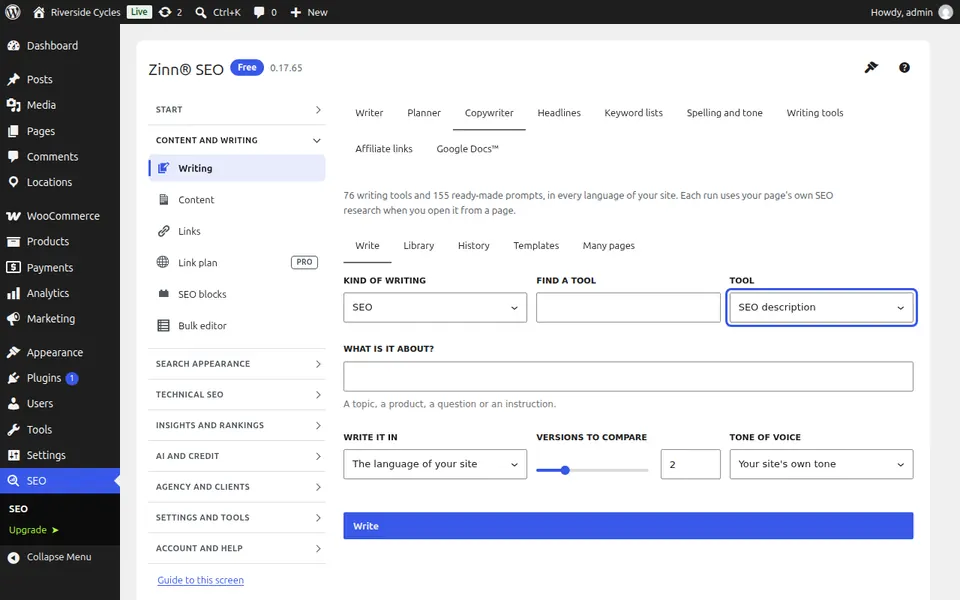
موضوع مورد نظر برای نوشتن را مشخص کنید
کادرهایی را که ابزار درخواست میکند پر کنید، مانند «درباره چه چیزی است؟»، «حقایق و نکات جهت درج» و «برای چه کسی است؟». در یک صفحه، نویسنده متن همچنین از عبارت کلیدی تمرکزی، عنوان آن و لحن برند شما استفاده میکند تا کلمات با صفحه هماهنگ باشند.
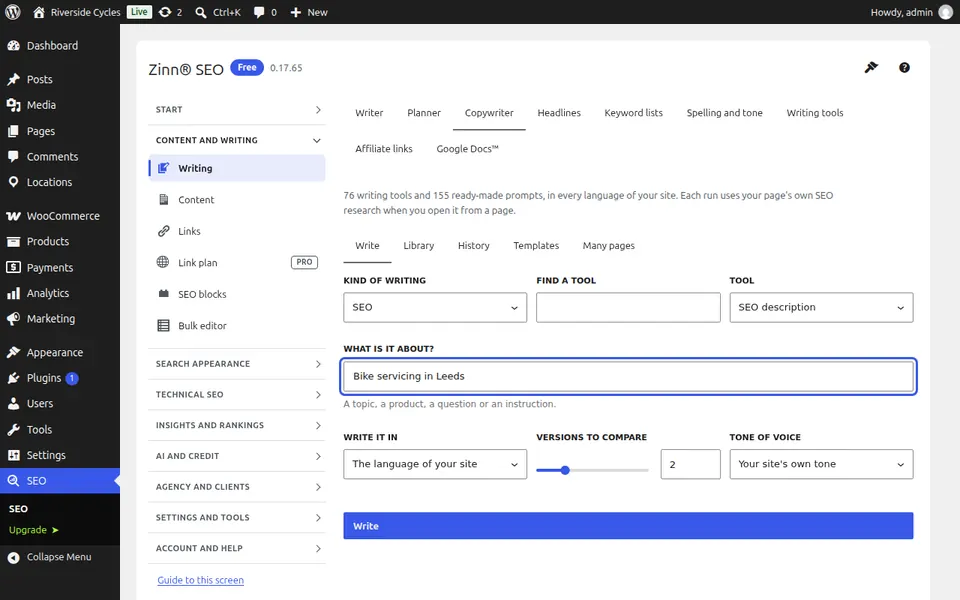
زبان، نسخهها و لحن را انتخاب کنید
در «نوشتن به زبان»، زبان سایت خود را نگه دارید یا یکی از ۵۸ زبان را انتخاب کنید. تعداد «نسخهها» را برای مقایسه (یک تا پنج) و «لحن بیان» را انتخاب کنید، سپس «بنویس» را فشار دهید.
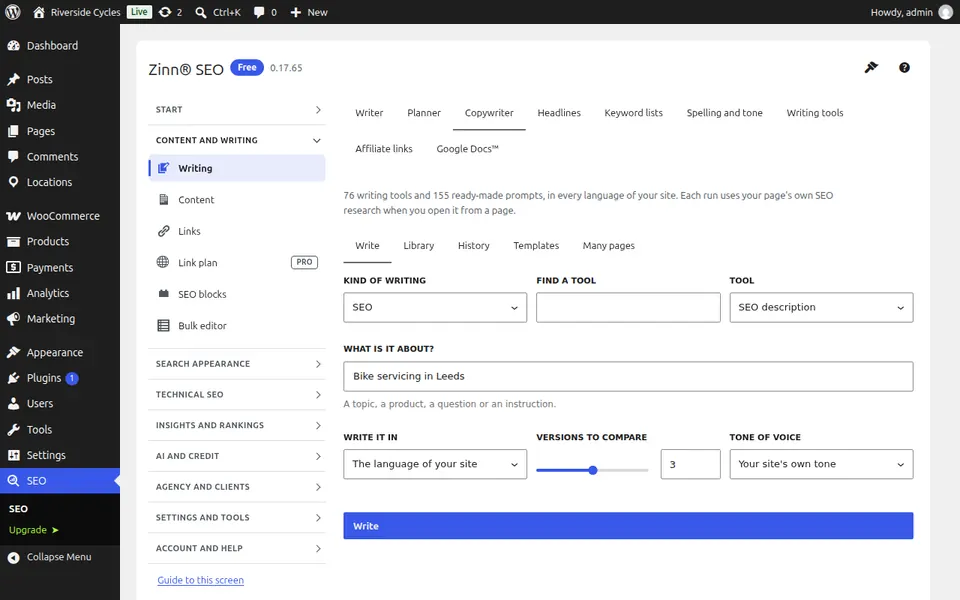
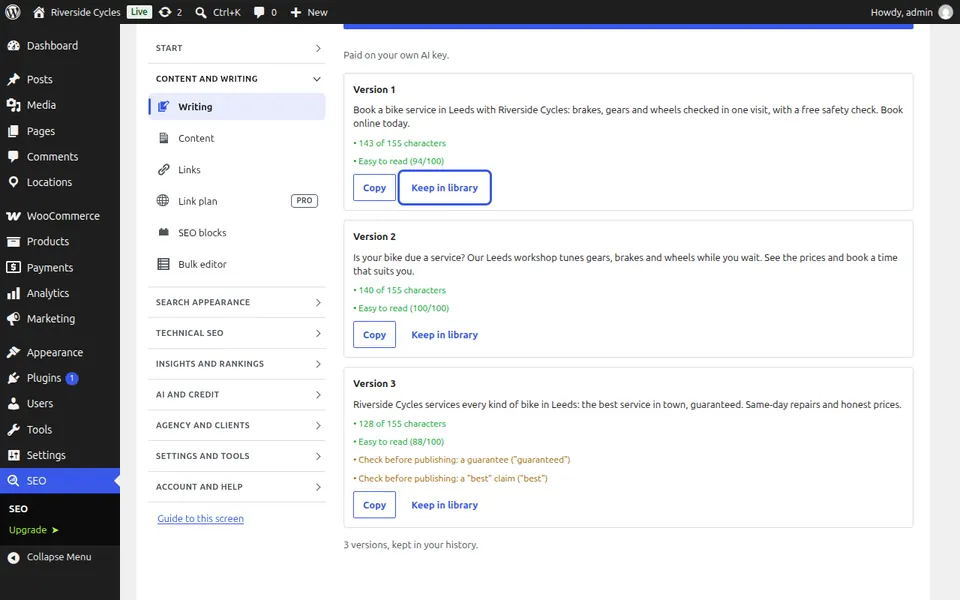
مقایسه نسخهها
هر نسخه بررسیهای خود را نشان میدهد: طول آن در مقایسه با محدودیت، اینکه آیا از عبارت تمرکز شما استفاده میکند یا خیر، میزان خوانایی آن، و ادعاهایی که باید پیش از انتشار بررسی شوند، مانند ضمانت یا ادعای سلامت. برای ذخیره آن، روی کپی، یا نگهداری در کتابخانه فشار دهید. هر اجرا در تاریخچه فهرست میشود که فقط شما آن را میبینید.
در ویرایشگر یا Elementor بنویسید
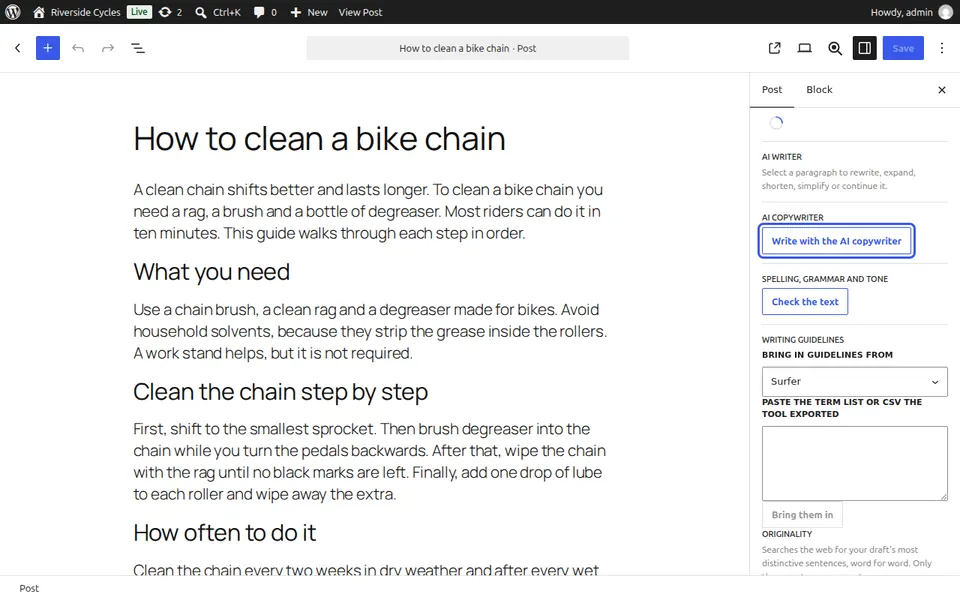
در ویرایشگر بلوک، تنظیمات نوشته، راهنمای نوشتن را باز کنید و نوشتن با کپیرایتر AI را فشار دهید. درج، نسخهای را بهصورت بلوکها اضافه میکند، عنوان یا توضیحات SEO مستقیماً به فیلد مربوط به خود میرود و در یک صفحه منتشرشده میتوانید آن را در برابر نسخه فعلی در Google آزمایش A/B کنید. در حالی که یک پاراگراف انتخاب شده است، بهبود بخشیدن، خلاصهسازی، اصلاح دستور زبان یا نوشتن بیشتر را فشار دهید. در Elementor، همین کادر در تنظیمات برگه، زیر SEO قرار دارد.
نوشتن برای چند صفحه به طور همزمان
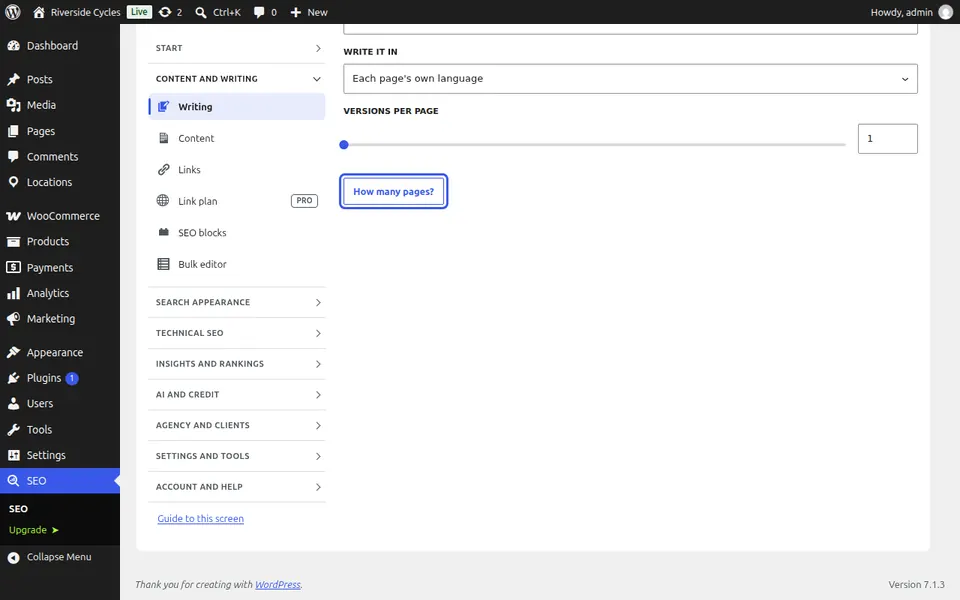
برگه صفحات متعدد را باز کنید. ابزار، نوع صفحات، زبان و نسخهها در هر صفحه را انتخاب کنید، برای دیدن تعداد روی چند صفحه؟ و سپس روی شروع کلیک کنید. این فرایند در پسزمینه اجرا میشود و هر نسخه در کتابخانه شما ذخیره خواهد شد؛ هیچ چیزی منتشر نمیشود.
ابزارها را از آنِ خود کنید
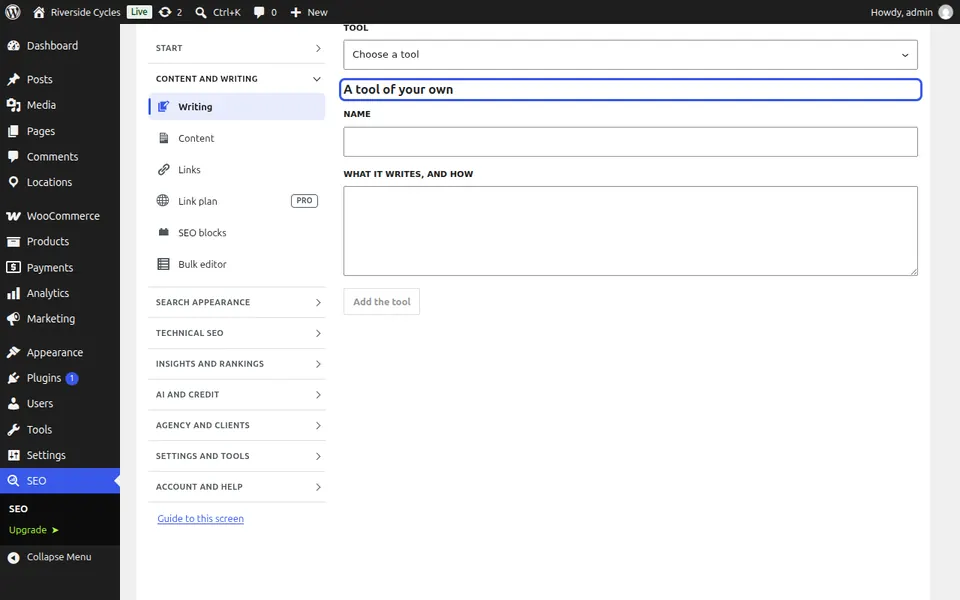
برگه «الگوها» را باز کنید تا آنچه را که یک ابزار مینویسد و نحوه نوشتن آن را تغییر دهید، یا برای لغو آن، «بازگردانی نسخه اصلی» را فشار دهید. در بخش «ابزار اختصاصی شما»، به ابزار خود یک «نام» اختصاص دهید و مشخص کنید «چه چیزی مینویسد و چگونه»؛ این ابزار در «فهرست ابزارها» در بخش «ابزارهای اختصاصی شما» نمایش داده میشود.
راهنمای بعدی: برنامهریز محتوا: برنامهریزی پستها و نوشتن پیشنویسها بهصورت انبوه
از همان تیم
آیا به همراه آن یک هاستینگ سریع نیز میخواهید؟
سرویس Zinn Digital® وردپرس (WordPress) را روی سرورهای اختصاصی خود میزبانی میکند و در هر طرح، CDN، DNS، TLS و نسخههای پشتیبان روزانه گنجانده شده است.