 Zinn® SEO
Corrigez toute la liste « Corriger » en pilote automatique
Laissez Zinn® SEO Pro corriger tout ce qui, dans la liste « Corriger », peut l’être sans que vous ayez à écrire : méta-descriptions, titres répétitifs, textes alternatifs, données structurées, liens internes et corrections en un clic. Voyez d’abord ce qui sera corrigé et ce que cela coûte, approuvez le tout en une fois ou élément par élément, et annulez une exécution entière en un seul clic.
Ouvrir « Fix it on autopilot »
Ouvrez SEO, puis Réparer en pilote automatique, juste en dessous de Réparer dans le menu latéral (marqué Pro). Réparer tout en pilote automatique en haut de Réparer, ou Réparer tout en pilote automatique sur un problème, l’ouvre également.
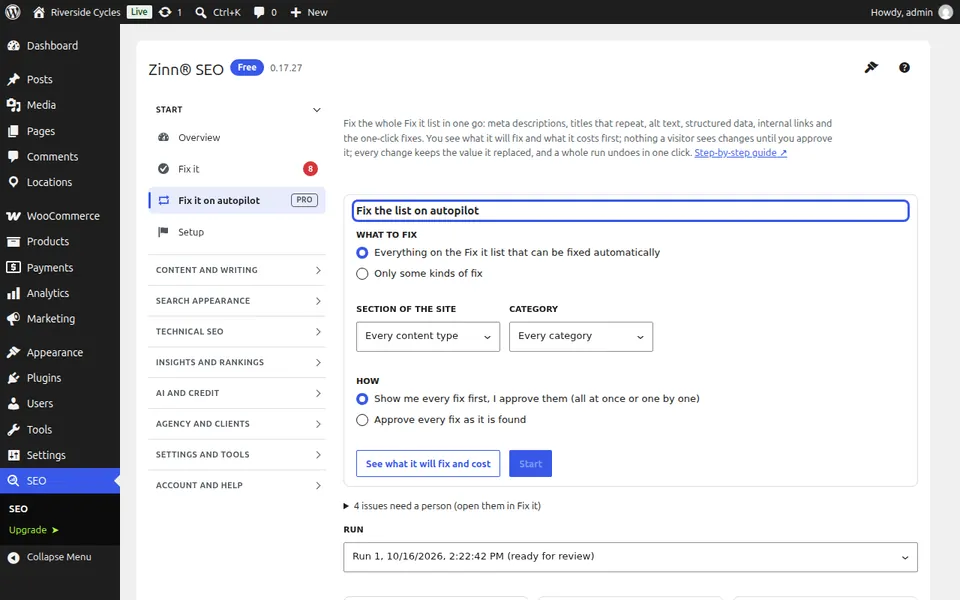
Choisir ce qu’il faut corriger
Conservez « Tout » dans la liste « Corriger », ou choisissez « Seuls certains types de correction ». Les options « Section du site » et « Catégorie » permettent d’affiner davantage. Les pages sous le « Verrouillage SEO », les éléments marqués « Conserver le mien » et les types de contenu exclus des vérifications SEO ne sont jamais modifiés. Les problèmes nécessitant une intervention humaine sont répertoriés sous le formulaire.
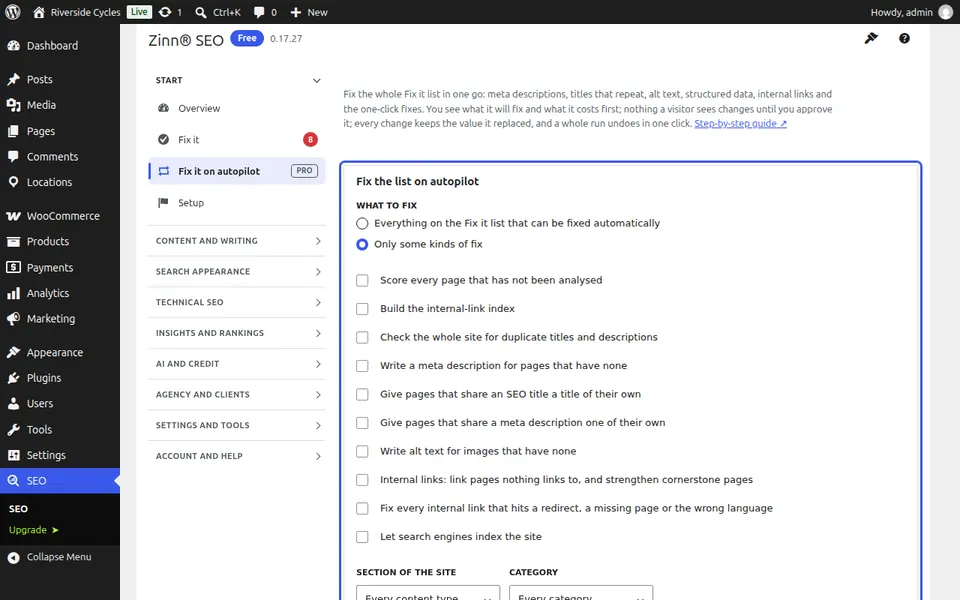
Découvrez ce qui sera corrigé et son coût
Appuyez sur « Voir ce qui sera corrigé et le coût » : chaque type de correction, le nombre de pages ou d’images modifiées et le prix en crédits Zinn®, environ $0.0003 par description ou titre et $0.0002 par texte alternatif, mesuré sur notre propre compte. Les analyses et le plan de liens sont gratuits ; avec votre propre clé d’IA, votre fournisseur vous facture directement. Rien n’a encore changé.
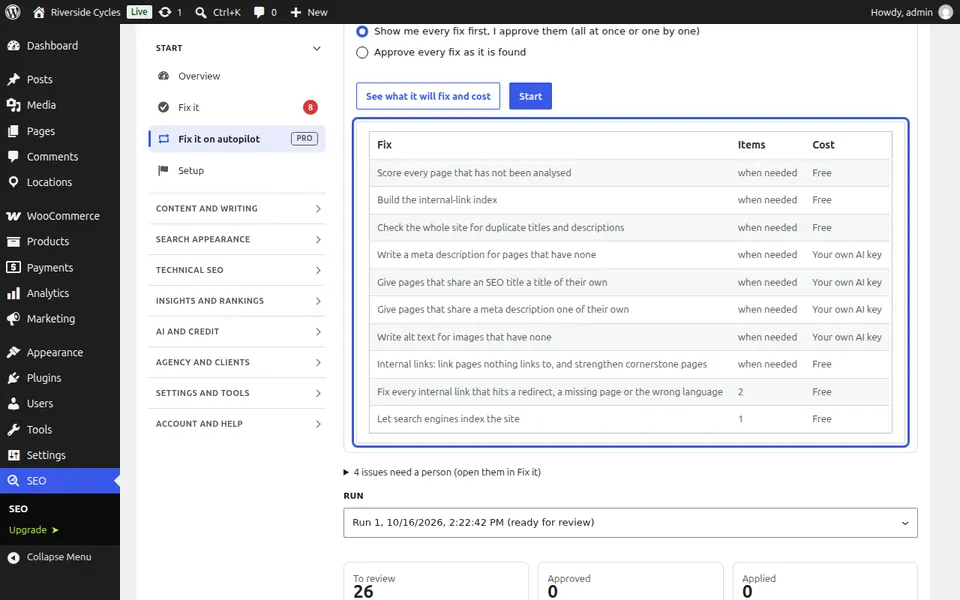
Démarrer et laisser s’exécuter en arrière-plan
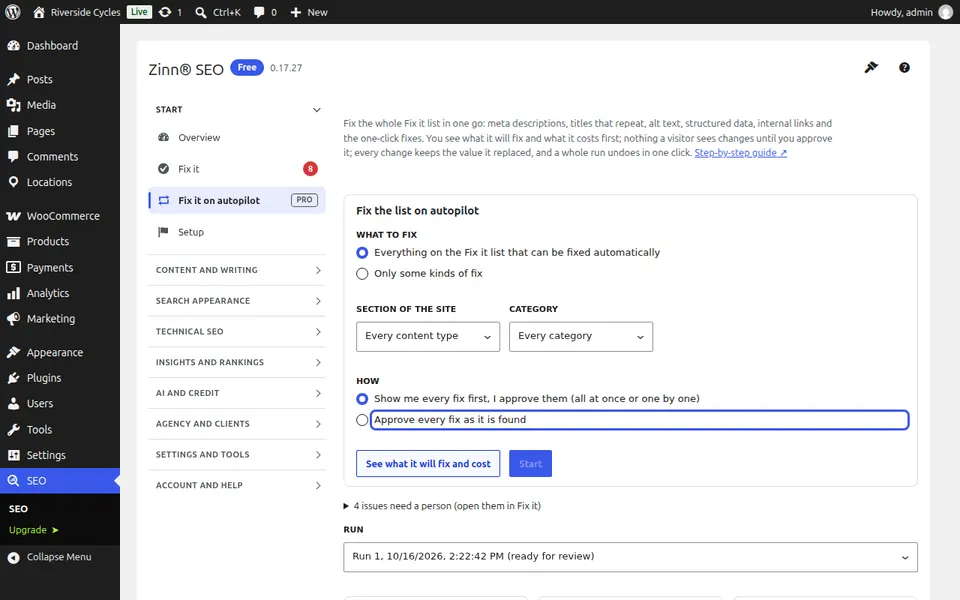
Choisissez d’abord « Afficher chaque correction en premier » ou « Approuver chaque correction dès qu’elle est trouvée » (facultativement « Les appliquer immédiatement »), puis appuyez sur « Démarrer ». L’opération fonctionne en arrière-plan et vous pouvez quitter l’écran. « Pause », « Reprendre » et « Arrêter » se trouvent sous la barre de progression ; lorsque le crédit est épuisé, elle se met en pause et reprend après un rechargement.
Vérifier les corrections
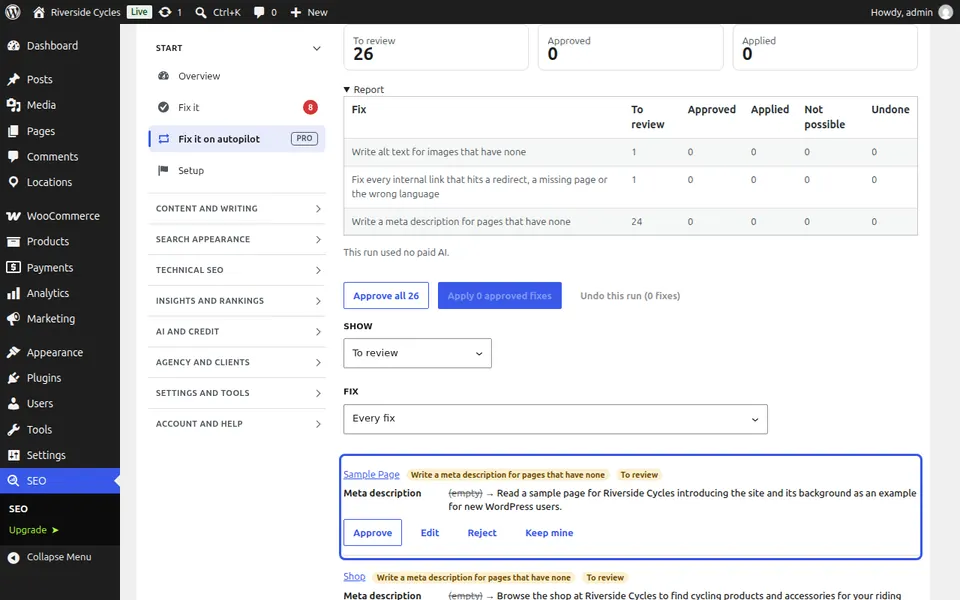
Chaque correction affiche la page ou l’image, sa valeur actuelle et la nouvelle. Approuver, Modifier, Rejeter ou Conserver la mienne. Tout approuver, ou Tout approuver de ce type. Autoriser les moteurs de recherche à indexer le site n’est appliqué que lorsque vous approuvez cette correction séparément. Les liens internes sont examinés sur l’écran Link plan.
Appliquer, lire le rapport, annuler
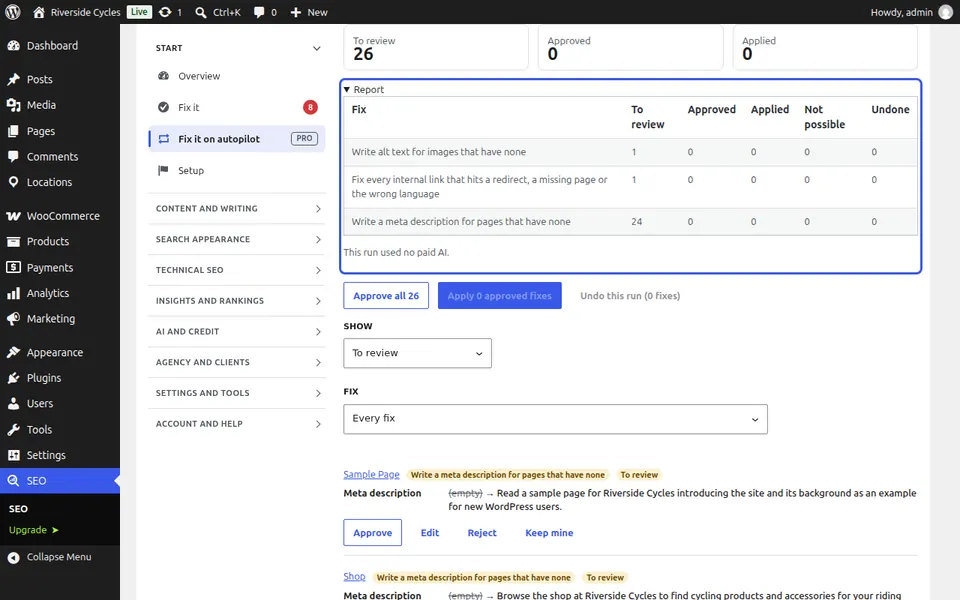
Cliquez sur Appliquer. Chaque correction est d’abord vérifiée à nouveau : une page modifiée par quelqu’un entre-temps conserve sa modification. Le rapport indique ce que chaque type a trouvé, appliqué et n’a pas pu appliquer, ainsi que le coût de l’AI. Annuler cette exécution rétablit chaque valeur en un clic. Le pilote automatique hebdomadaire l’exécute chaque semaine, l’applique facultativement et vous envoie un récapitulatif par e-mail.
Guide suivant: Corrigez chaque lien interne en un seul clic
De la même équipe
Souhaitez-vous un hébergement rapide pour l’accompagner ?
Zinn Digital® héberge WordPress sur ses propres serveurs, avec un CDN, DNS, TLS et des sauvegardes quotidiennes inclus dans chaque formule.