 Zinn® SEO
AI કૉપિરાઇટર (Pro) વડે કંઈ પણ લખો
76 લેખન સાધનો, Rank Math Content AI પાસે છે તે દરેક સાધન અને અન્ય 31 વધુ સાધનો, તથા 155 તૈયાર પ્રોમ્પ્ટ્સ: તમારા પૃષ્ઠના ફોકસ વાક્યપ્રયોગ અને તમારી બ્રાન્ડના અવાજ પરથી 58 ભાષાઓમાં લખાયેલ બ્લોગ પોસ્ટ્સ, SEO શીર્ષકો, ઉત્પાદન પૃષ્ઠો, સોશિયલ પોસ્ટ્સ અને ઇમેઇલ્સ. પ્રત્યેક ચકાસાયેલ હોય તેવા વધુમાં વધુ પાંચ સંસ્કરણોની સરખામણી કરો, પછી એક દાખલ કરો, તેને સાચવી રાખો અથવા Google માં તેની ચકાસણી કરો.
કૉપિરાઇટર ખોલો
SEO, લેખન, કૉપિરાઇટર પર જાઓ. તેમાં પાંચ ટૅબ છે: લખો, લાઇબ્રેરી, ઇતિહાસ, ટૅમ્પ્લેટ્સ અને ઘણા પૃષ્ઠો. મફત પ્લગઇન પર, ટૅબ દર્શાવે છે કે Pro શું ઉમેરે છે.
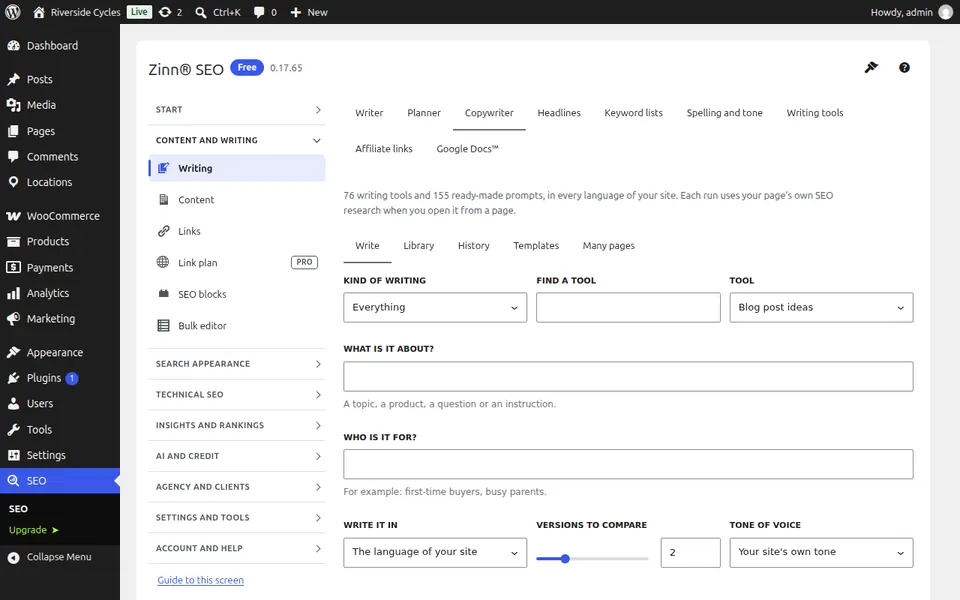
સાધન પસંદ કરો
લખાણનો પ્રકાર હેઠળ, બ્લૉગ, SEO, દુકાન, સોશિયલ મીડિયા, ઇ-મેઇલ અથવા અન્ય પ્રકાર પસંદ કરો, અથવા ટૂલ શોધો માં ટાઇપ કરો, પછી ટૂલ પસંદ કરો. જે કોઈ ટૂલ આવરી ન લેતું હોય તે દરેક માટે, મુક્ત સ્વરૂપ લખાણ પસંદ કરો અને ૧૫૫ પ્રોમ્પ્ટમાંથી એક પસંદ કરવા માટે તૈયાર પ્રોમ્પ્ટથી શરૂ કરો ખોલો.
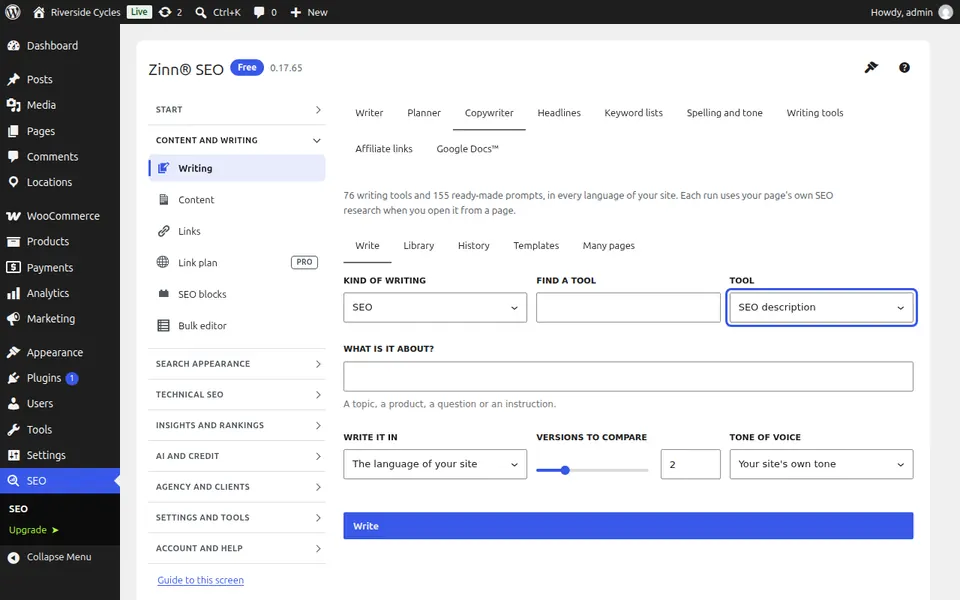
શેના વિશે લખવું તે જણાવો
સાધન દ્વારા માંગવામાં આવેલા બોક્સ ભરો, જેમ કે «તે શેના વિશે છે?», «સમાવેશ કરવા માટેના તથ્યો અને મુદ્દાઓ» અને «તે કોના માટે છે?». પૃષ્ઠ પર, કૉપિરાઇટર તેના મુખ્ય વાક્યાંશ, તેના શીર્ષક અને તમારી બ્રાન્ડના અવાજનો પણ ઉપયોગ કરે છે, જેથી શબ્દો પૃષ્ઠ સાથે મેળ ખાય.
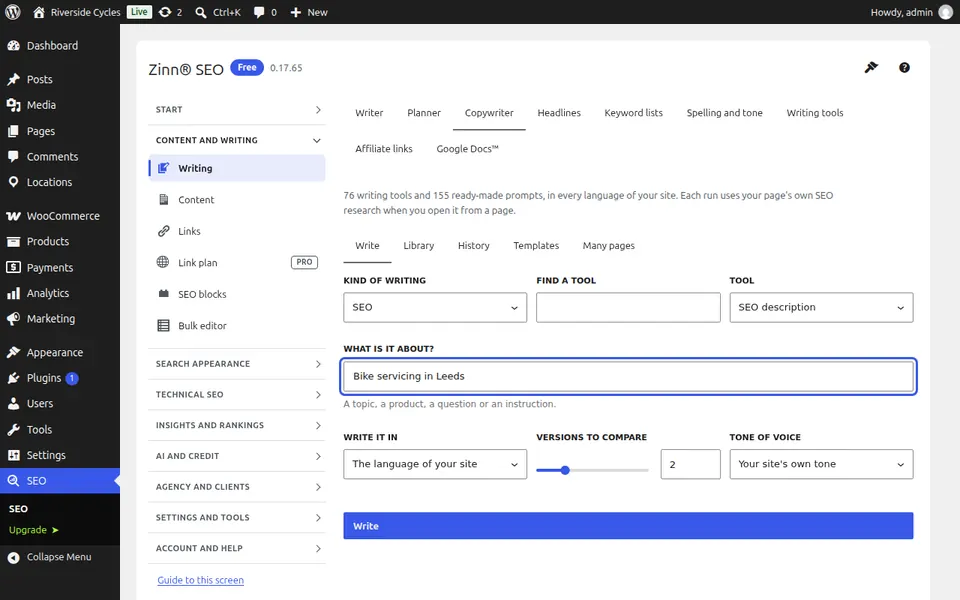
ભાષા, આવૃત્તિઓ અને લહેજો પસંદ કરો
"આમાં લખો" માં, તમારી સાઇટની ભાષા રાખો અથવા 58 ભાષાઓમાંથી કોઈપણ પસંદ કરો. સરખામણી કરવા માટે "આવૃત્તિઓ" ની સંખ્યા (એકથી પાંચ) અને "અવાજનો લહેકો" પસંદ કરો, પછી "લખો" દબાવો.
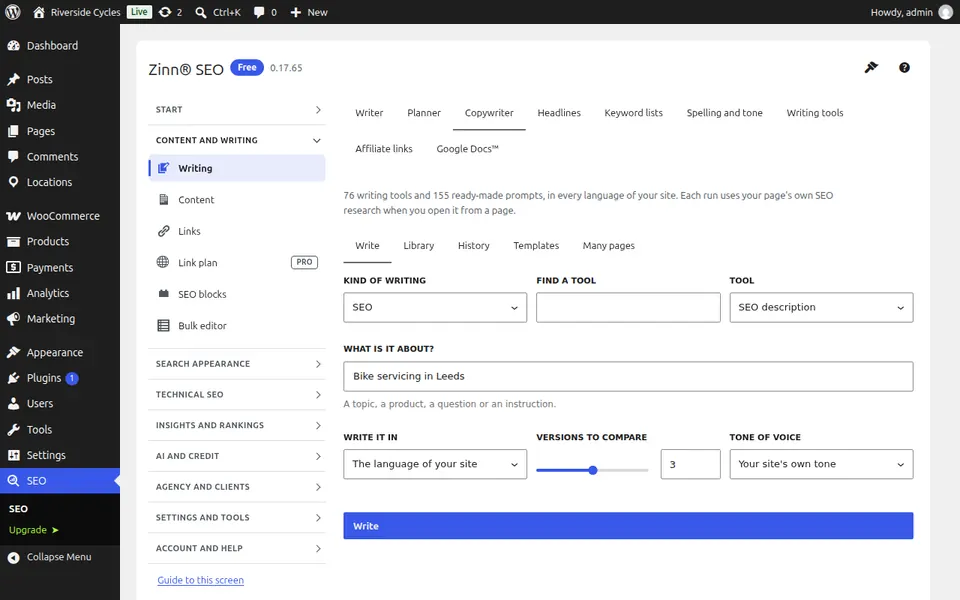
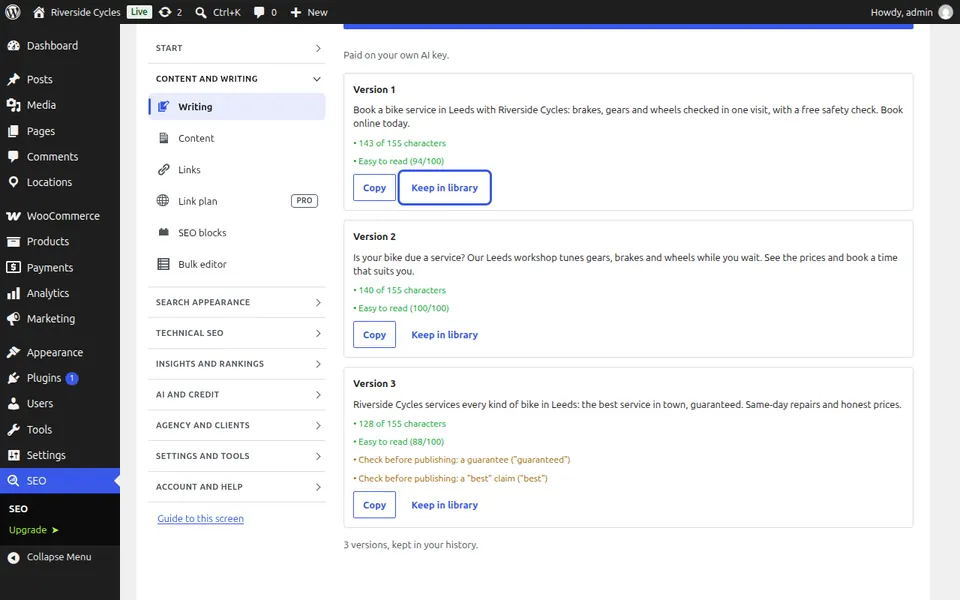
આવૃત્તિઓની સરખામણી કરો
દરેક સંસ્કરણ તેની ચકાસણીઓ દર્શાવે છે: મર્યાદા સામે તેની લંબાઈ, તે તમારા ફોકસ શબ્દસમૂહનો ઉપયોગ કરે છે કે નહીં, તે વાંચવું કેટલું સરળ છે, અને પ્રકાશિત કરતા પહેલા ચકાસવાના દાવાઓ, જેમ કે ગેરંટી અથવા આરોગ્યનો દાવો. તેને સાચવવા માટે નકલ કરો, અથવા લાઇબ્રેરીમાં રાખો દબાવો. દરેક રન ઇતિહાસમાં સૂચિબદ્ધ છે, જે ફક્ત તમે જ જોઈ શકો છો.
સંપાદકમાં અથવા Elementor માં લખો
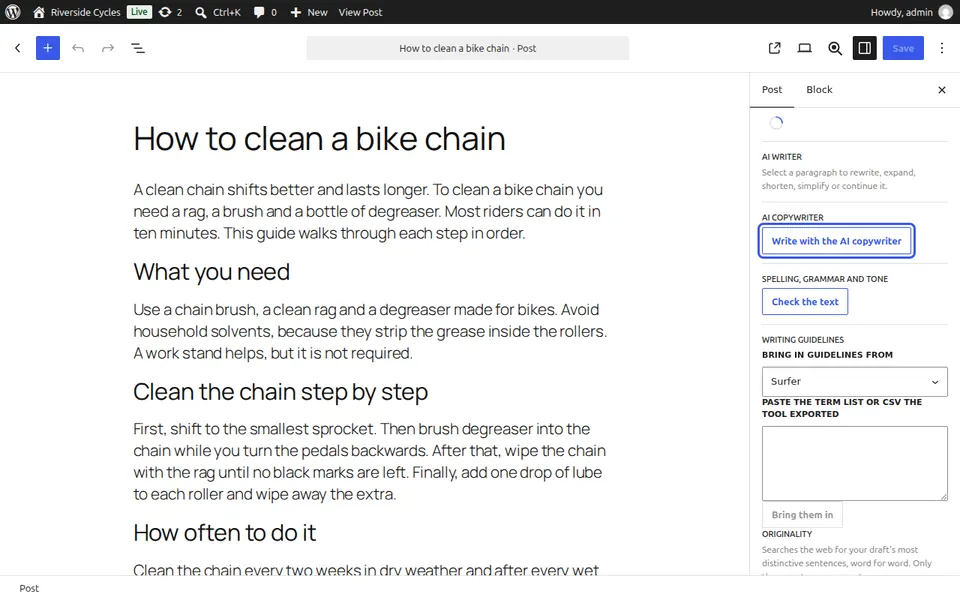
બ્લોક સંપાદકમાં, પોસ્ટના સેટિંગ્સ, લેખન સહાય ખોલો અને AI કૉપિરાઇટર સાથે લખો દબાવો. દાખલ કરો એક સંસ્કરણને બ્લોક્સ તરીકે ઉમેરે છે, SEO શીર્ષક અથવા વર્ણન સીધા તેના ફીલ્ડમાં જાય છે, અને પ્રકાશિત પૃષ્ઠ પર તમે Google માં વર્તમાન સામે તેનું A/B પરીક્ષણ કરી શકો છો. ફકરો પસંદ કરેલ હોય ત્યારે, સુધારો, સારાંશ આપો, વ્યાકરણ સુધારો અથવા વધુ લખો દબાવો. Elementor માં, આ જ બૉક્સ પૃષ્ઠ સેટિંગ્સમાં, SEO હેઠળ છે.
એક સાથે ઘણા પૃષ્ઠો માટે લખો
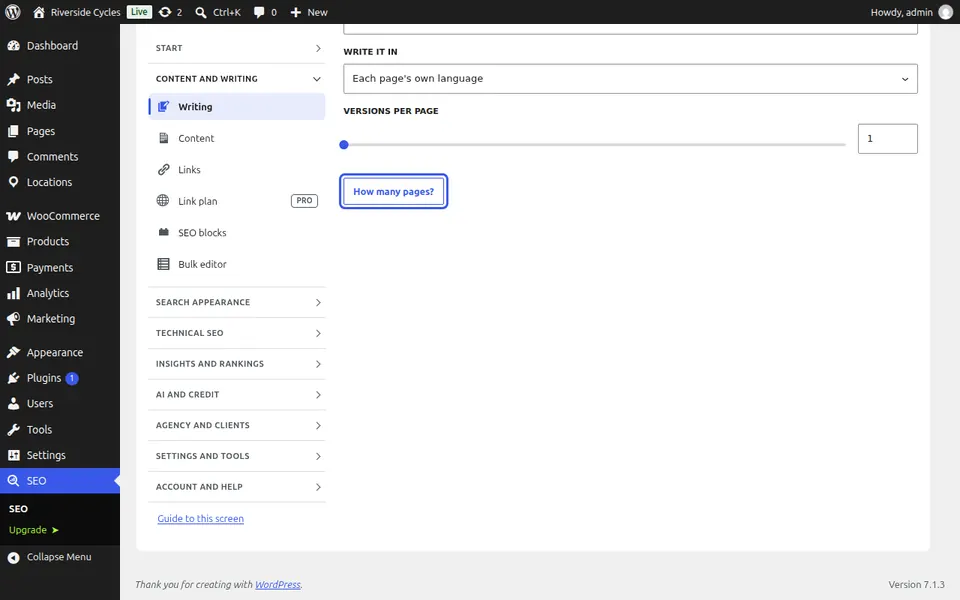
ઘણા પૃષ્ઠો ટૅબ ખોલો. સાધન, પૃષ્ઠોનો પ્રકાર, ભાષા અને પૃષ્ઠ દીઠ આવૃત્તિઓ પસંદ કરો, સંખ્યા જોવા માટે કેટલા પૃષ્ઠો? પર ક્લિક કરો, પછી પ્રારંભ કરો પર ક્લિક કરો. તે પૃષ્ઠભૂમિમાં ચાલે છે, અને દરેક આવૃત્તિ તમારી લાઇબ્રેરીમાં રહે છે; કંઈપણ પ્રકાશિત થતું નથી.
ટૂલ્સને તમારા પોતાના બનાવો
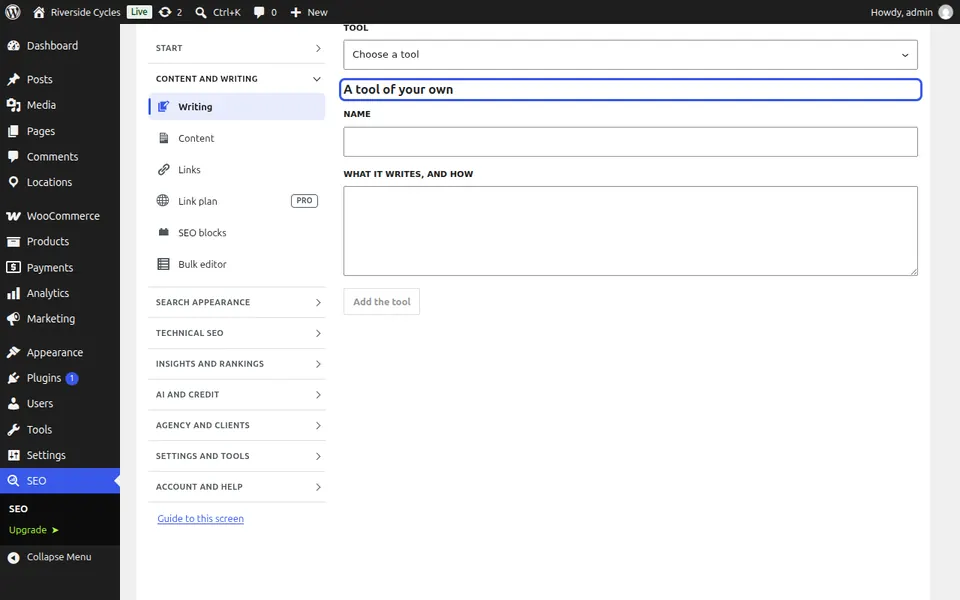
ટૂલ શું અને કેવી રીતે લખે છે તે બદલવા માટે 'ટેમ્પલેટ્સ' ટૅબ ખોલો, અથવા તેને પૂર્વવત્ કરવા માટે 'મૂળ પાછું લાવો' દબાવો. 'તમારું પોતાનું ટૂલ' હેઠળ, તમારા ટૂલને એક 'નામ' આપો અને 'તે શું લખે છે, અને કેવી રીતે' તે જણાવો; તે 'ટૂલ સૂચિ' માં 'તમારા પોતાના ટૂલ્સ' હેઠળ દેખાશે.
આગામી માર્ગદર્શિકા: કન્ટેન્ટ પ્લાનર: પોસ્ટ્સનું આયોજન કરો અને એકસાથે ઘણા ડ્રાફ્ટ લખો
એ જ ટીમ તરફથી
શું તમે તેની સાથે ઝડપી હોસ્ટિંગ પણ ઇચ્છો છો?
Zinn Digital® WordPressને પોતાના સર્વર્સ પર હોસ્ટ કરે છે, જેમાં દરેક પ્લાનમાં CDN, DNS, TLS અને દૈનિક બેકઅપ શામેલ છે.