 Zinn® SEO
શોધ માટે લેખક પૃષ્ઠો સેટ કરો
દરેક લેખકના પૃષ્ઠને તેનું પોતાનું શોધ શીર્ષક અને વર્ણન આપો, અને તમે ન ઇચ્છતા હોવ તેવા લેખક પૃષ્ઠોને શોધમાંથી બહાર રાખો.
લેખક પૃષ્ઠો માટે ટેમ્પલેટ સેટ કરો
SEO, સર્ચ એપિઅરન્સ પર જાઓ. અન્ય પૃષ્ઠો હેઠળ, દરેક લેખક પૃષ્ઠ જેનો ઉપયોગ કરે છે તે શીર્ષક અને વર્ણન ટેમ્પલેટ સેટ કરવા માટે લેખક આર્કાઇવ્સ ખોલો, અને લેખક પૃષ્ઠો શોધમાં બિલકુલ બતાવવામાં આવે છે કે નહીં તે નક્કી કરો.
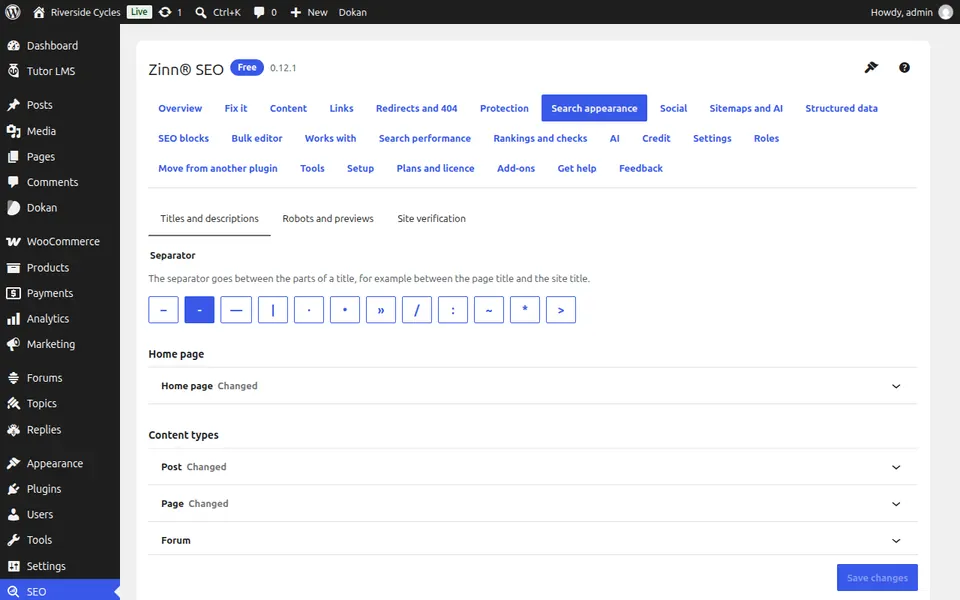
વ્યક્તિની પ્રોફાઇલ ખોલો
વપરાશકર્તાઓ પર જાઓ અને કોઈ વ્યક્તિને ખોલો. શોધ પરિણામોમાં આ લેખકનું પૃષ્ઠ વિભાગ તેમની પ્રોફાઇલના અંતની નજીક છે.
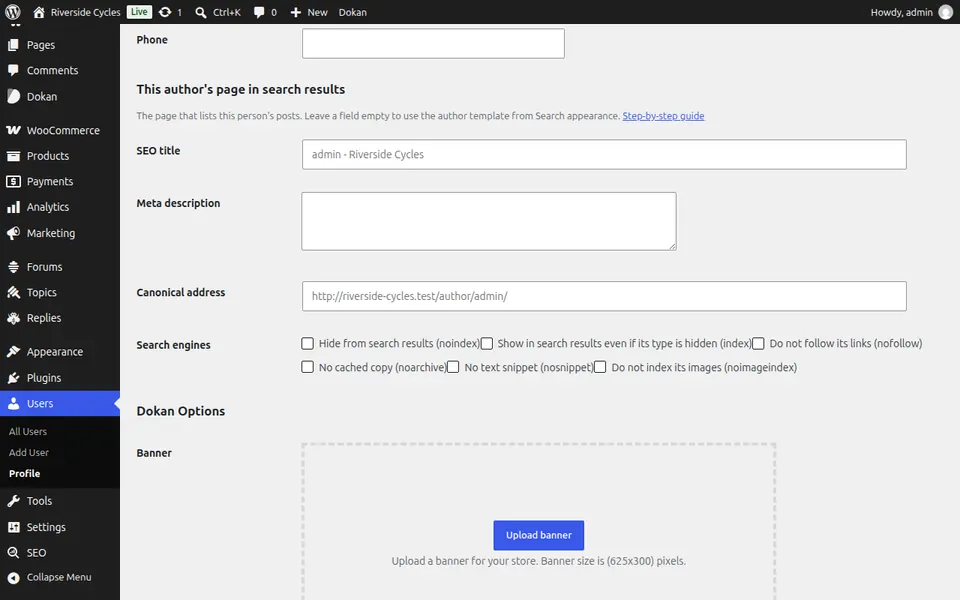
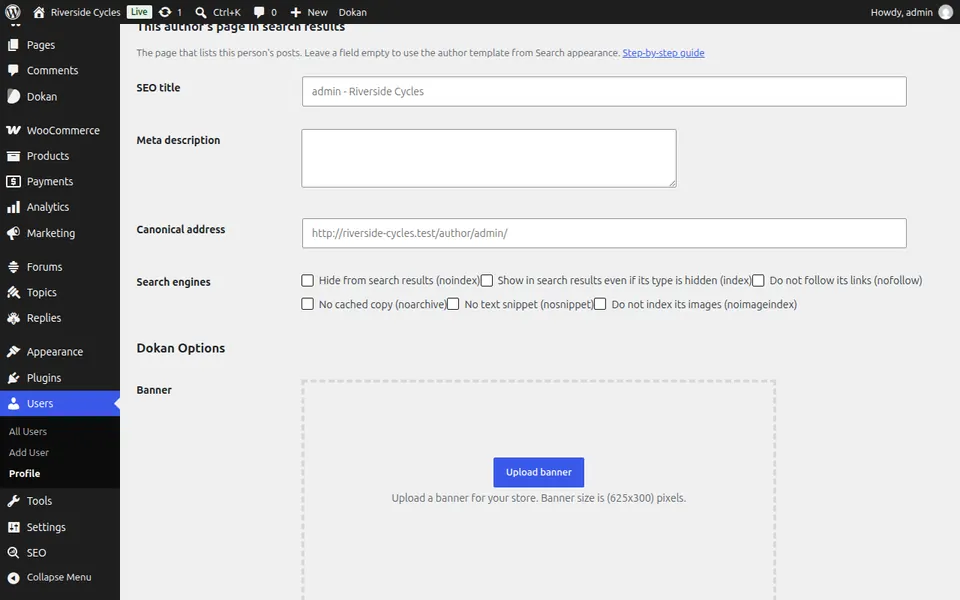
તેમનું પોતાનું શીર્ષક અને વર્ણન લખો
આ વ્યક્તિ માટે તમારા પોતાના શબ્દોનો ઉપયોગ કરવા માટે એક ફીલ્ડ ભરો. તેને ખાલી છોડો અને શોધ દેખાવમાંથી નમૂનાનો ઉપયોગ કરવામાં આવશે.
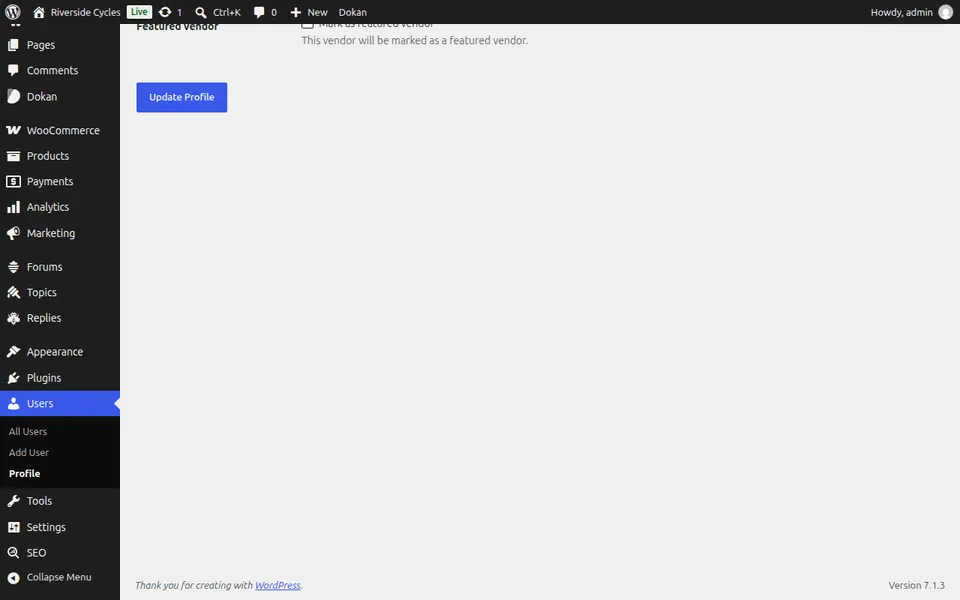
પ્રોફાઇલ સાચવો
પ્રોફાઇલ અપડેટ કરો દબાવો. લેખકનું પૃષ્ઠ નવું શીર્ષક અને વર્ણન તરત જ દર્શાવે છે.
આગામી માર્ગદર્શિકા: WordPress માં XML સાઇટમેપ: તમારો ક્યાં છે અને તેને કેવી રીતે તપાસવો
એ જ ટીમ તરફથી
શું તમે તેની સાથે ઝડપી હોસ્ટિંગ પણ ઇચ્છો છો?
Zinn Digital® WordPressને પોતાના સર્વર્સ પર હોસ્ટ કરે છે, જેમાં દરેક પ્લાનમાં CDN, DNS, TLS અને દૈનિક બેકઅપ શામેલ છે.