 Zinn® SEO
ရှာဖွေမှုအတွက် စာရေးသူစာမျက်နှာများကို စနစ်ထည့်သွင်းပါ
စာရေးသူစာမျက်နှာတစ်ခုစီအတွက် သီးခြားရှာဖွေမှုခေါင်းစဉ်နှင့် ဖော်ပြချက်ကို သတ်မှတ်ပေးပြီး မလိုလားအပ်သော စာရေးသူစာမျက်နှာများကို ရှာဖွေမှုမှ ဖယ်ထုတ်ထားပါ။
စာရေးသူစာမျက်နှာများအတွက် နမူနာပုံစံ သတ်မှတ်ရန်
SEO၊ ရှာဖွေမှု ပုံပန်းသဏ္ဌာန် သို့ သွားပါ။ အခြားစာမျက်နှာများ အောက်တွင်၊ စာရေးသူစာမျက်နှာတိုင်း အသုံးပြုမည့် ခေါင်းစဉ်နှင့် ဖော်ပြချက် ပုံစံခွက်ကို သတ်မှတ်ရန်နှင့် စာရေးသူစာမျက်နှာများကို ရှာဖွေမှုတွင် လုံးဝပြသမည် မပြသမည်ကို သတ်မှတ်ရန် စာရေးသူ မော်ကွန်းတိုက်များ ကို ဖွင့်ပါ။
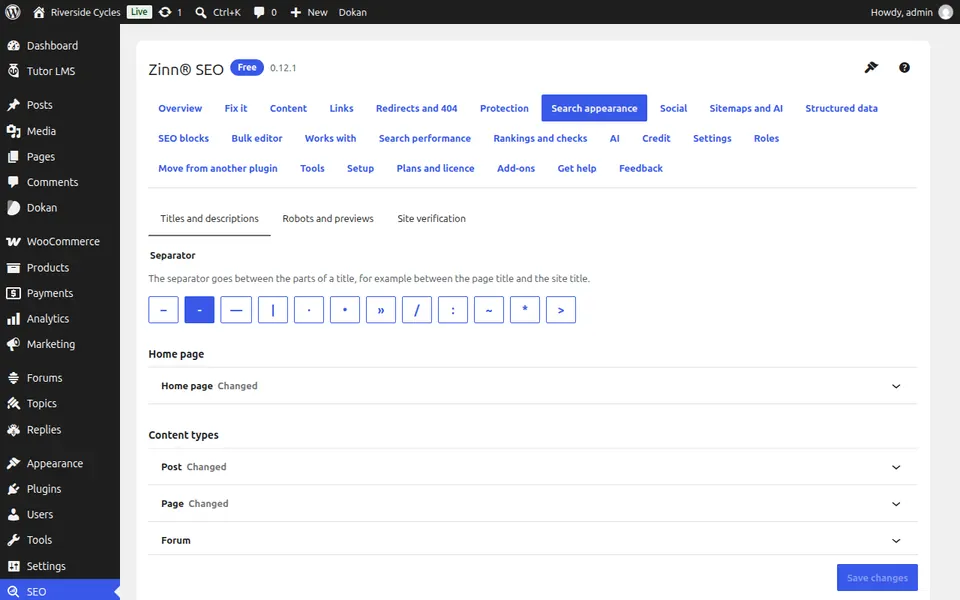
လူတစ်ဦး၏ ပရိုဖိုင်ကို ဖွင့်ရန်
အသုံးပြုသူများ သို့ သွားပြီး လူတစ်ဦးကို ဖွင့်ပါ။ ရှာဖွေမှုရလဒ်များရှိ ဤစာရေးသူ၏ စာမျက်နှာ ကဏ္ဍသည် ၎င်းတို့၏ ပရိုဖိုင်အဆုံးနားတွင် ရှိပါသည်။
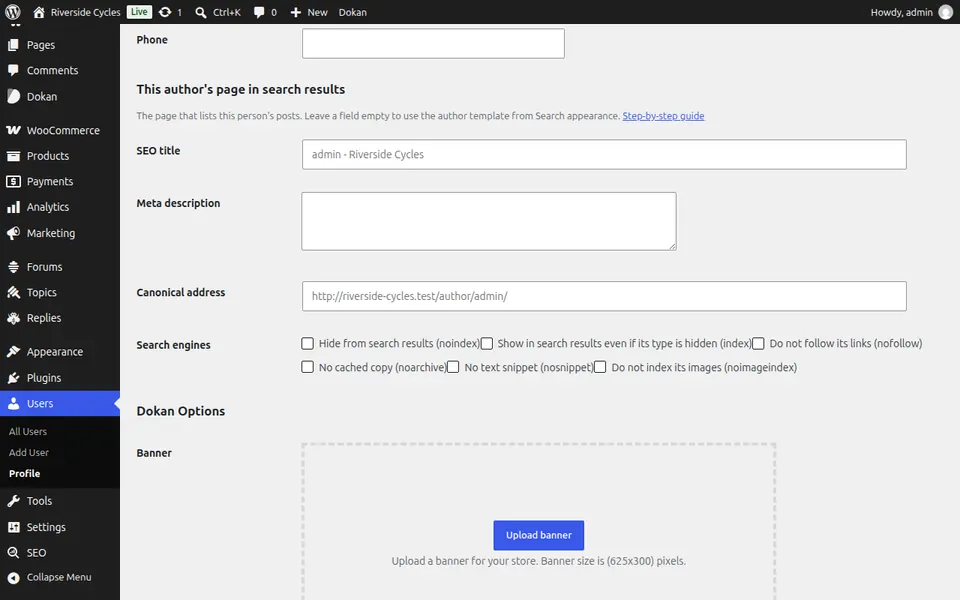
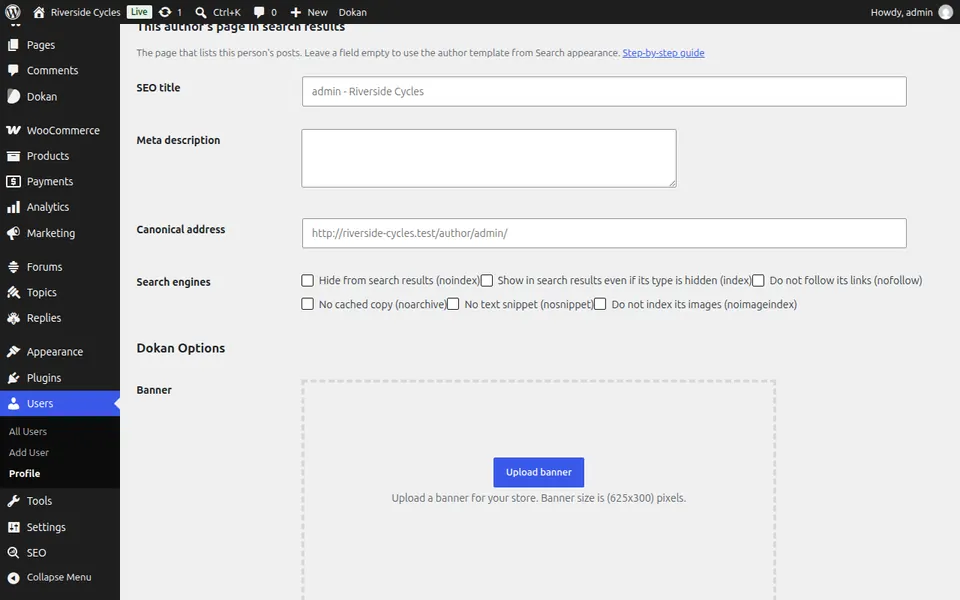
၎င်းတို့၏ကိုယ်ပိုင် ခေါင်းစဉ်နှင့် ဖော်ပြချက်ကို ရေးပါ
ဤပုဂ္ဂိုလ်အတွက် သင်၏ကိုယ်ပိုင်စကားလုံးများကို အသုံးပြုရန် အကွက်တစ်ခု ဖြည့်ပါ။ ၎င်းကို အလွတ်ထားပါက ရှာဖွေမှု အသွင်အပြင်မှ ပုံစံခွက်ကို အသုံးပြုပါမည်။
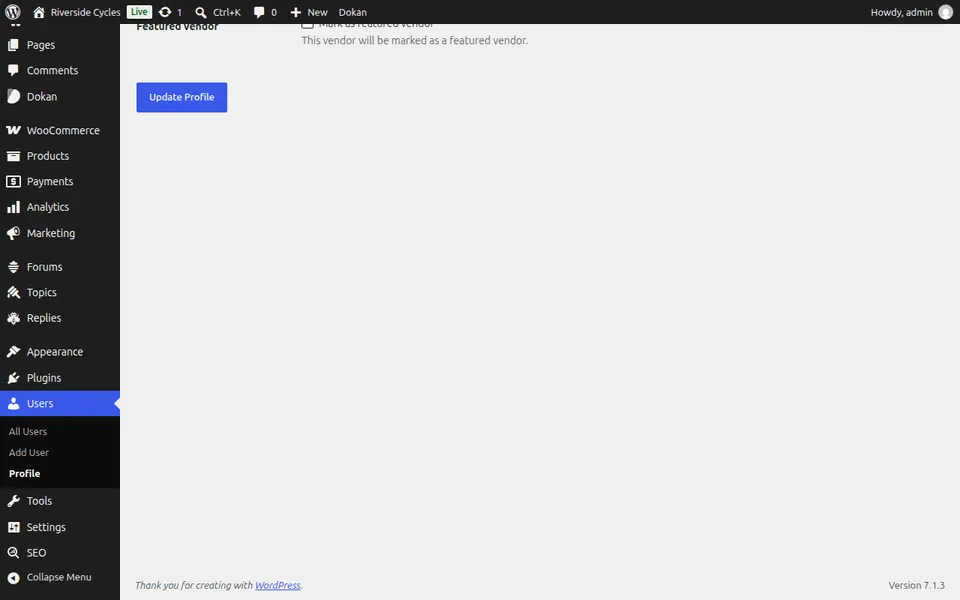
ပရိုဖိုင်ကို သိမ်းဆည်းပါ
ပရိုဖိုင်ကို အပ်ဒိတ်လုပ်ပါ ကို နှိပ်ပါ။ စာရေးသူ၏ စာမျက်နှာတွင် ခေါင်းစဉ်အသစ်နှင့် ဖော်ပြချက်ကို ချက်ချင်း ပြသပါမည်။
နောက်လမ်းညွှန်: WordPress ရှိ XML ဆိုက်မြေပုံ- သင့်ဆိုက်မြေပုံ ဘယ်မှာရှိပြီး ၎င်းကို မည်သို့စစ်ဆေးရမည်နည်း
တူညီသောအဖွဲ့ထံမှ
၎င်းနှင့်တွဲဖက်ရန် မြန်ဆန်သော hosting ကို လိုချင်ပါသလား။
Zinn Digital® သည် WordPress ကို ၎င်း၏ကိုယ်ပိုင်ဆာဗာများပေါ်တွင် လက်ခံဆောင်ရွက်ပေးထားပြီး အစီအစဉ်တိုင်းတွင် CDN၊ DNS၊ TLS နှင့် နေ့စဉ်အရန်ကူးယူမှုများ ပါဝင်သည်။