 Zinn® SEO
एआई कॉपीराइटर (Pro) के साथ कुछ भी लिखें
76 लेखन उपकरण, Rank Math Content AI में उपलब्ध प्रत्येक उपकरण और 31 अन्य, तथा 155 तैयार प्रॉम्प्ट: आपके पृष्ठ के फ़ोकस वाक्यांश और आपके ब्रांड की आवाज़ के आधार पर 58 भाषाओं में लिखे गए ब्लॉग पोस्ट, SEO शीर्षक, उत्पाद पृष्ठ, सोशल पोस्ट और ईमेल। अधिकतम पाँच संस्करणों की तुलना करें, जिनमें से प्रत्येक की जाँच की गई है, फिर किसी एक को सम्मिलित करें, उसे रखें या Google में उसका परीक्षण करें।
कॉपीराइटर खोलें
SEO, लेखन, कॉपीराइटर पर जाएं। इसमें पांच टैब हैं: लिखें, लाइब्रेरी, इतिहास, टेम्प्लेट और कई पृष्ठ। मुफ़्त प्लगइन पर, टैब बताता है कि Pro क्या जोड़ता है।
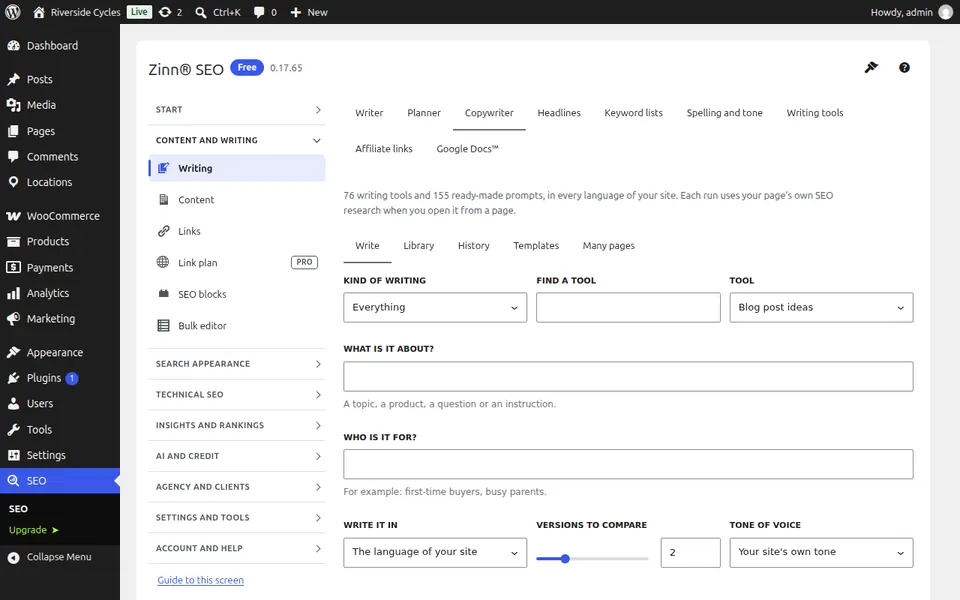
कोई टूल चुनें
लेखन के प्रकार के अंतर्गत, ब्लॉग, एसईओ, दुकान, सोशल मीडिया, ईमेल या कोई अन्य प्रकार चुनें, या कोई टूल ढूँढें में टाइप करें, फिर टूल चुनें। जो कुछ भी किसी टूल के अंतर्गत नहीं आता है, उसके लिए मुक्त रूप लेखन चुनें और 155 प्रॉम्प्ट में से किसी एक को चुनने के लिए तैयार प्रॉम्प्ट से शुरू करें खोलें।
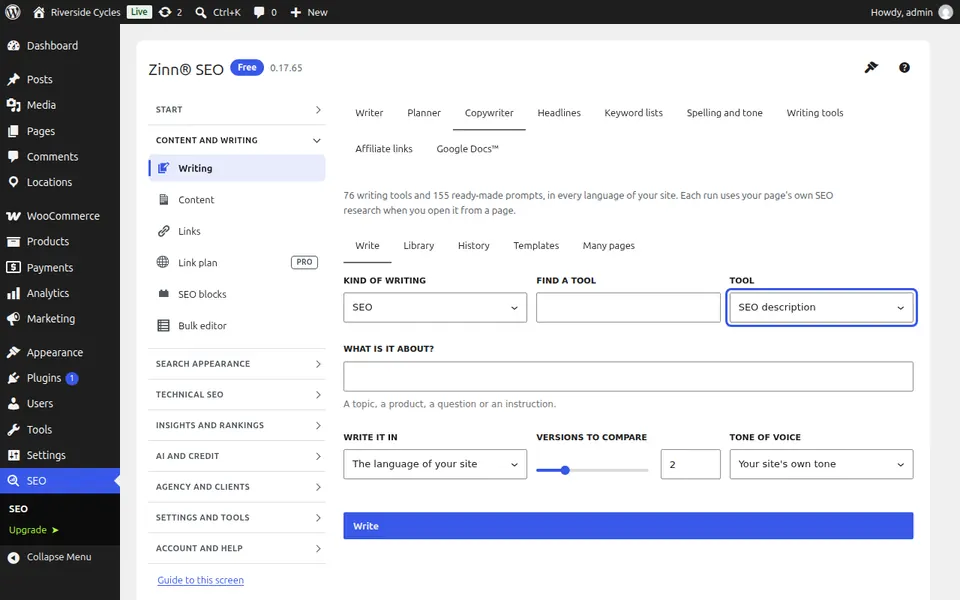
बताएं कि किस बारे में लिखना है
टूल द्वारा पूछे गए बॉक्स भरें, जैसे «यह किस बारे में है?», «शामिल करने योग्य तथ्य और बिंदु» और «यह किसके लिए है?». किसी पृष्ठ पर, कॉपीराइटर उसके फ़ोकस वाक्यांश, उसके शीर्षक और आपके ब्रांड की आवाज़ का भी उपयोग करता है, ताकि शब्द पृष्ठ के अनुकूल हों।
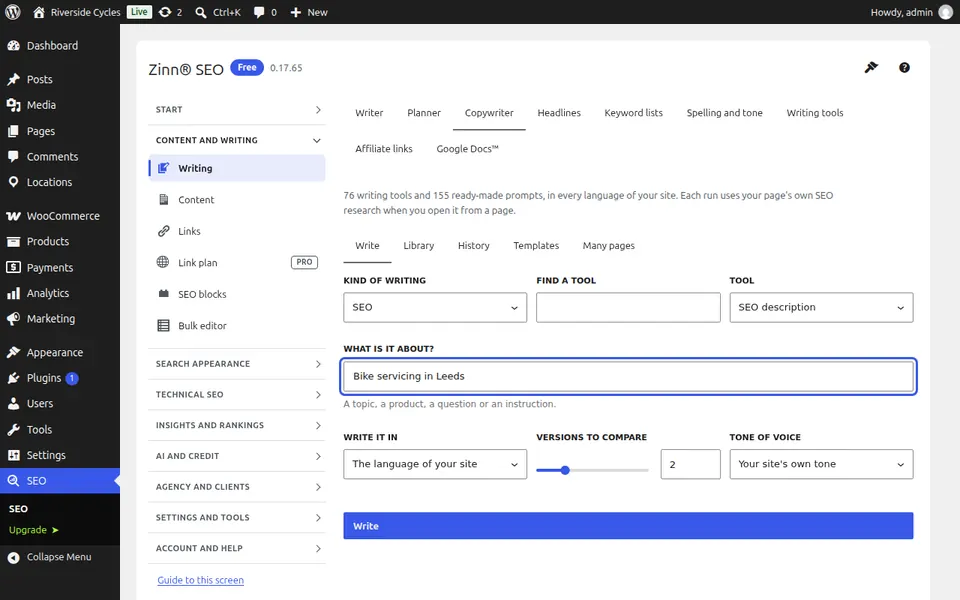
भाषा, संस्करण और शैली चुनें
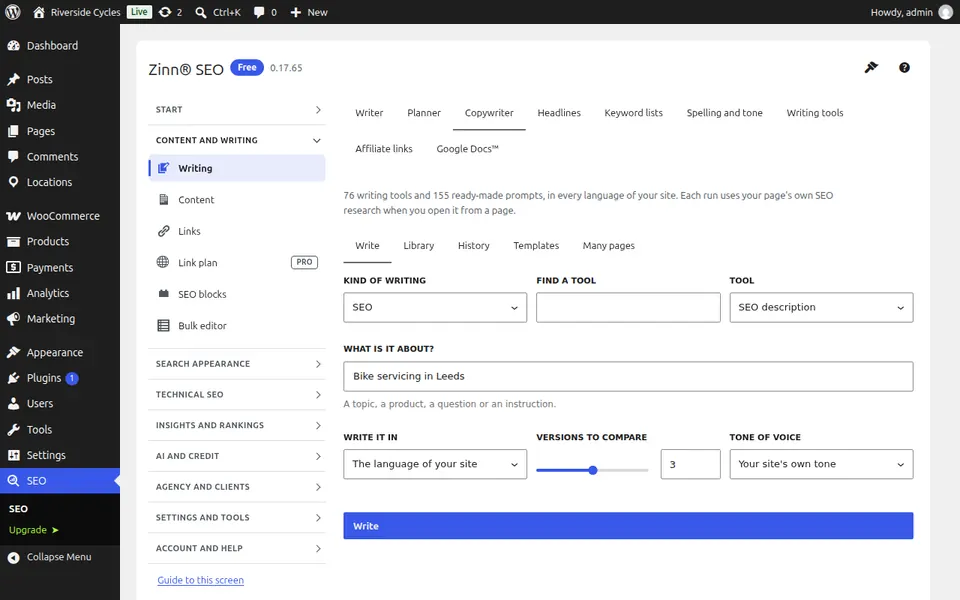
"इसमें लिखें" में, अपनी साइट की भाषा बनाए रखें या 58 भाषाओं में से कोई भी चुनें। तुलना करने के लिए "संस्करण" की संख्या (एक से पाँच) और "बोलने का लहज़ा" चुनें, फिर "लिखें" दबाएँ।
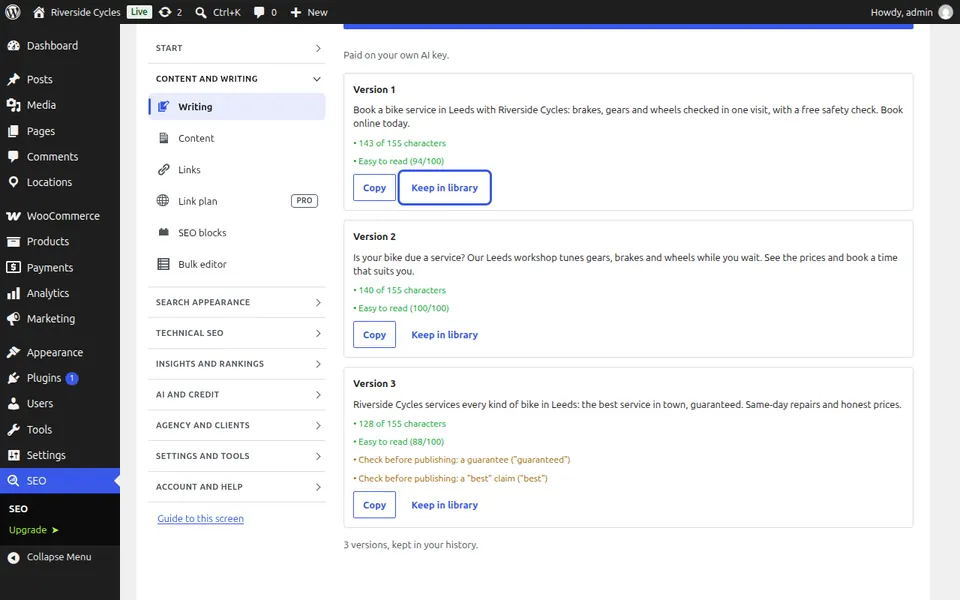
संस्करणों की तुलना करें
प्रत्येक संस्करण अपनी जांच दिखाता है: सीमा के मुकाबले इसकी लंबाई, क्या यह आपके फोकस वाक्यांश का उपयोग करता है, इसे पढ़ना कितना आसान है, और प्रकाशित करने से पहले जांचे जाने वाले दावे, जैसे कि कोई गारंटी या स्वास्थ्य संबंधी दावा। इसे सहेजने के लिए कॉपी करें, या लाइब्रेरी में रखें दबाएं। प्रत्येक रन इतिहास में सूचीबद्ध होता है, जिसे केवल आप देख सकते हैं।
संपादक या Elementor में लिखें
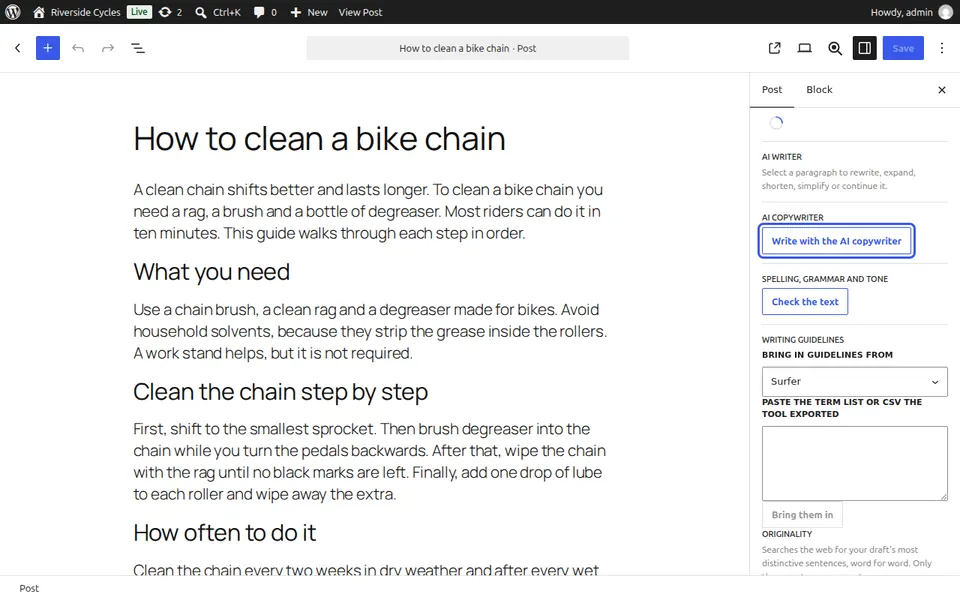
ब्लॉक संपादक में, पोस्ट की सेटिंग्स, लेखन सहायता खोलें और AI कॉपीराइटर के साथ लिखें दबाएं। सम्मिलित करें एक संस्करण को ब्लॉक के रूप में जोड़ता है, एक SEO शीर्षक या विवरण सीधे उसके फ़ील्ड में जाता है, और किसी प्रकाशित पृष्ठ पर आप Google में वर्तमान के विरुद्ध इसका A/B परीक्षण कर सकते हैं। एक पैराग्राफ चुने जाने पर, सुधारें, संक्षेप करें, व्याकरण ठीक करें या अधिक लिखें दबाएं। Elementor में, वही बॉक्स पृष्ठ सेटिंग्स में, SEO के अंतर्गत है।
एक साथ कई पृष्ठों के लिए लिखें
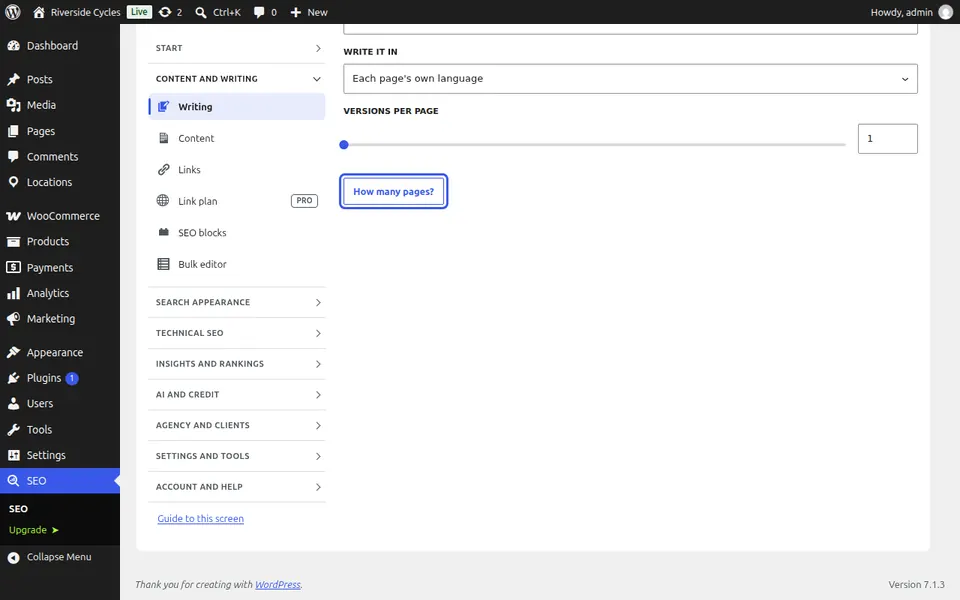
कई पृष्ठ टैब खोलें। टूल, पृष्ठों का प्रकार, भाषा और प्रति पृष्ठ संस्करण चुनें, संख्या देखने के लिए कितने पृष्ठ? दबाएं, फिर शुरू करें दबाएं। यह पृष्ठभूमि में चलता है, और प्रत्येक संस्करण आपकी लाइब्रेरी में प्रतीक्षा करता है; कुछ भी प्रकाशित नहीं होता है।
टूल्स को अपनी पसंद के अनुसार ढालें
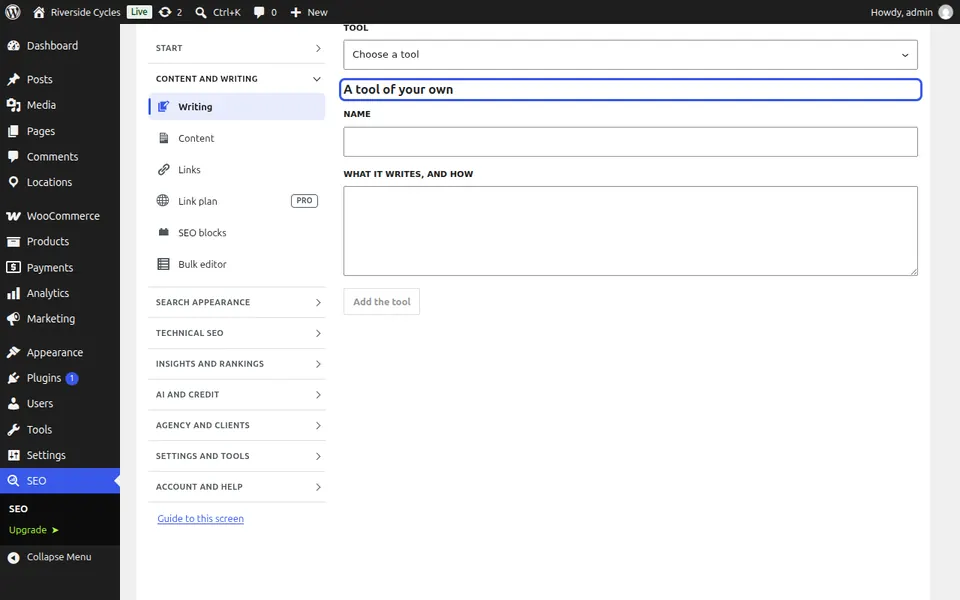
कोई टूल क्या और कैसे लिखता है, इसे बदलने के लिए 'टेम्प्लेट' टैब खोलें, या इसे पहले जैसा करने के लिए 'मूल वापस लाएं' दबाएं। 'अपना खुद का टूल' के अंतर्गत, अपने टूल को एक 'नाम' दें और बताएं कि 'यह क्या लिखता है, और कैसे'; यह 'टूल सूची' में 'आपके अपने टूल' के अंतर्गत दिखाई देगा।
अगली गाइड: कंटेंट प्लानर: पोस्ट की योजना बनाएं और एक साथ कई ड्राफ्ट लिखें
उसी टीम की ओर से
क्या आप इसके साथ तेज़ होस्टिंग भी चाहते हैं?
Zinn Digital® अपने स्वयं के सर्वर पर WordPress को होस्ट करता है, जिसमें प्रत्येक प्लान में CDN, DNS, TLS और दैनिक बैकअप शामिल हैं।