 Zinn® SEO
La schermata Link
I link interni del vostro sito: quali pagine rimandano a cosa, pagine prive di link in entrata, regole per link nofollow e sponsorizzati, link automatici, link interrotti, percorsi di navigazione (breadcrumbs) e link aggiornati quando cambiano gli indirizzi.
Apri link
In WordPress, apra SEO nel menu, quindi Link sotto Contenuto e scrittura nel menu laterale del plugin. I link interni del Suo sito: quali pagine rimandano a cosa, pagine a cui non rimanda nulla, regole per i link nofollow e sponsorizzati, link automatici, link interrotti, percorsi di navigazione e link mantenuti aggiornati quando gli indirizzi cambiano.
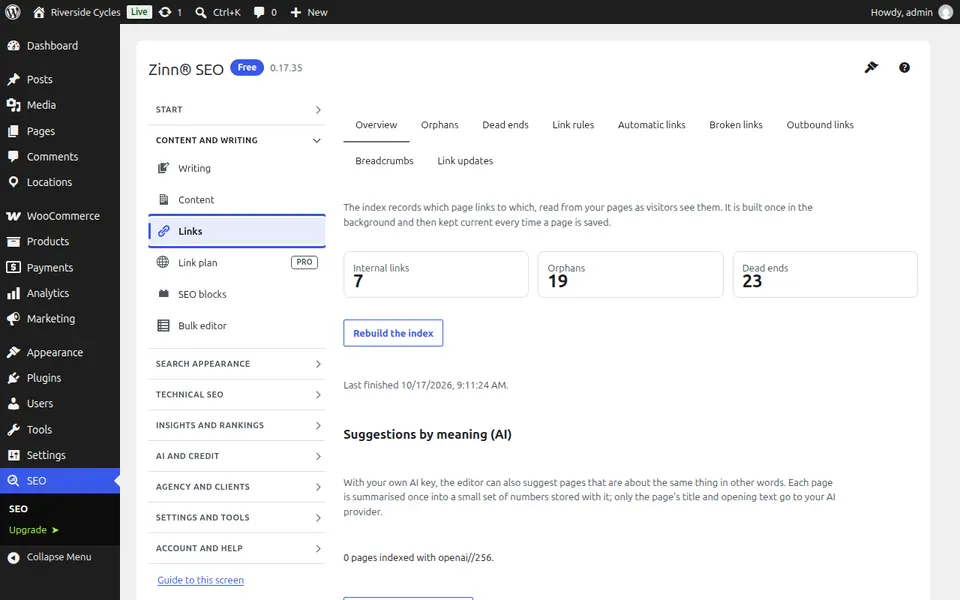
La scheda Panoramica
Apra la scheda Panoramica. Quanti link interni hanno le Sue pagine, le pagine con più e meno collegamenti e da dove iniziare.
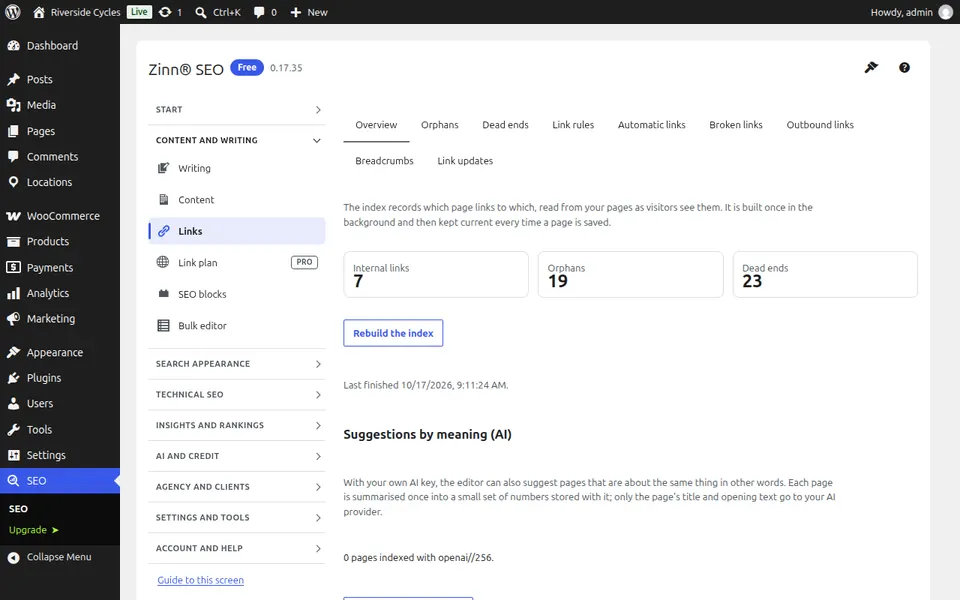
La scheda «Elementi orfani»
Apra la scheda Pagine orfane. Pagine a cui nessun'altra pagina rimanda, quindi i motori di ricerca le trovano raramente; prema Aggiungi link per visualizzare i suggerimenti.
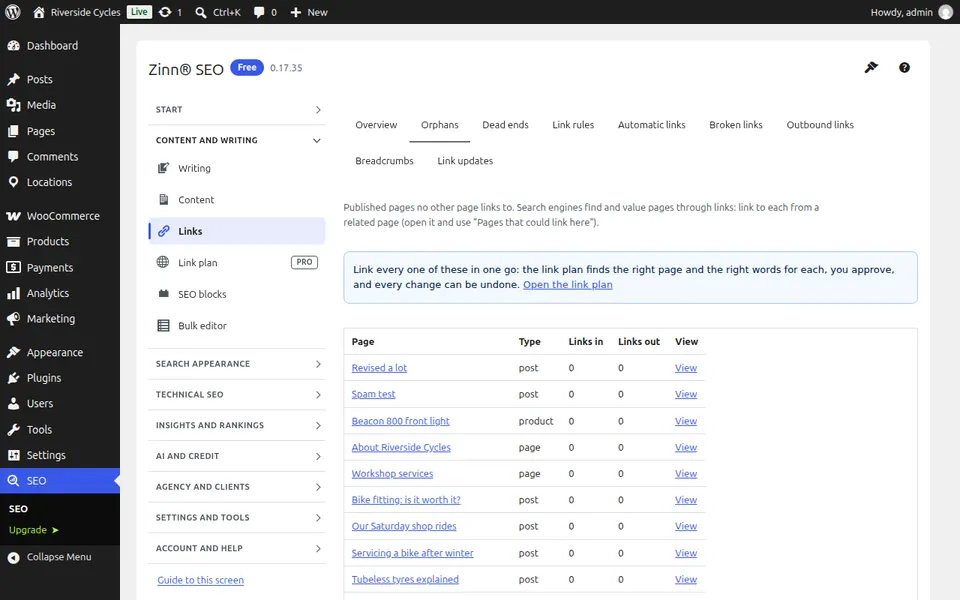
La scheda «Voli ciechi»
Apra la scheda «Vicoli ciechi». Pagine che non rimandano a nient'altro sul Suo sito; aggiunga dei link affinché i visitatori e i motori di ricerca possano proseguire.
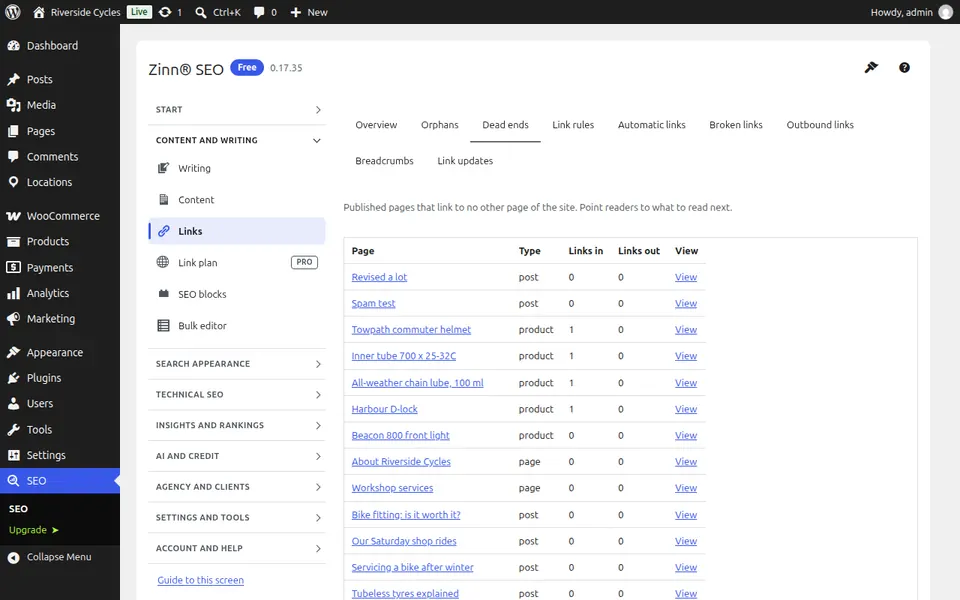
La scheda Regole dei link
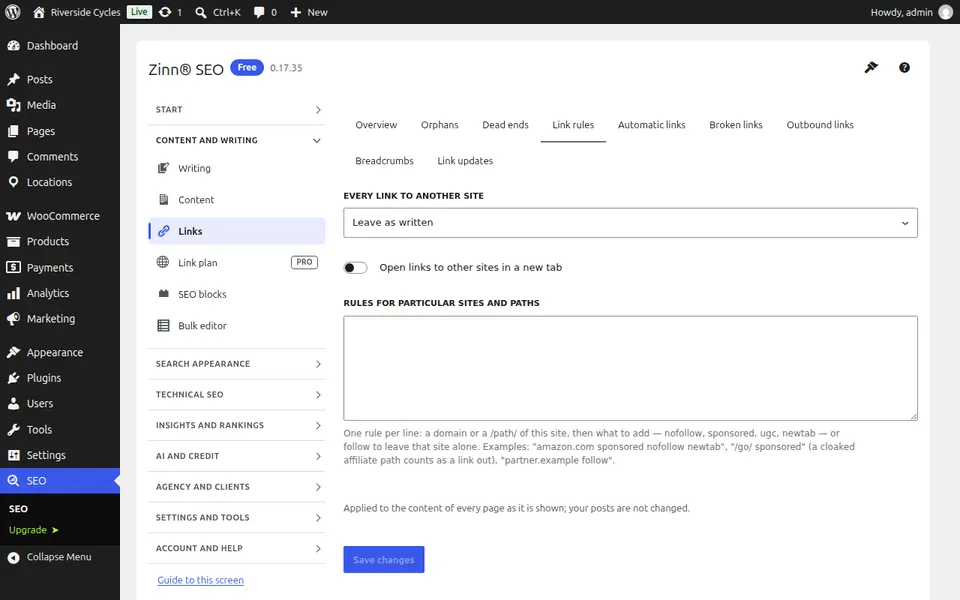
Apra la scheda Regole dei link. Regole che contrassegnano i link come nofollow o sponsored, oppure li aprono in una nuova scheda, per indirizzo o dominio.
La scheda Link automatici
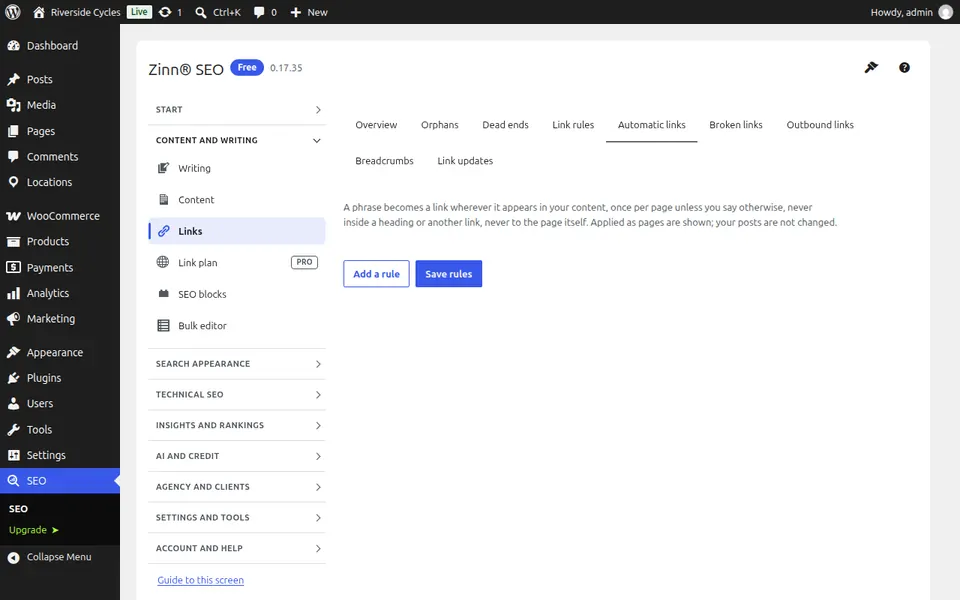
Apra la scheda Collegamenti automatici. Frasi che si collegano automaticamente alla pagina scelta, ovunque appaiano, con un limite per pagina.
La scheda Link non funzionanti
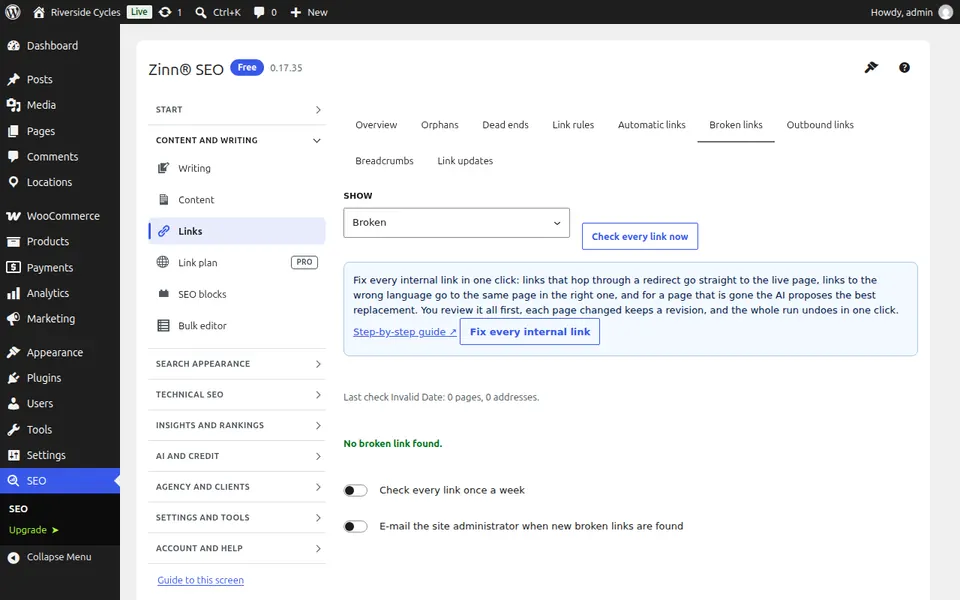
Apra la scheda Link interrotti. Link e immagini sulle Sue pagine che non rispondono più, rilevati da un controllo settimanale; corregga o rimuova il collegamento da ciascuno di essi.
La scheda Link in uscita
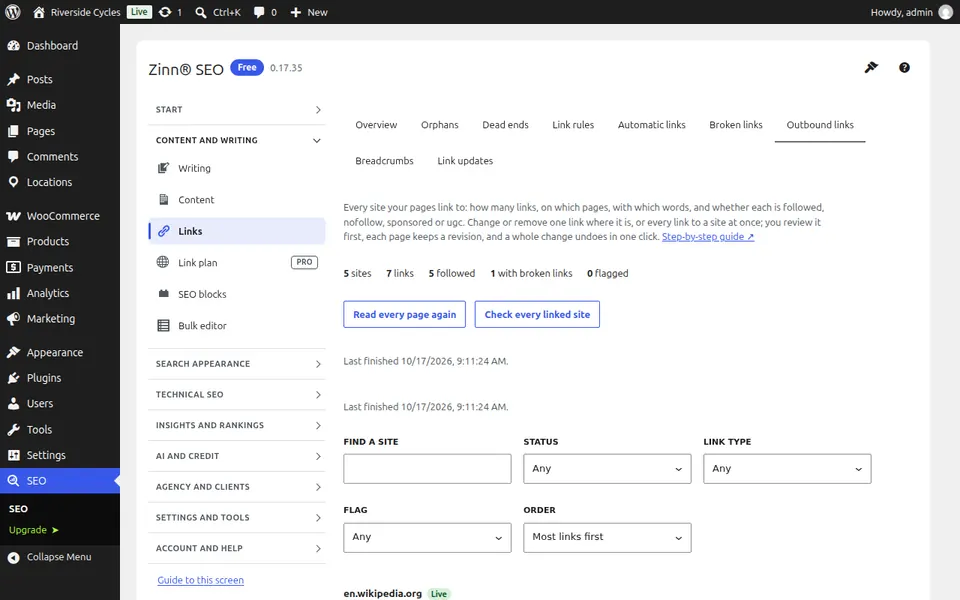
Apra la scheda Link in uscita. Ogni sito a cui rimandano le Sue pagine, con il tipo di ciascun link; verifichi i siti e modifichi o rimuova i link (Pro).
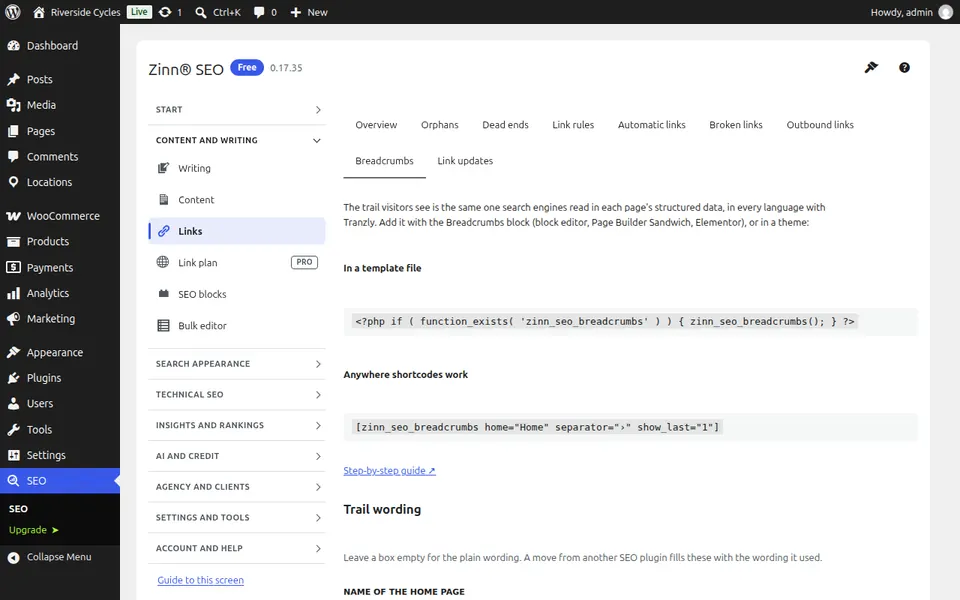
La scheda Percorso di navigazione
Apra la scheda Breadcrumb. Il percorso di navigazione mostrato sulle Sue pagine: il testo, il separatore e il punto di partenza.
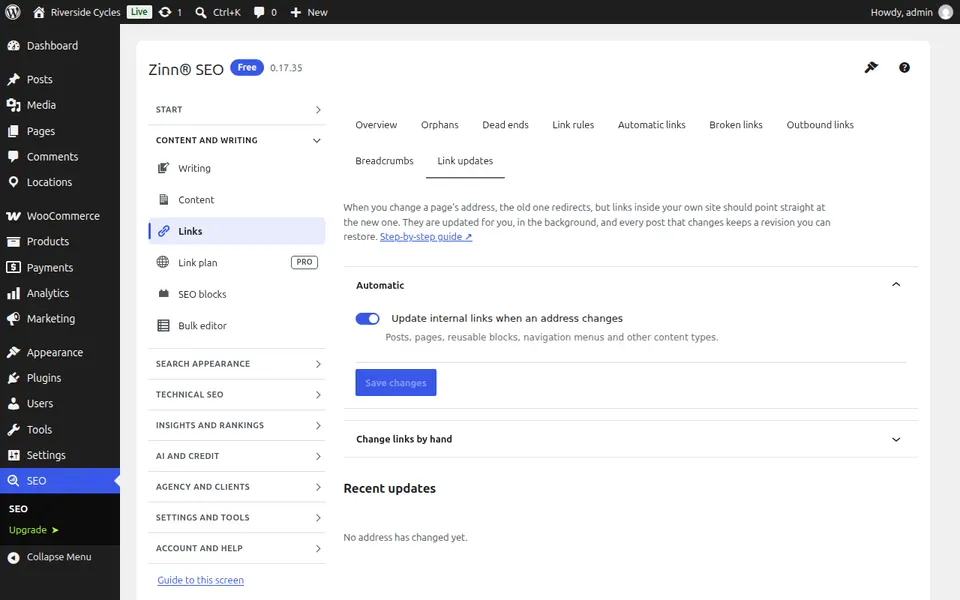
La scheda Aggiornamenti dei link
Apra la scheda Aggiornamenti dei link. Quando l'indirizzo di una pagina cambia, ogni link che punta ad essa sul Suo sito viene aggiornato automaticamente; veda cosa è stato modificato.
Guide dettagliate per questa schermata
Guida successiva: La schermata Collega piano
Dallo stesso team
Desidera un hosting veloce da abbinare?
Zinn Digital® ospita WordPress sui propri server, con CDN, DNS, TLS e backup giornalieri inclusi in ogni piano.