 Zinn® SEO
Der Bildschirm „Links“
Die internen Links Ihrer Website: welche Seiten wohin verlinken, Seiten ohne eingehende Links, Regeln für Nofollow- und gesponserte Links, automatische Links, fehlerhafte Links, Breadcrumbs und Links, die bei Adressänderungen aktuell gehalten werden.
Links öffnen
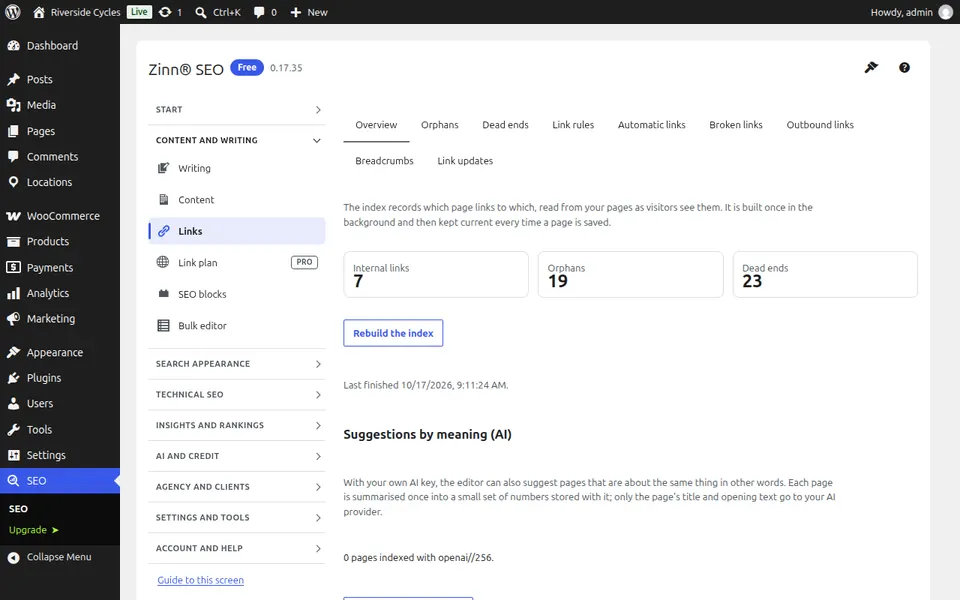
Öffnen Sie in WordPress im Menü SEO und dann Links unter Inhalt und Schreiben im Seitenmenü des Plugins. Die internen Links Ihrer Website: welche Seiten wohin verlinken, Seiten, auf die nichts verlinkt, Regeln für nofollow- und gesponserte Links, automatische Links, fehlerhafte Links, Breadcrumbs und Links, die bei Adressänderungen auf dem neuesten Stand gehalten werden.
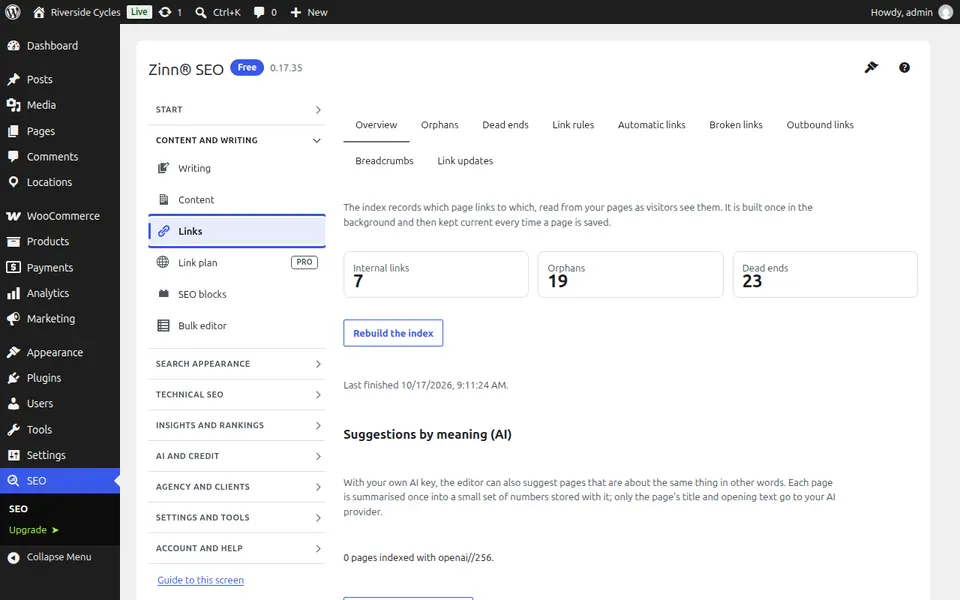
Der Tab „Übersicht“
Öffnen Sie den Tab „Übersicht“. Wie viele interne Links Ihre Seiten haben, die am meisten und am wenigsten verlinkten Seiten und wo Sie anfangen sollten.
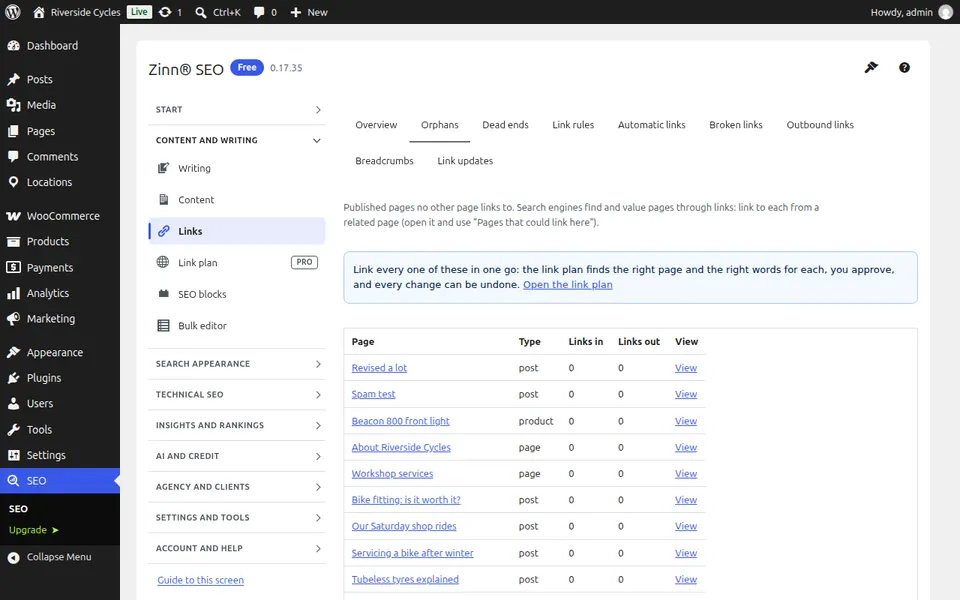
Der Reiter „Verwaiste Elemente“
Öffnen Sie den Tab Waisen. Seiten, auf die keine andere Seite verlinkt, weshalb Suchmaschinen sie selten finden; drücken Sie für Vorschläge auf Links hinzufügen.
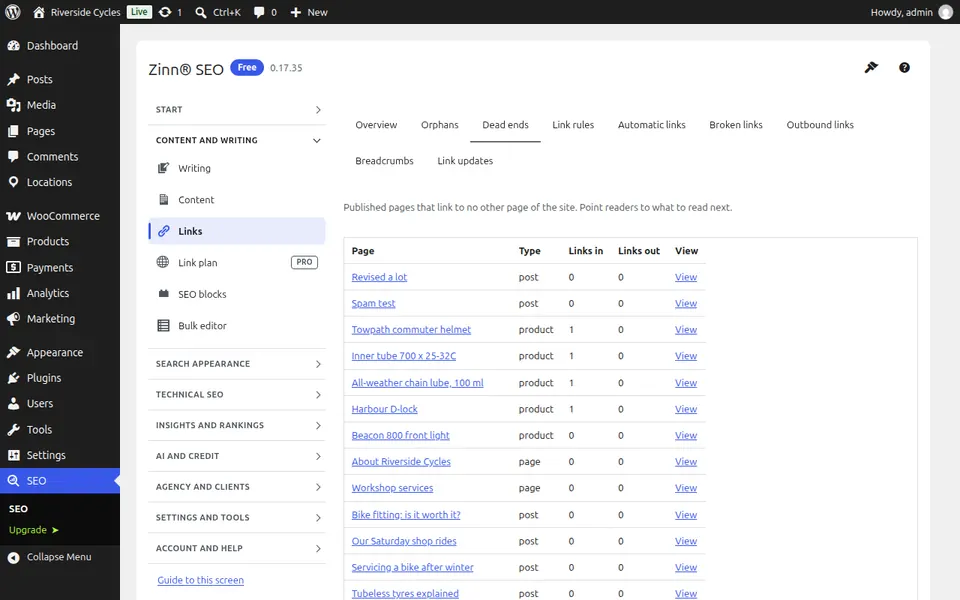
Der Tab „Sackgassen“
Öffnen Sie den Tab „Sackgassen“. Seiten, die auf nichts anderes auf Ihrer Website verlinken; fügen Sie Links hinzu, damit Besucher und Suchmaschinen fortfahren können.
Der Tab „Link-Regeln“
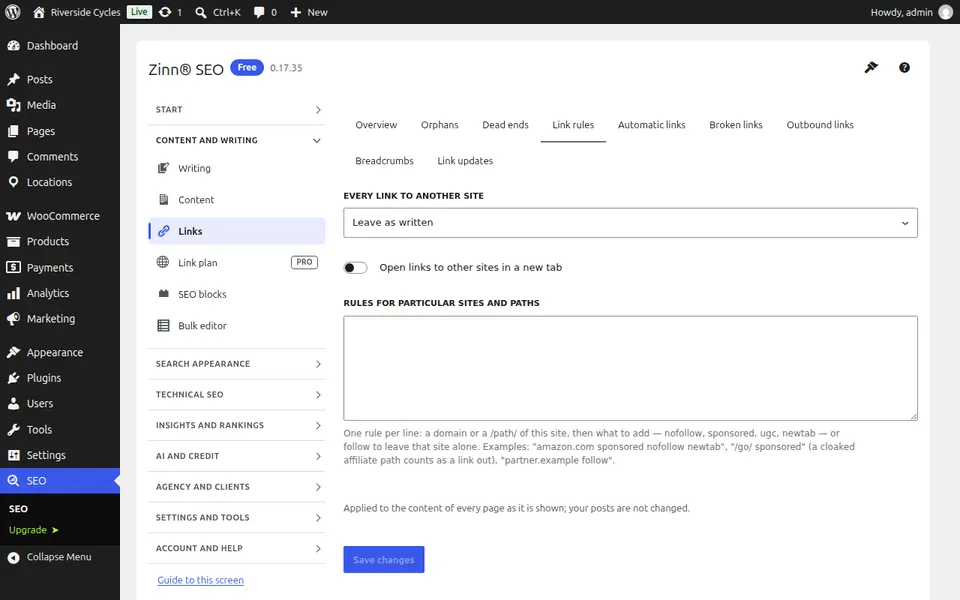
Öffnen Sie den Tab „Link-Regeln“. Regeln, die Links nach Adresse oder Domain als nofollow oder sponsored kennzeichnen oder in einem neuen Tab öffnen.
Der Tab „Automatische Links“
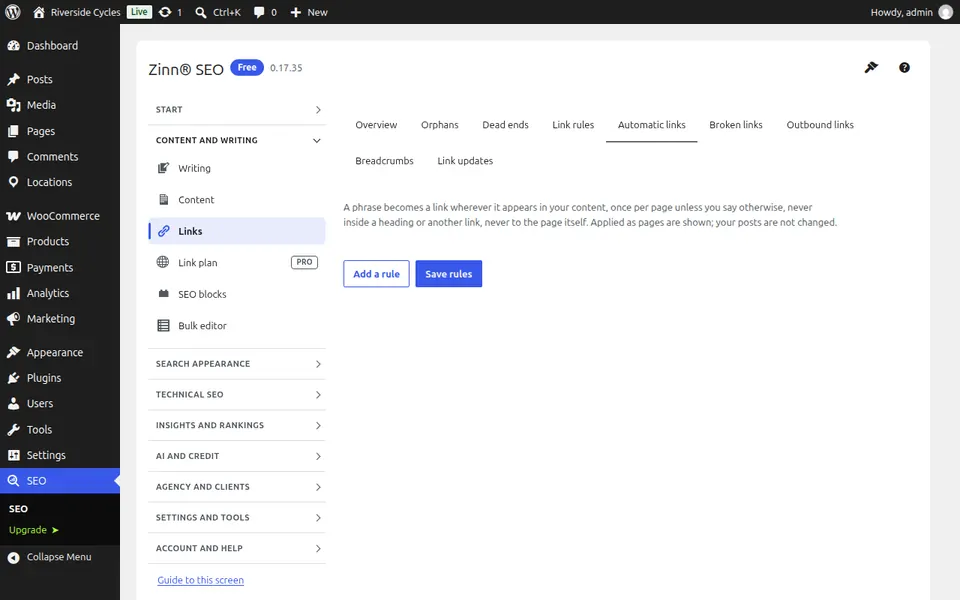
Öffnen Sie den Tab „Automatische Links“. Phrasen, die sich automatisch mit der von Ihnen gewählten Seite verlinken, wo immer sie erscheinen, mit einem Limit pro Seite.
Die Registerkarte „Fehlerhafte Links“
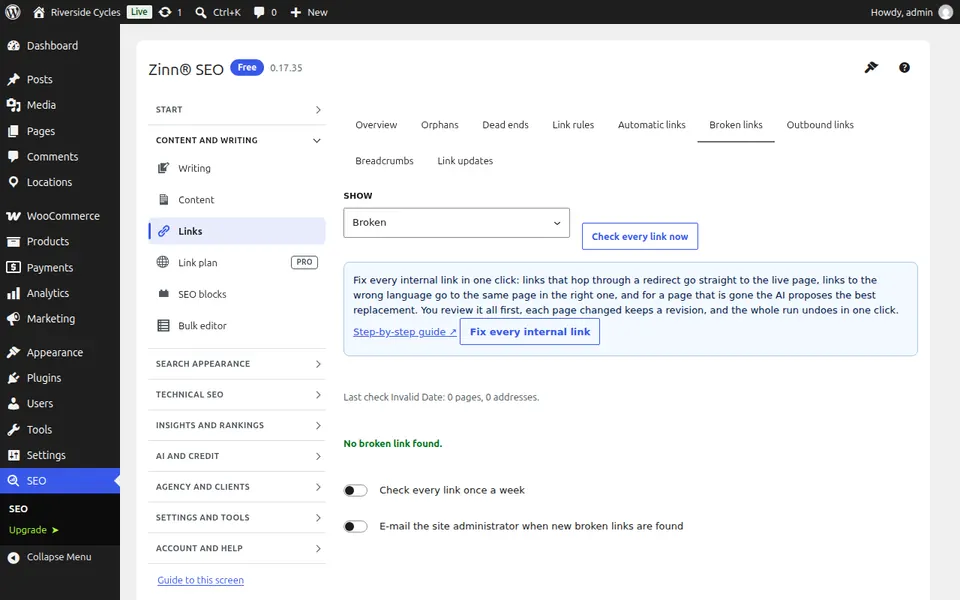
Öffnen Sie den Tab Defekte Links. Links und Bilder auf Ihren Seiten, die nicht mehr antworten, gefunden durch eine wöchentliche Überprüfung; reparieren Sie jedes einzelne oder heben Sie die Verlinkung auf.
Der Tab „Ausgehende Links“
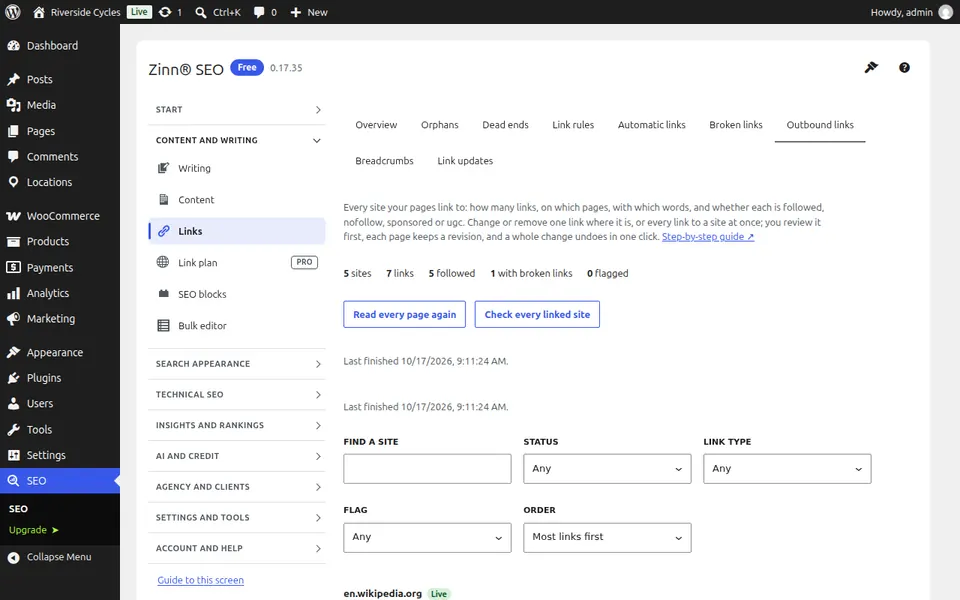
Öffnen Sie den Tab „Ausgehende Links“. Jede Website, auf die Ihre Seiten verlinken, mit dem jeweiligen Linktyp; überprüfen Sie die Websites und ändern oder entfernen Sie Links (Pro).
Der Reiter „Breadcrumbs“
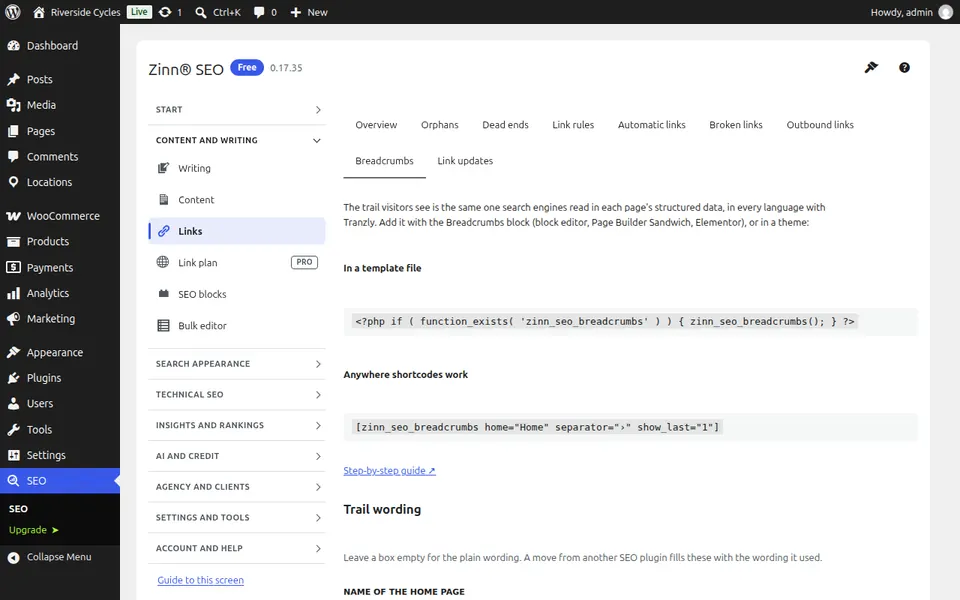
Öffnen Sie den Reiter „Breadcrumbs“. Der auf Ihren Seiten angezeigte Navigationspfad: seine Formulierung, das Trennzeichen und wo er beginnt.
Der Tab „Link-Aktualisierungen“
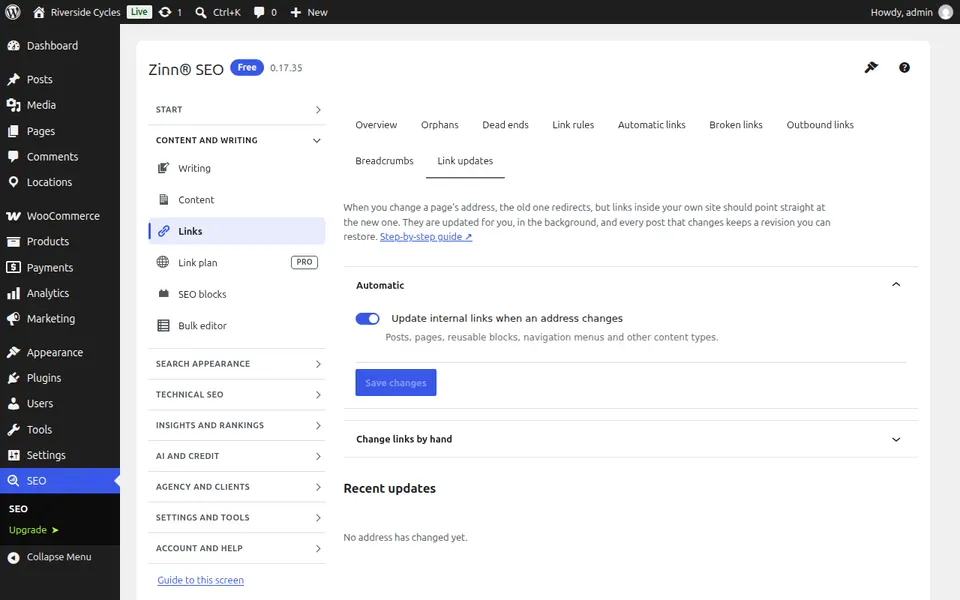
Öffnen Sie den Tab Link-Aktualisierungen. Wenn sich die Adresse einer Seite ändert, wird jeder Link zu dieser auf Ihrer Website automatisch aktualisiert; sehen Sie, was geändert wurde.
Schritt-für-Schritt-Anleitungen für diesen Bildschirm
Nächste Anleitung: Der Bildschirm „Tarif verknüpfen“
Vom selben Team
Möchten Sie dazu schnelles Hosting?
Zinn Digital® hostet WordPress auf eigenen Servern, wobei ein CDN, DNS, TLS und tägliche Backups in jedem Tarif enthalten sind.