 Zinn® SEO
「リンク」画面
サイトの内部リンク: 各ページのリンク先、どこからもリンクされていないページ、nofollow リンクやスポンサーリンクのルール、自動リンク、リンク切れ、パンくずリスト、アドレス変更時に最新の状態に保たれるリンク。
リンクを開く
WordPress で、メニューの SEO を開き、次にプラグインのサイドメニューの「コンテンツと執筆」の下にある「リンク」を開きます。サイトの内部リンク: どのページがどこにリンクしているか、リンクされていないページ、nofollow およびスポンサーリンクのルール、自動リンク、リンク切れ、パンくずリスト、アドレスが変更された際に最新の状態に保たれるリンク。
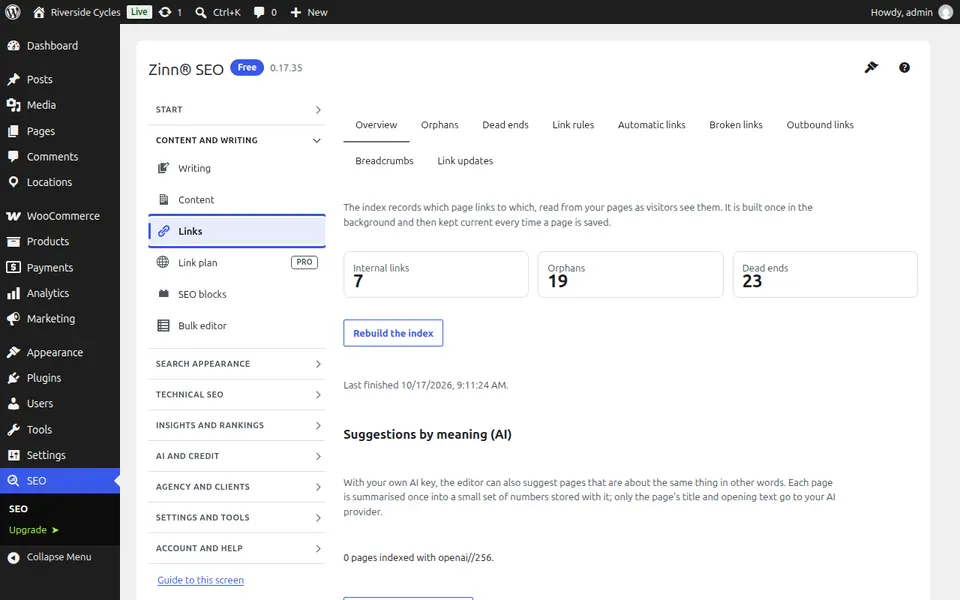
「概要」タブ
「概要」タブを開きます。ページに含まれる内部リンクの数、最もリンクされているページと最も少ないページ、そしてどこから始めるべきかを確認できます。
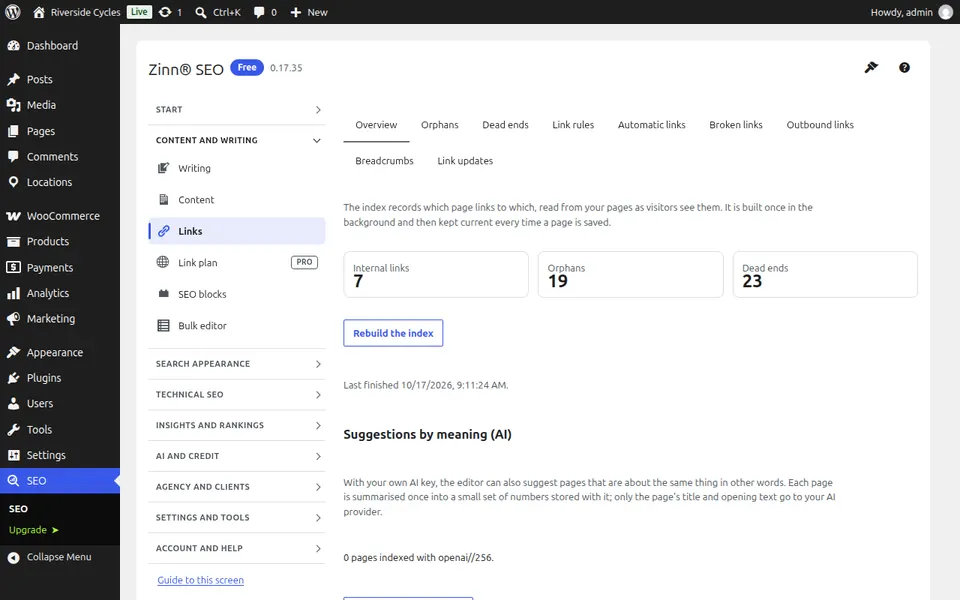
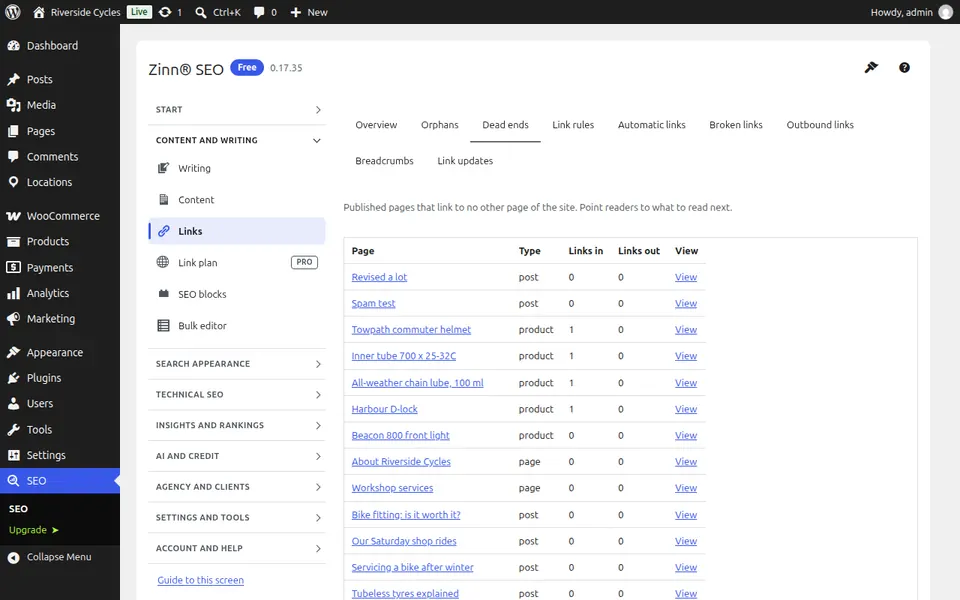
「孤立した項目」タブ
孤立ページタブを開いてください。他のどのページからもリンクされていないため、検索エンジンがそれらを見つけることはめったにありません。提案を表示するには、リンクを追加を押してください。
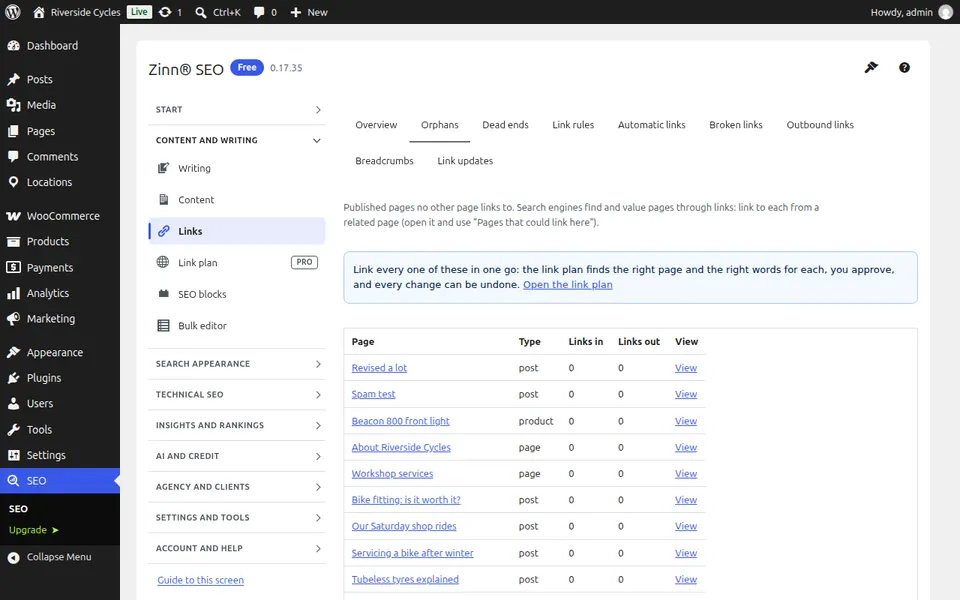
「行き止まり」タブ
「行き止まり」タブを開きます。サイト上の他のどこにもリンクしていないページです。訪問者や検索エンジンが先へ進めるようにリンクを追加してください。
「リンクルール」タブ
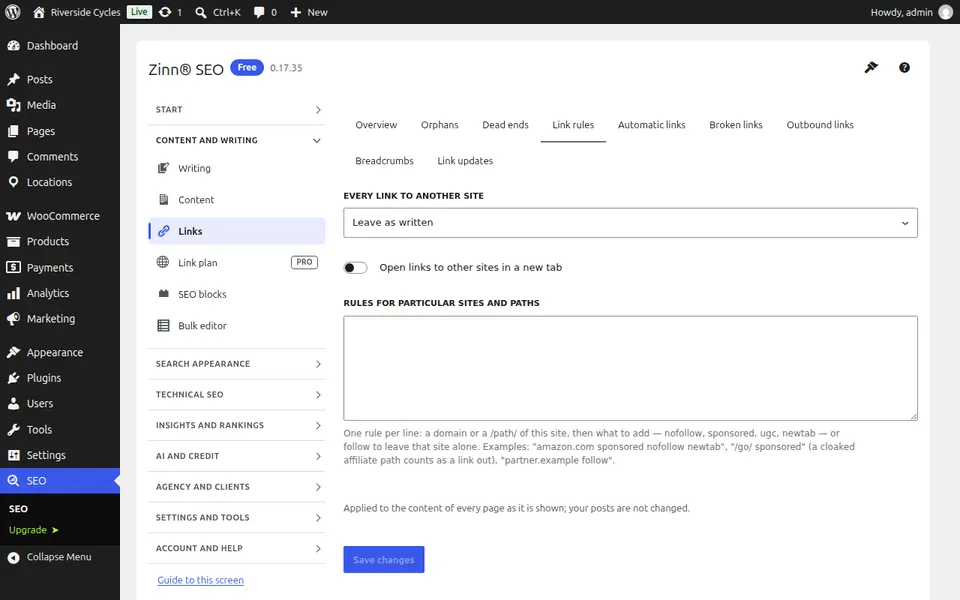
「リンクのルール」タブを開きます。アドレスまたはドメインに基づいて、リンクを nofollow または sponsored としてマークしたり、新しいタブで開いたりするルールです。
「自動リンク」タブ
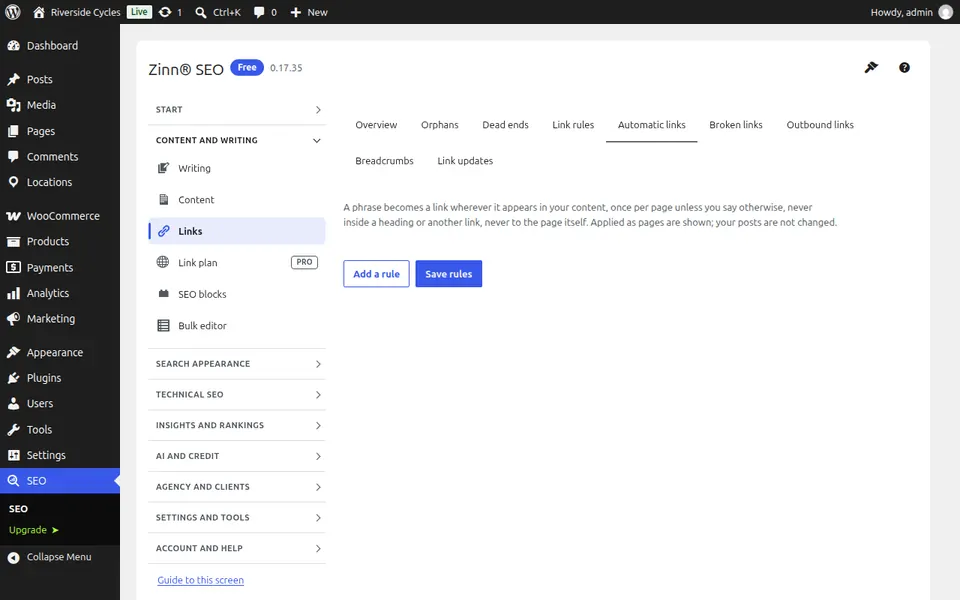
「自動リンク」タブを開きます。どこに表示されても、1ページあたりの上限を設定した上で、選択したページに自動でリンクするフレーズです。
「切れたリンク」タブ
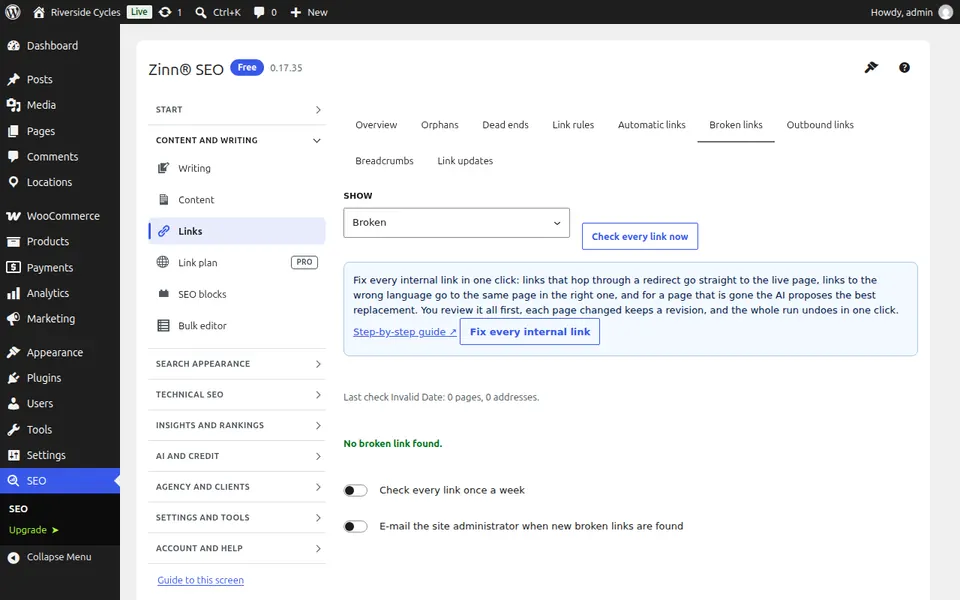
「リンク切れ」タブを開きます。週ごとのチェックで見つかった、応答しなくなったページ上のリンクや画像です。それぞれ修正するかリンクを解除してください。
「発信リンク」タブ
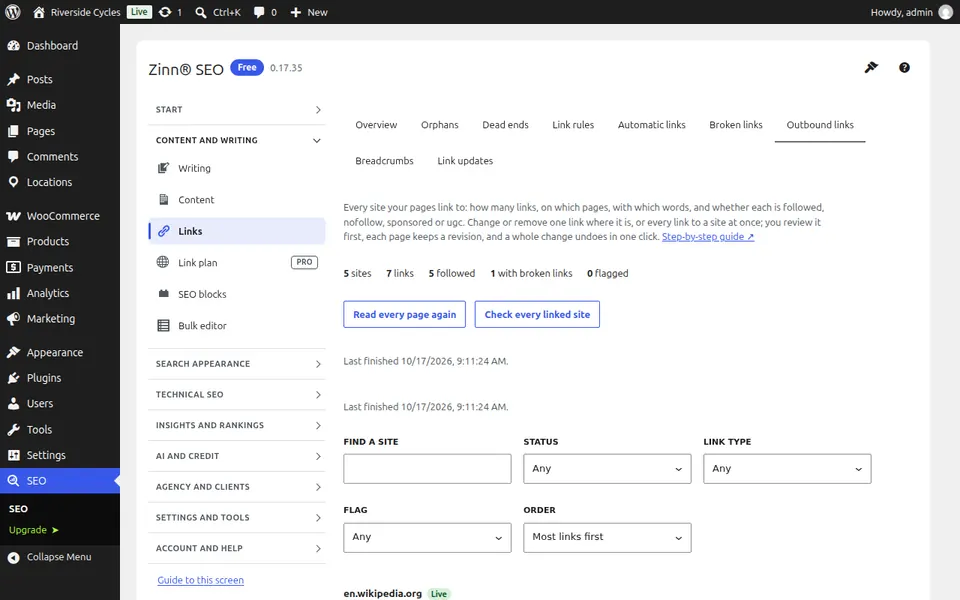
「発信リンク」タブを開きます。ページがリンクしているすべてのサイトと各リンクの種類。サイトを確認し、リンクを変更または削除します (Pro)。
パンくずリストタブ
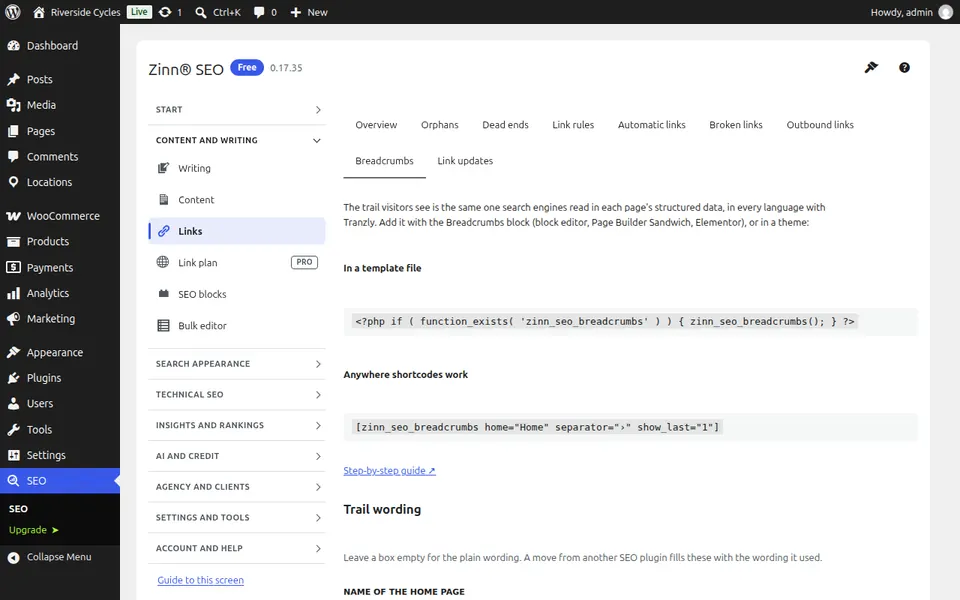
「パンくずリスト」タブを開きます。ページ上に表示されるパンくずリスト: 文言、区切り文字、開始位置。
「リンクの更新」タブ
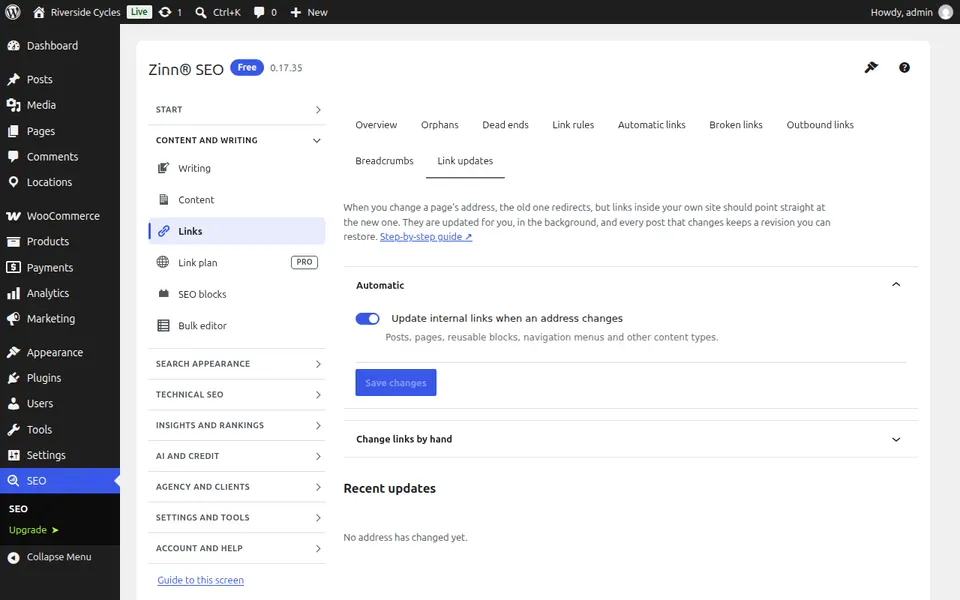
「リンクの更新」タブを開きます。ページのアドレスが変更されると、サイト上のそのページへのすべてのリンクが自動的に更新されます。変更内容をご確認ください。
この画面のステップバイステップガイド
次のガイド: 「プランをリンク」画面
同じチームから
これに合わせた高速なホスティングをご希望ですか ?
Zinn Digital®は自社サーバーで WordPress をホスティングしており、すべてのプランに CDN、DNS、TLS、および毎日のバックアップが含まれています。