 Zinn® SEO
「サイトマップと AI」画面
検索エンジンや AI アシスタントがページを見つける仕組み: XML サイトマップ、robots.txt、サイトの読み取りを許可する AI クローラー、llms.txt、および検索エンジンへの新しいページの送信。
サイトマップと AI を開く
WordPress で、メニューの SEO を開き、プラグインのサイドメニューにある Search appearance の下の Sitemaps and AI を開きます。検索エンジンや AI アシスタントがページを見つける方法: XML サイトマップ、robots.txt、サイトの読み取りを許可する AI クローラー、llms.txt、および検索エンジンへの新しいページの送信。
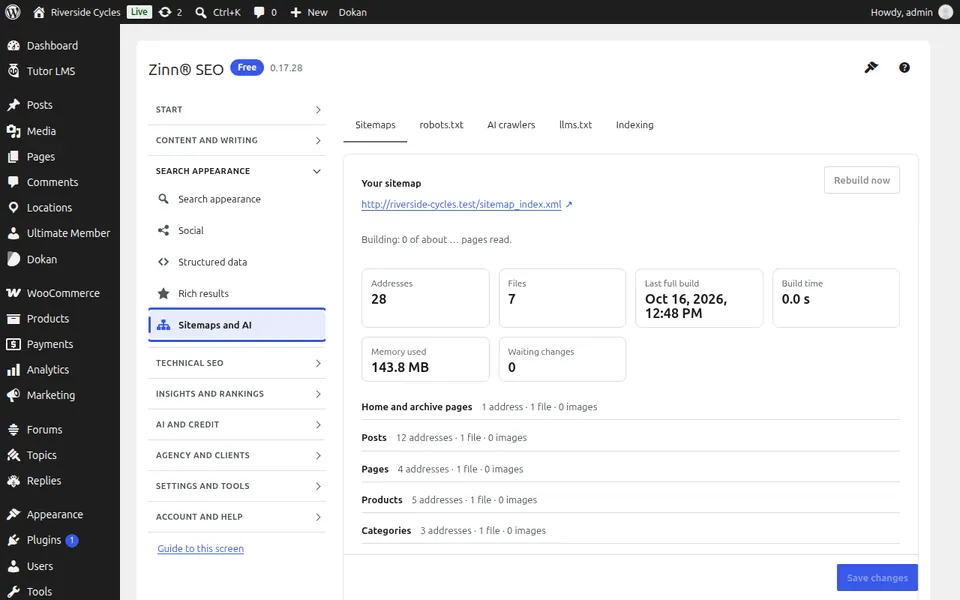
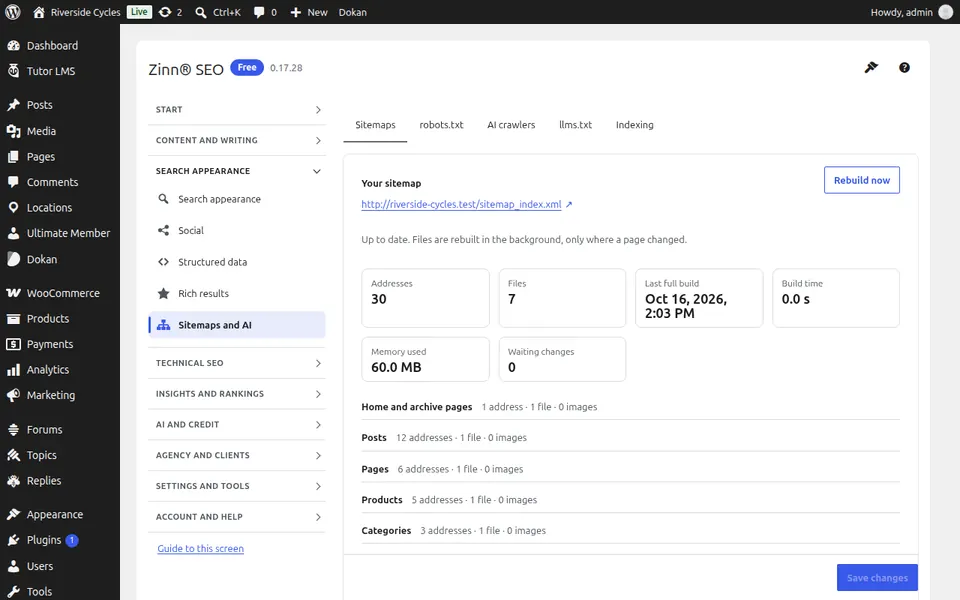
「サイトマップ」タブ
サイトマップタブを開きます。お客様の XML サイトマップ: 含まれるページの種類、画像、動画、ニュース、検索エンジンに送信するアドレス。
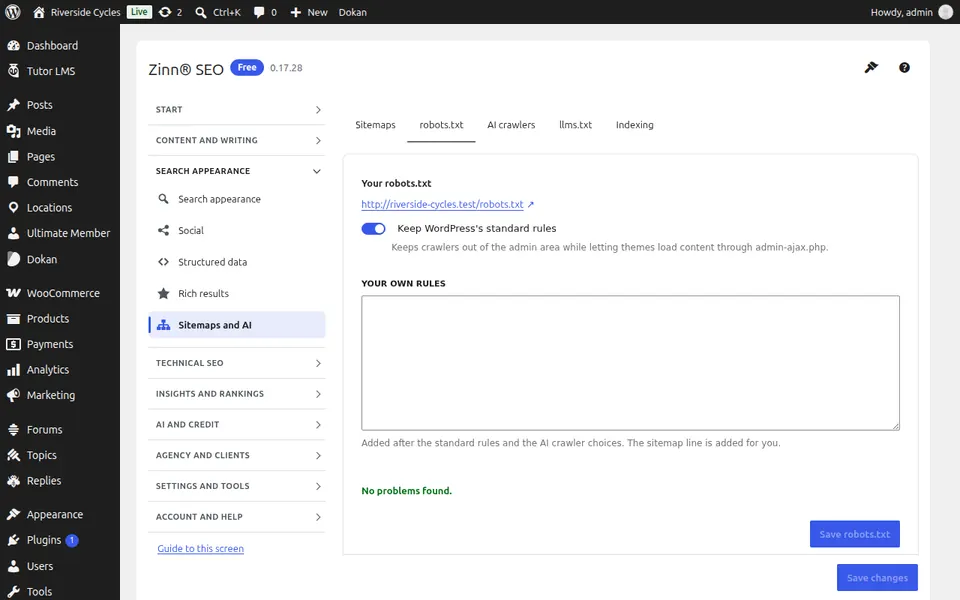
robots.txt タブ
robots.txt タブを開きます。検索エンジンと同じ方法で読み取るチェック機能を使用して robots.txt を編集し、任意のシチュエーションでアドレスをテストしてください。
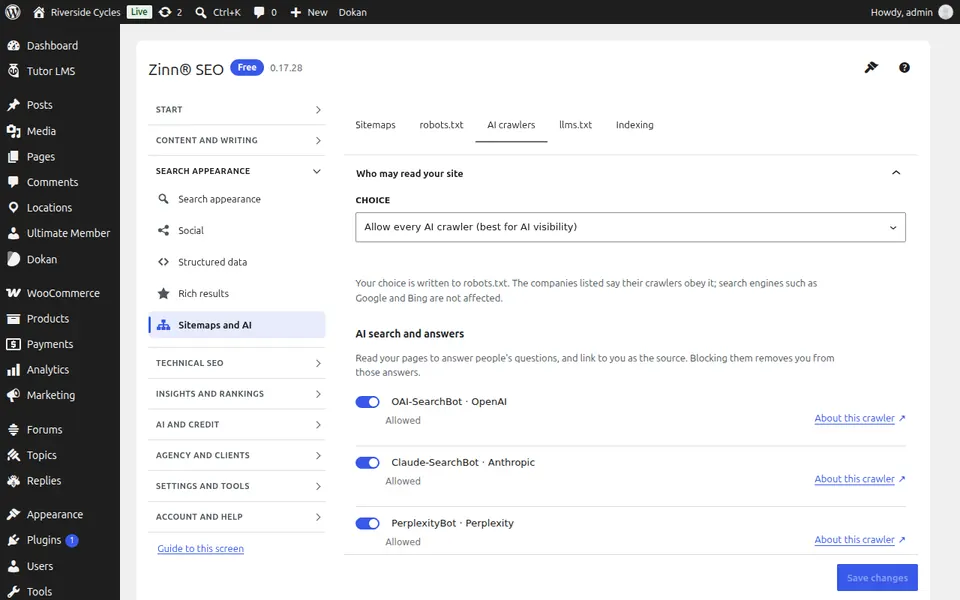
AI クローラータブ
AI crawlers タブを開きます。サイトの読み取りを許可する AI クローラーを選択してください — モデルをトレーニングするもの、およびあなたへのリンク付きで質問に回答するもの。
llms.txt タブ
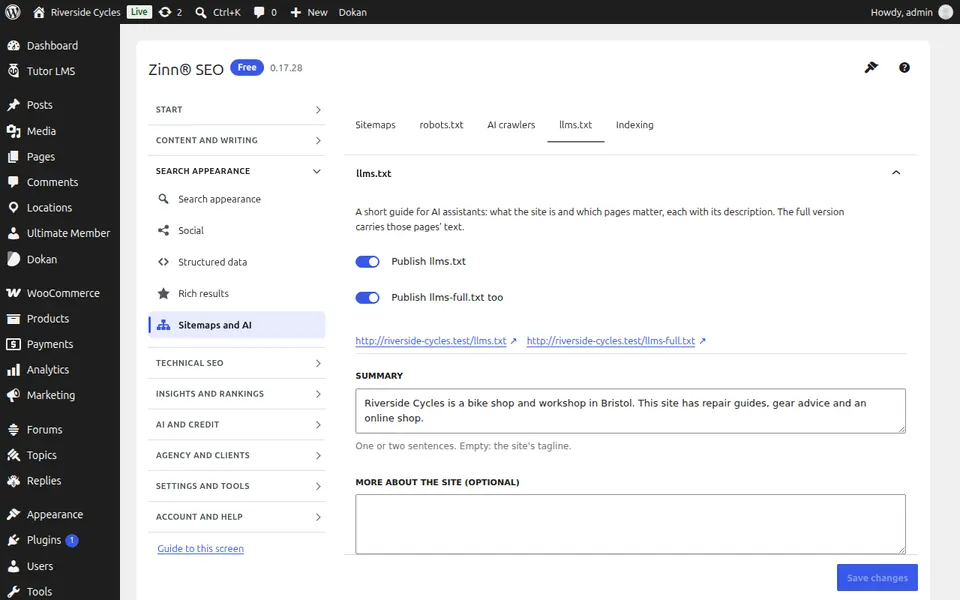
llms.txt タブを開きます。AI アシスタントがサイトの内容や重要なページを把握できるように、llms.txt (および llms-full.txt) を公開してください。
「インデックス」タブ
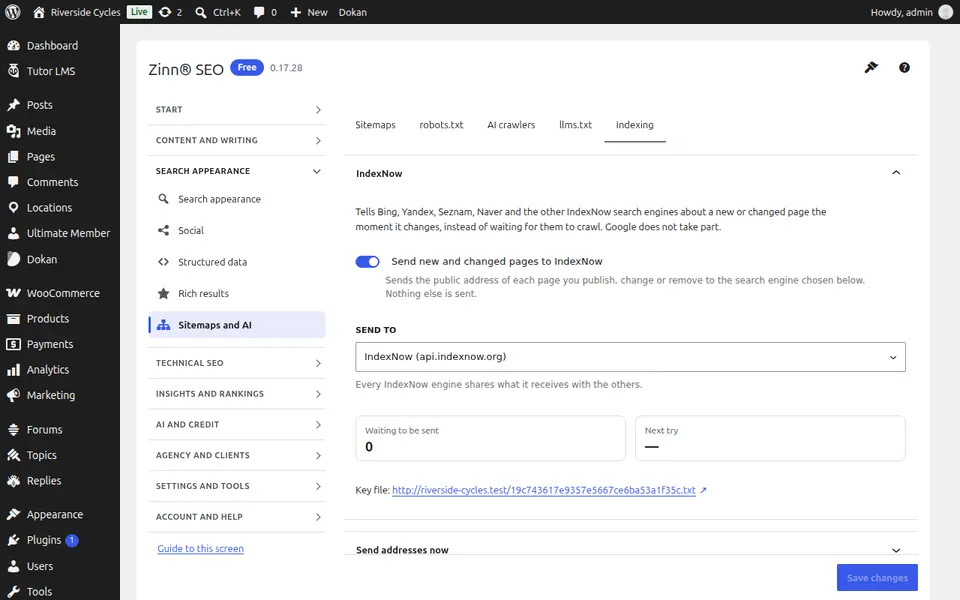
「インデックス登録」タブを開きます。新しいページや変更されたページが更新された瞬間に Bing やその他の IndexNow 検索エンジンに通知し、サイトマップを Google と Bing に送信します。
この画面のステップバイステップガイド
次のガイド: 「リダイレクトと404」画面
同じチームから
これに合わせた高速なホスティングをご希望ですか ?
Zinn Digital®は自社サーバーで WordPress をホスティングしており、すべてのプランに CDN、DNS、TLS、および毎日のバックアップが含まれています。