 Zinn® SEO
「リダイレクトと404」画面
古いアドレスを新しいアドレスにリダイレクトし、訪問者や検索エンジンが要求している見つからないアドレスを確認し、リダイレクトをインポートおよびエクスポートし、サイトのアドレスを安全に変更して、リダイレクトの応答方法を選択します。
オープンリダイレクトと404
WordPress で、メニューの SEO を開き、プラグインのサイドメニューにある Technical SEO の下の Redirects and 404 を開きます。古いアドレスを新しいアドレスに転送し、訪問者や検索エンジンが要求している見つからないアドレスを確認し、リダイレクトをインポートおよびエクスポートし、サイトのアドレスを安全に変更して、リダイレクトへの応答方法を選択します。
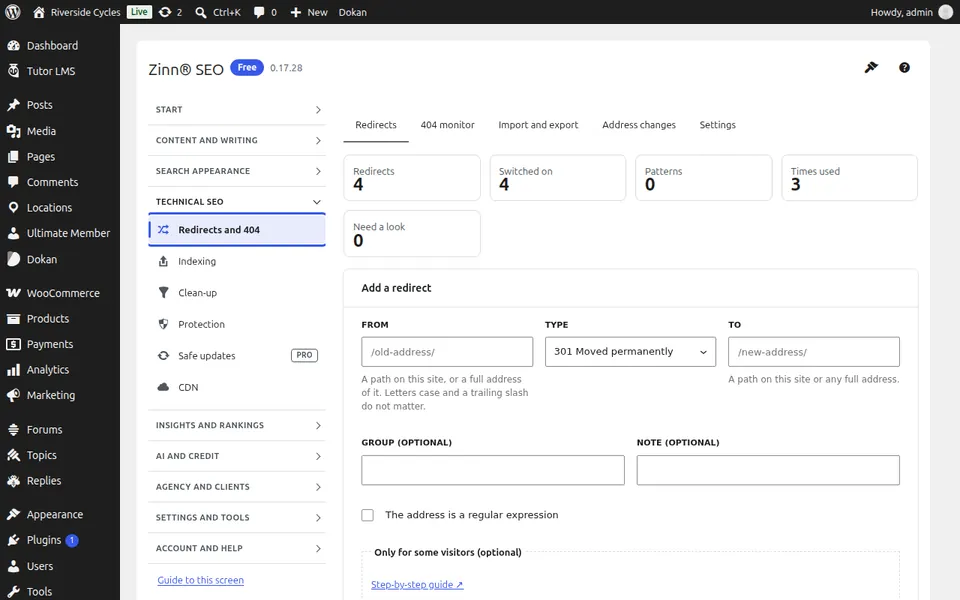
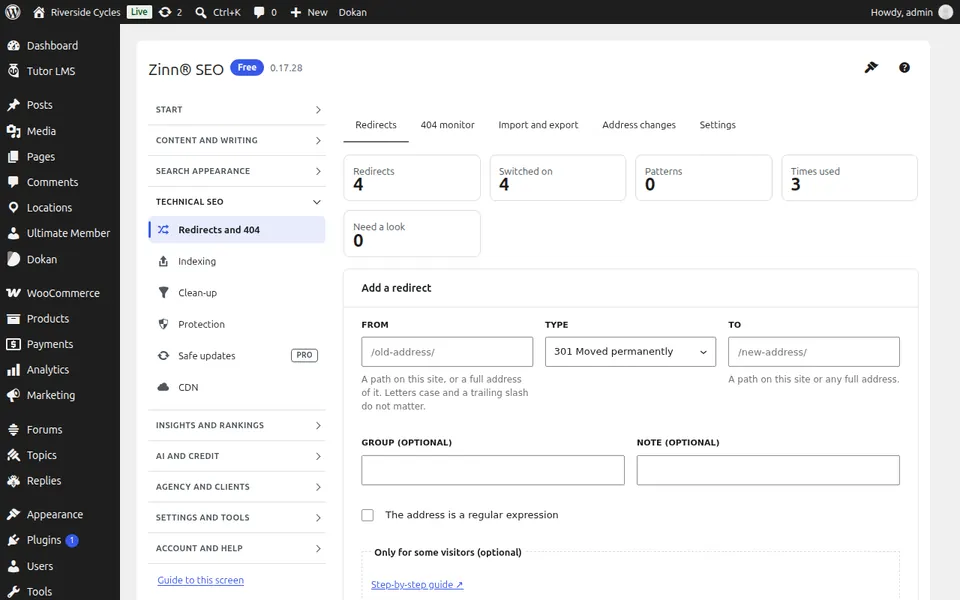
「リダイレクト」タブ
「リダイレクト」タブを開きます。古いアドレスから新しいアドレスへのリダイレクトを追加、編集、削除し、それぞれが使用された頻度を確認できます。
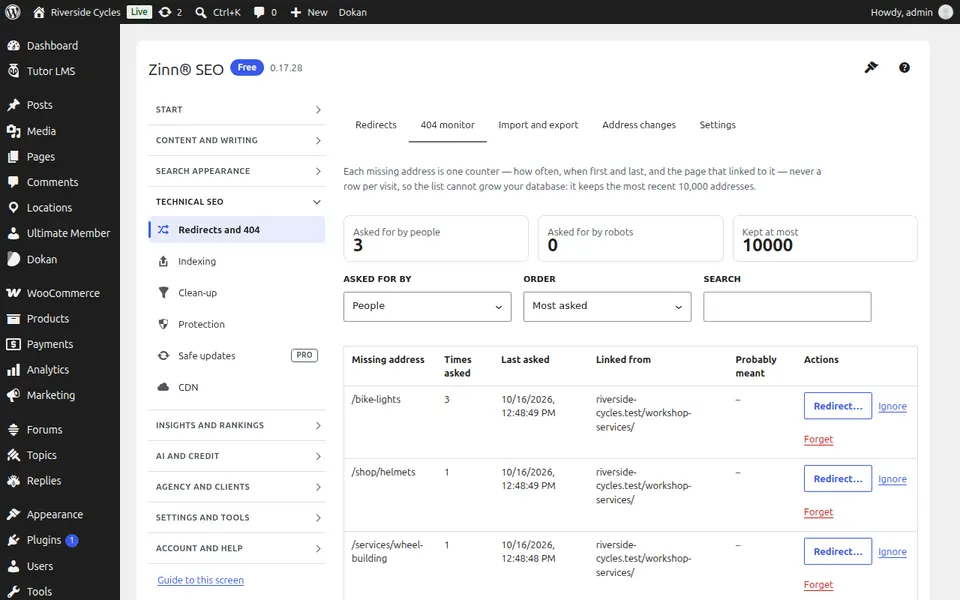
404モニタータブ
404モニターのタブを開きます。訪問者や検索エンジンが要求した存在しないアドレス、その頻度およびリクエスト元を確認し、ワンクリックでいずれのアドレスもリダイレクトできます。
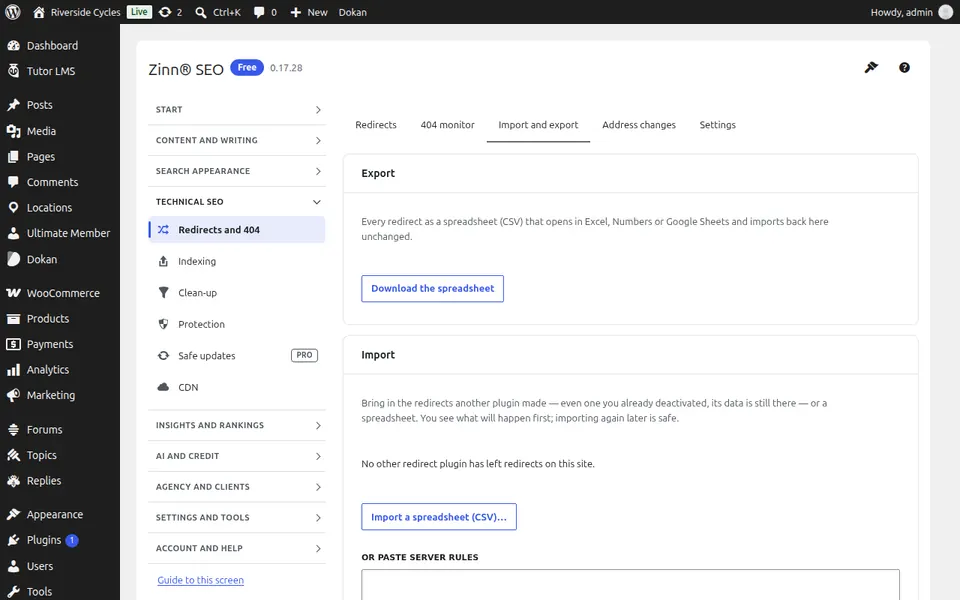
「インポートとエクスポート」タブ
「インポートとエクスポート」タブを開きます。CSV ファイルまたは別のプラグインからリダイレクトをインポートし、独自のリダイレクトをエクスポートします。
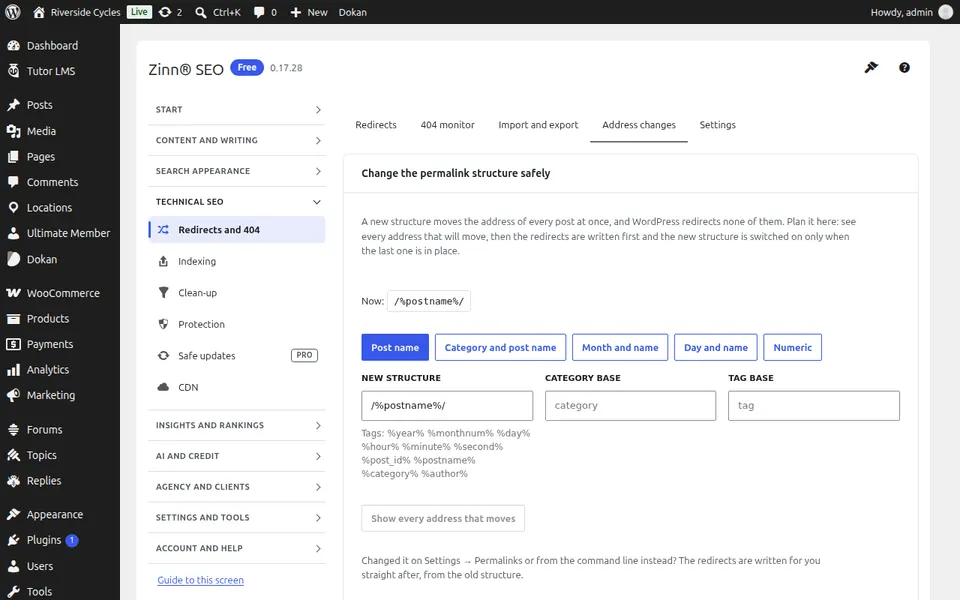
「住所の変更」タブ
「アドレスの変更」タブを開きます。パーマリンク構造、カテゴリーやタグのベース、またはドメインを安全に変更できます。すべての古いアドレスはまずリダイレクトされます。
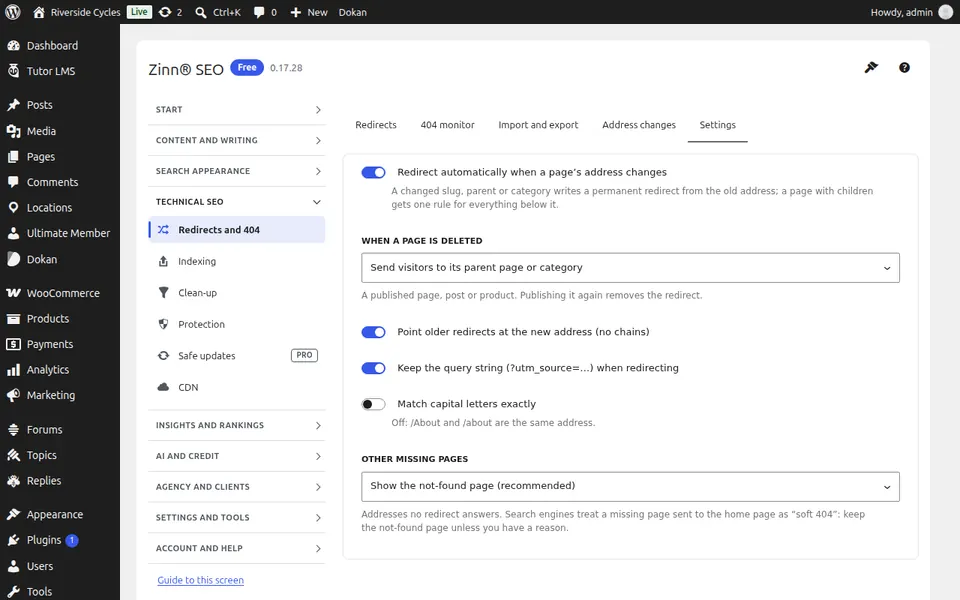
「設定」タブ
「設定」タブを開きます。リダイレクトの応答方法: ページ移動時の自動リダイレクト、修正されたチェーンやループ、および使用するリダイレクトのタイプ。
この画面のステップバイステップガイド
次のガイド: インデックス画面
同じチームから
これに合わせた高速なホスティングをご希望ですか ?
Zinn Digital®は自社サーバーで WordPress をホスティングしており、すべてのプランに CDN、DNS、TLS、および毎日のバックアップが含まれています。