 Zinn® SEO
გადამისამართებების და 404-ის ეკრანი
გადაამისამართეთ ძველი მისამართები ახლებზე, ნახეთ, რომელ არარსებულ მისამართებს ითხოვენ ვიზიტორები და საძიებო სისტემები, შემოიტანეთ და გაიტანეთ გადამისამართებები, უსაფრთხოდ შეცვალეთ თქვენი საიტის მისამართები და აირჩიეთ, როგორ გაეცეს პასუხი გადამისამართებებს.
ღია გადამისამართებები და 404
WordPress-ში გახსენით SEO მენიუში, შემდეგ Redirects and 404 მოდულის გვერდითა მენიუში Technical SEO-ს ქვეშ. გადაამისამართეთ ძველი მისამართები ახლებზე, ნახეთ, რომელ არარსებულ მისამართებს ითხოვენ ვიზიტორები და საძიებო სისტემები, შემოიტანეთ და გაიტანეთ გადამისამართებები, უსაფრთხოდ შეცვალეთ თქვენი საიტის მისამართები და აირჩიეთ, როგორ უპასუხოს სისტემამ გადამისამართებებს.
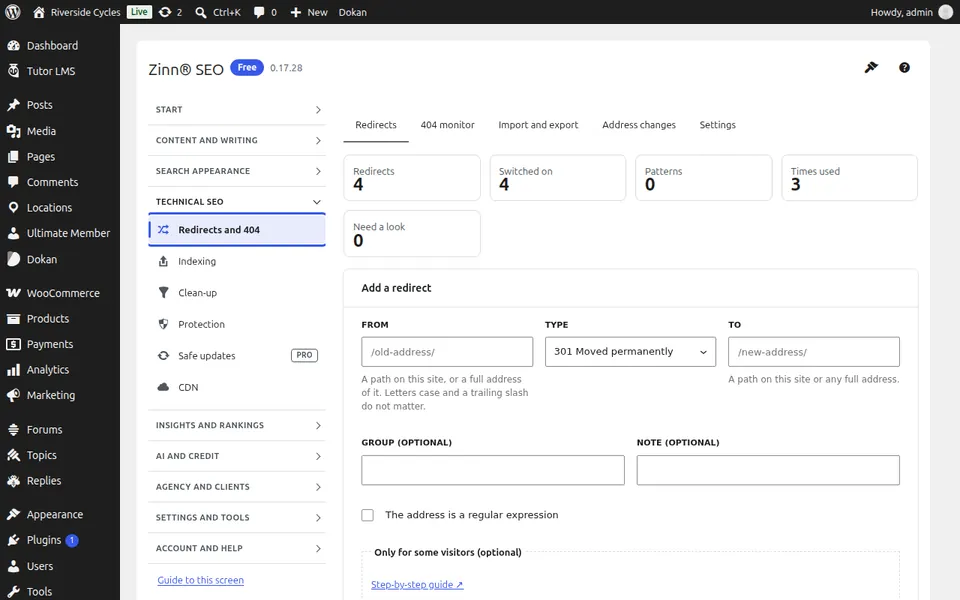
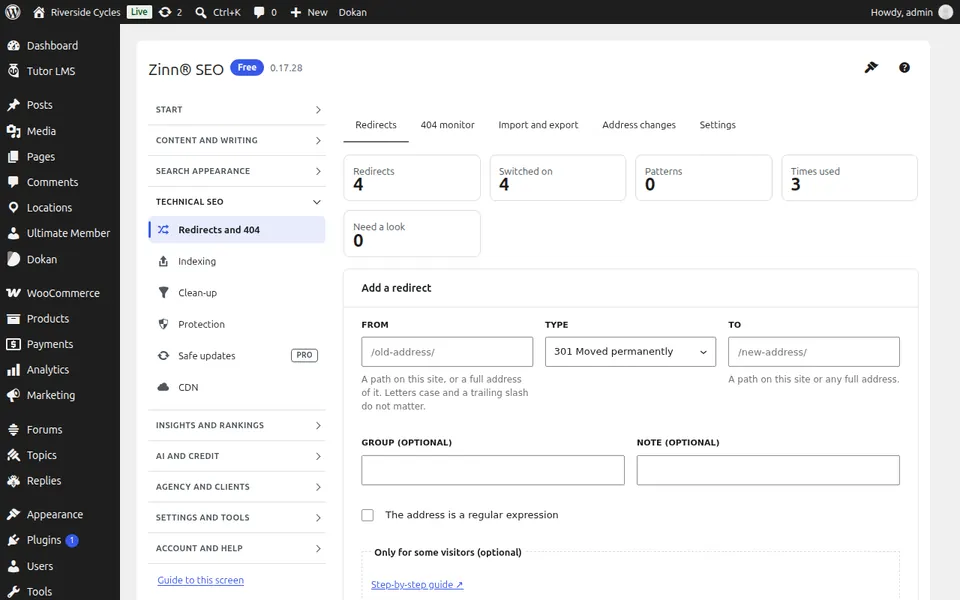
ჩანართი „გადამისამართებები“
გახსენით ჩანართი „გადამისამართებები“. დაამატეთ გადამისამართება ძველი მისამართიდან ახალზე, ჩაასწორეთ ან წაშალეთ იგი და ნახეთ, რამდენად ხშირად გამოიყენება თითოეული მათგანი.
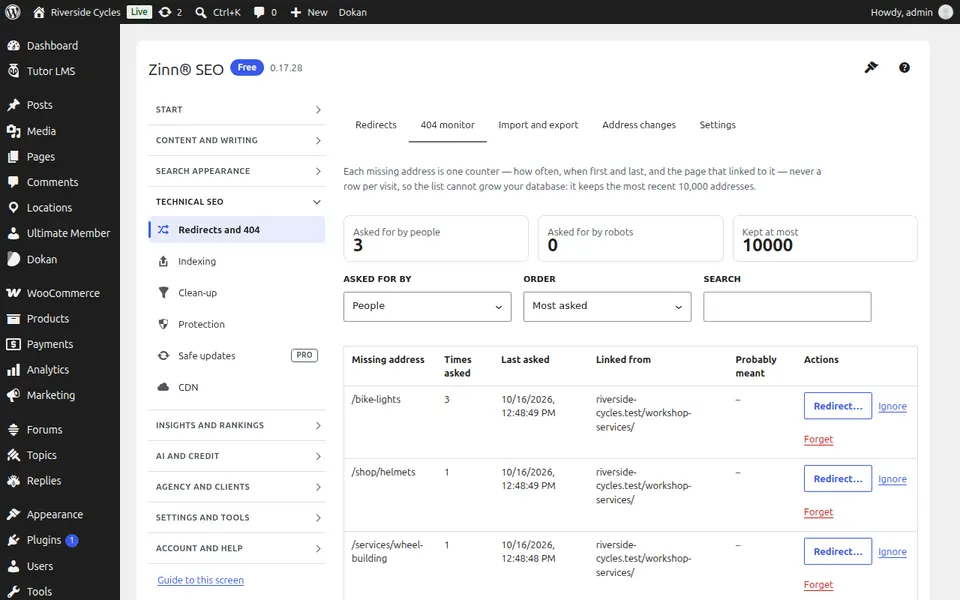
404 მონიტორის ჩანართი
გახსენით 404-ის მონიტორის ჩანართი. დაკარგული მისამართები, რომლებსაც ვიზიტორები და საძიებო სისტემები ითხოვენ, რა სიხშირით და საიდან; გადაამისამართეთ ნებისმიერი მათგანი ერთი დაწკაპუნებით.
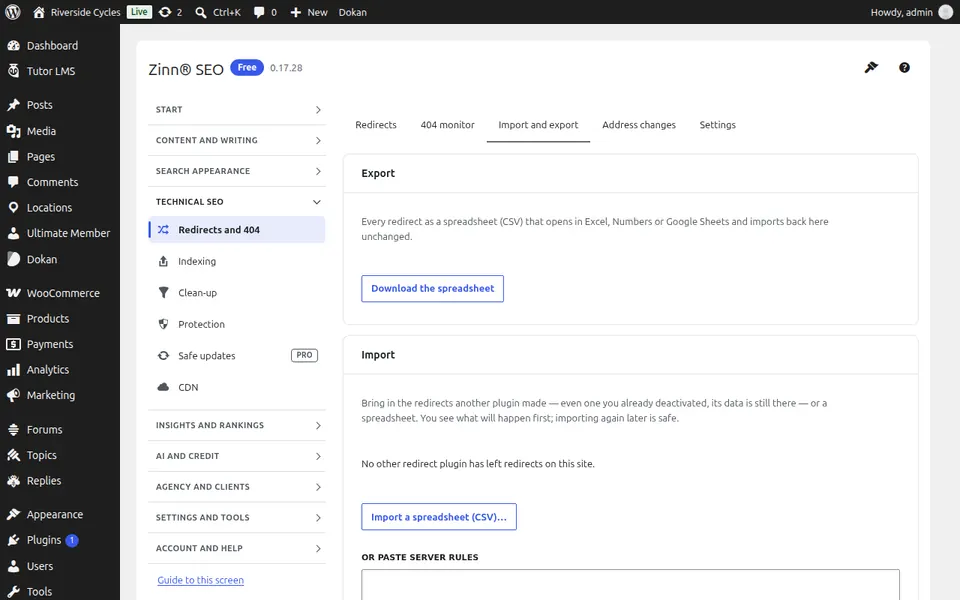
ჩანართი „იმპორტი და ექსპორტი“
გახსენით ჩანართი „იმპორტი და ექსპორტი“. მოახდინეთ გადამისამართებების იმპორტირება CSV ფაილიდან ან სხვა მოდულიდან და თქვენის ექსპორტირება.
ჩანართი „მისამართის ცვლილებები“
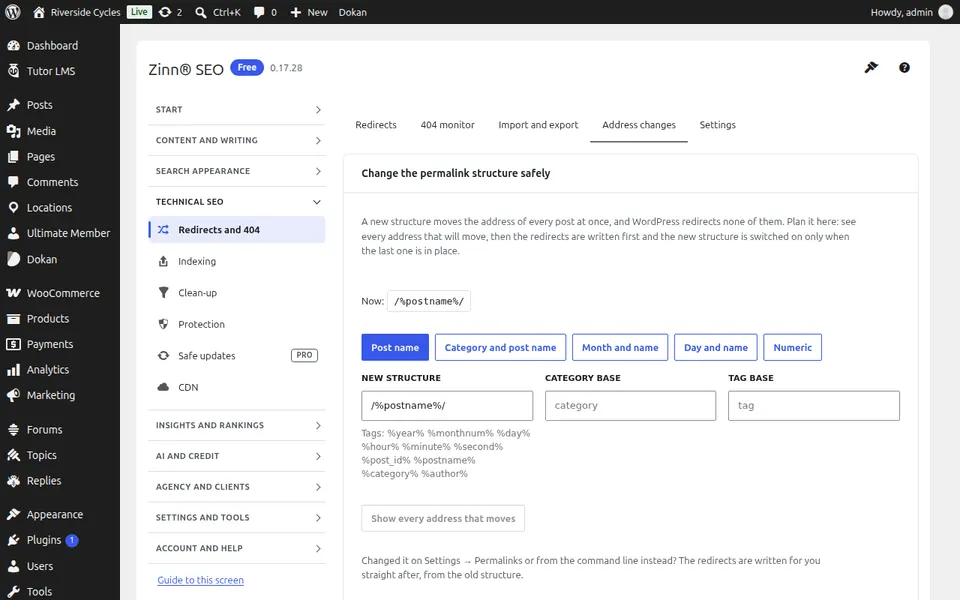
გახსენით ჩანართი „მისამართების ცვლილებები“. უსაფრთხოდ შეცვალეთ თქვენი მუდმივი ბმულების სტრუქტურა, კატეგორიის ან ჭდის ბაზა, ან თქვენი დომენი: თითოეული ძველი მისამართი ჯერ გადამისამართდება.
ჩანართი „პარამეტრები“
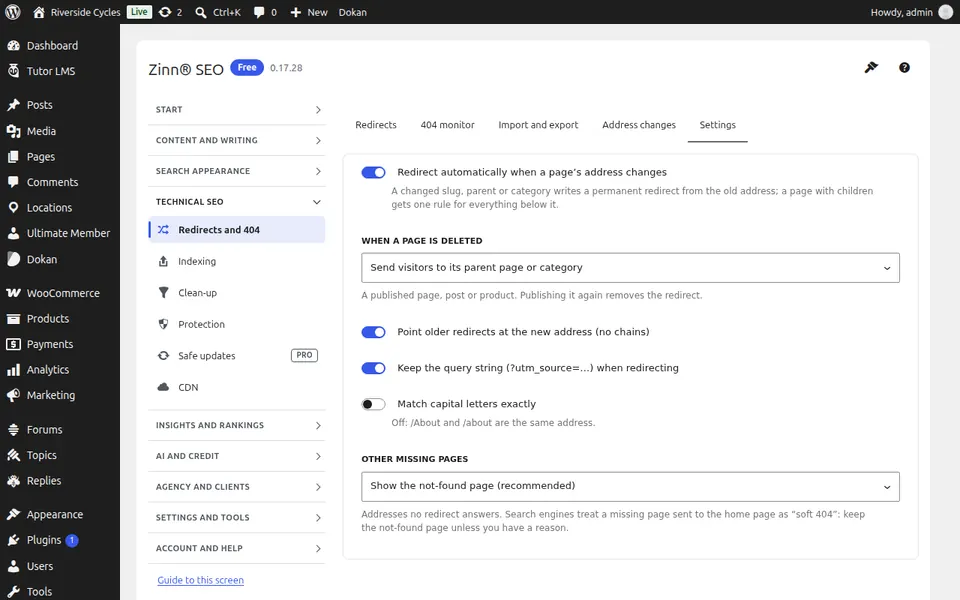
გახსენით პარამეტრების ჩანართი. როგორ ხდება გადამისამართებებზე პასუხის გაცემა: ავტომატური გადამისამართებები გვერდის გადაადგილებისას, გასწორებული ჯაჭვები და მარყუჟები, და გამოსაყენებელი გადამისამართების ტიპი.
ნაბიჯ-ნაბიჯ სახელმძღვანელოები ამ ეკრანისთვის
შემდეგი გზამკვლევი: ინდექსირების ეკრანი
იმავე გუნდისგან
გსურთ სწრაფი ჰოსტინგი ამასთან ერთად?
Zinn Digital® უზრუნველყოფს WordPress-ის ჰოსტინგს საკუთარ სერვერებზე, სადაც თითოეულ პაკეტში შედის CDN, DNS, TLS და ყოველდღიური სარეზერვო ასლები.