 Zinn® SEO
ಮರುನಿರ್ದೇಶನಗಳು ಮತ್ತು 404 ಸ್ಕ್ರೀನ್
ಹಳೆಯ ವಿಳಾಸಗಳನ್ನು ಹೊಸ ವಿಳಾಸಗಳಿಗೆ ಮರುನಿರ್ದೇಶಿಸಿ, ಸಂದರ್ಶಕರು ಮತ್ತು ಸರ್ಚ್ ಎಂಜಿನ್ಗಳು ಯಾವ ಕಾಣೆಯಾದ ವಿಳಾಸಗಳನ್ನು ಕೋರುತ್ತಿವೆ ಎಂಬುದನ್ನು ನೋಡಿ, ಮರುನಿರ್ದೇಶನಗಳನ್ನು ಆಮದು ಮತ್ತು ರಫ್ತು ಮಾಡಿ, ನಿಮ್ಮ ಸೈಟ್ನ ವಿಳಾಸಗಳನ್ನು ಸುರಕ್ಷಿತವಾಗಿ ಬದಲಾಯಿಸಿ ಮತ್ತು ಮರುನಿರ್ದೇಶನಗಳಿಗೆ ಹೇಗೆ ಪ್ರತಿಕ್ರಿಯಿಸಬೇಕೆಂದು ಆಯ್ಕೆಮಾಡಿ.
ಮುಕ್ತ ಮರುನಿರ್ದೇಶನಗಳು ಮತ್ತು 404
WordPress ನಲ್ಲಿ, ಮೆನುವಿನಲ್ಲಿ SEO ತೆರೆಯಿರಿ, ನಂತರ ಪ್ಲಗಿನ್ನ ಸೈಡ್ ಮೆನುವಿನಲ್ಲಿ Technical SEO ಅಡಿಯಲ್ಲಿ Redirects and 404 ತೆರೆಯಿರಿ. ಹಳೆಯ ವಿಳಾಸಗಳನ್ನು ಹೊಸ ವಿಳಾಸಗಳಿಗೆ ಕಳುಹಿಸಿ, ಸಂದರ್ಶಕರು ಮತ್ತು ಸರ್ಚ್ ಇಂಜಿನ್ಗಳು ಯಾವ ಕಾಣೆಯಾದ ವಿಳಾಸಗಳನ್ನು ವಿನಂತಿಸುತ್ತಿವೆ ಎಂಬುದನ್ನು ನೋಡಿ, ಮರುನಿರ್ದೇಶನಗಳನ್ನು ಆಮದು ಮತ್ತು ರಫ್ತು ಮಾಡಿ, ನಿಮ್ಮ ಸೈಟ್ನ ವಿಳಾಸಗಳನ್ನು ಸುರಕ್ಷಿತವಾಗಿ ಬದಲಾಯಿಸಿ ಮತ್ತು ಮರುನಿರ್ದೇಶನಗಳಿಗೆ ಹೇಗೆ ಪ್ರತಿಕ್ರಿಯಿಸಬೇಕೆಂದು ಆಯ್ಕೆಮಾಡಿ.
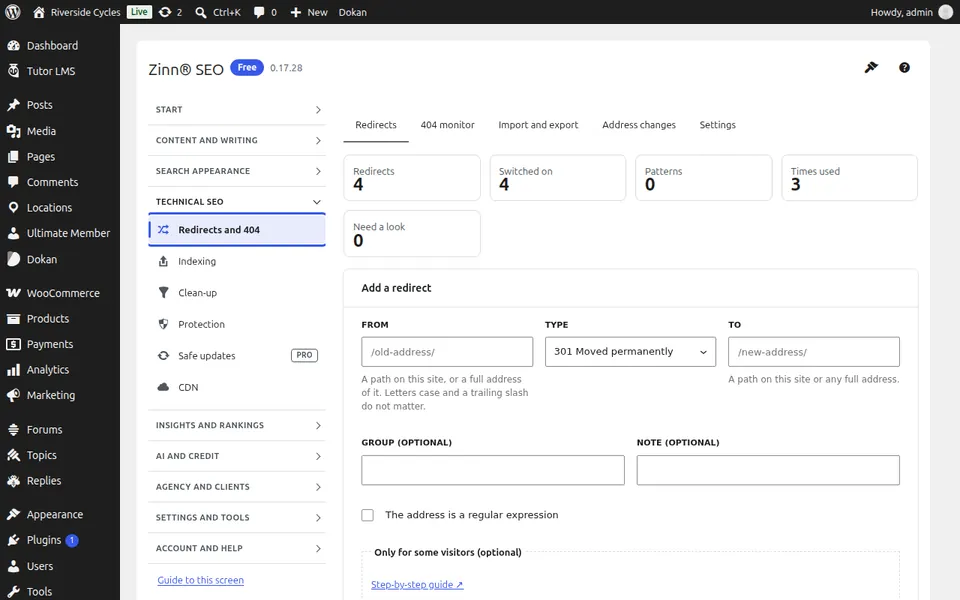
ಮರುನಿರ್ದೇಶನಗಳ ಟ್ಯಾಬ್
ರೀಡೈರೆಕ್ಟ್ಗಳು ಟ್ಯಾಬ್ ತೆರೆಯಿರಿ. ಹಳೆಯ ವಿಳಾಸದಿಂದ ಹೊಸ ವಿಳಾಸಕ್ಕೆ ಮರುನಿರ್ದೇಶನವನ್ನು ಸೇರಿಸಿ, ಅದನ್ನು ಸಂಪಾದಿಸಿ ಅಥವಾ ಅಳಿಸಿ, ಮತ್ತು ಪ್ರತಿಯೊಂದನ್ನು ಎಷ್ಟು ಬಾರಿ ಬಳಸಲಾಗಿದೆ ಎಂಬುದನ್ನು ನೋಡಿ.
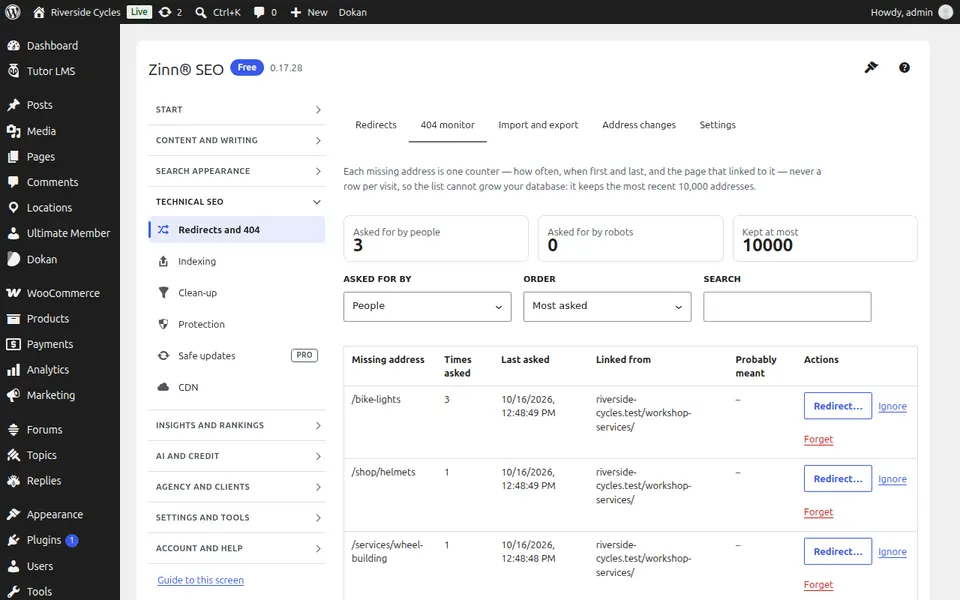
404 ಮಾನಿಟರ್ ಟ್ಯಾಬ್
404 ಮಾನಿಟರ್ ಟ್ಯಾಬ್ ತೆರೆಯಿರಿ. ಸಂದರ್ಶಕರು ಮತ್ತು ಸರ್ಚ್ ಎಂಜಿನ್ಗಳು ಹುಡುಕುತ್ತಿರುವ ಕಾಣೆಯಾದ ವಿಳಾಸಗಳು, ಎಷ್ಟು ಬಾರಿ ಮತ್ತು ಎಲ್ಲಿಂದ; ಅವುಗಳಲ್ಲಿ ಯಾವುದನ್ನಾದರೂ ಒಂದೇ ಕ್ಲಿಕ್ನಲ್ಲಿ ಮರುನಿರ್ದೇಶಿಸಿ.
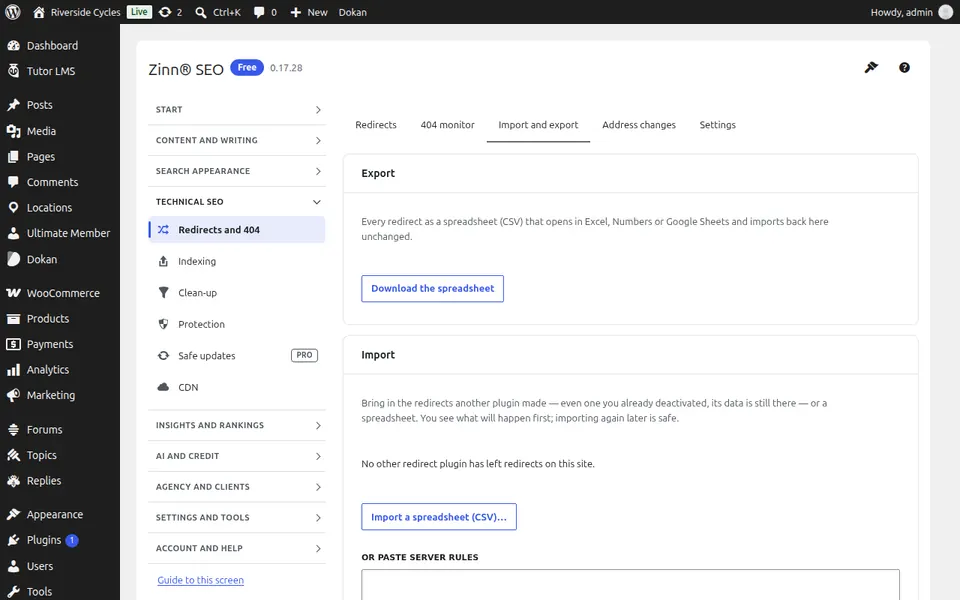
ಆಮದು ಮತ್ತು ರಫ್ತು ಟ್ಯಾಬ್
ಆಮದು ಮತ್ತು ರಫ್ತು ಟ್ಯಾಬ್ ತೆರೆಯಿರಿ. CSV ಫೈಲ್ ಅಥವಾ ಇನ್ನೊಂದು ಪ್ಲಗಿನ್ನಿಂದ ಮರುನಿರ್ದೇಶನಗಳನ್ನು ಆಮದು ಮಾಡಿ ಮತ್ತು ನಿಮ್ಮದನ್ನು ರಫ್ತು ಮಾಡಿ.
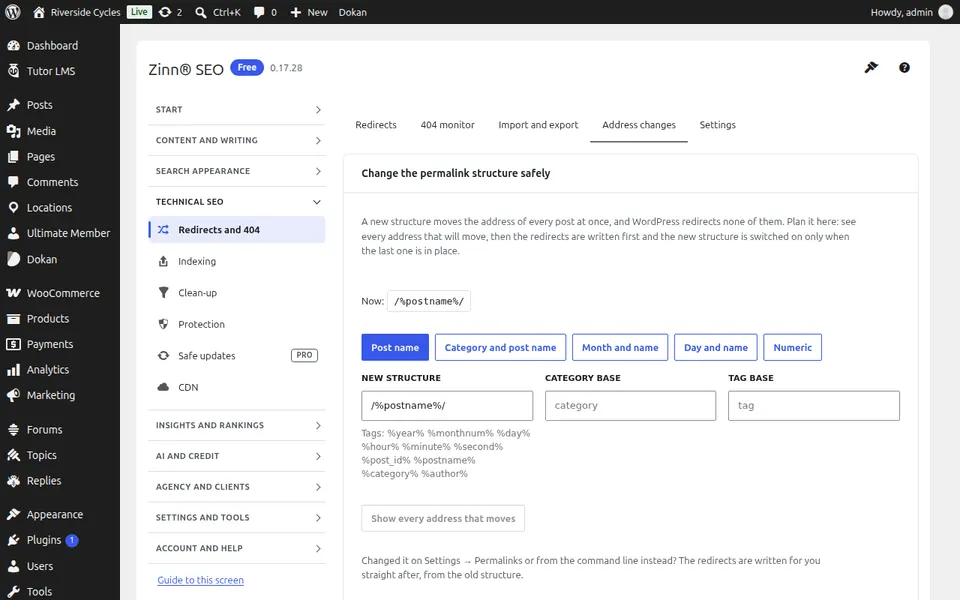
ವಿಳಾಸ ಬದಲಾವಣೆಗಳ ಟ್ಯಾಬ್
ವಿಳಾಸ ಬದಲಾವಣೆಗಳ ಟ್ಯಾಬ್ ತೆರೆಯಿರಿ. ನಿಮ್ಮ ಪರ್ಮಾಲಿಂಕ್ ರಚನೆ, ವರ್ಗ ಅಥವಾ ಟ್ಯಾಗ್ ಮೂಲ ಅಥವಾ ನಿಮ್ಮ ಡೊಮೇನ್ ಅನ್ನು ಸುರಕ್ಷಿತವಾಗಿ ಬದಲಾಯಿಸಿ: ಪ್ರತಿ ಹಳೆಯ ವಿಳಾಸವನ್ನು ಮೊದಲು ಮರುನಿರ್ದೇಶಿಸಲಾಗುತ್ತದೆ.
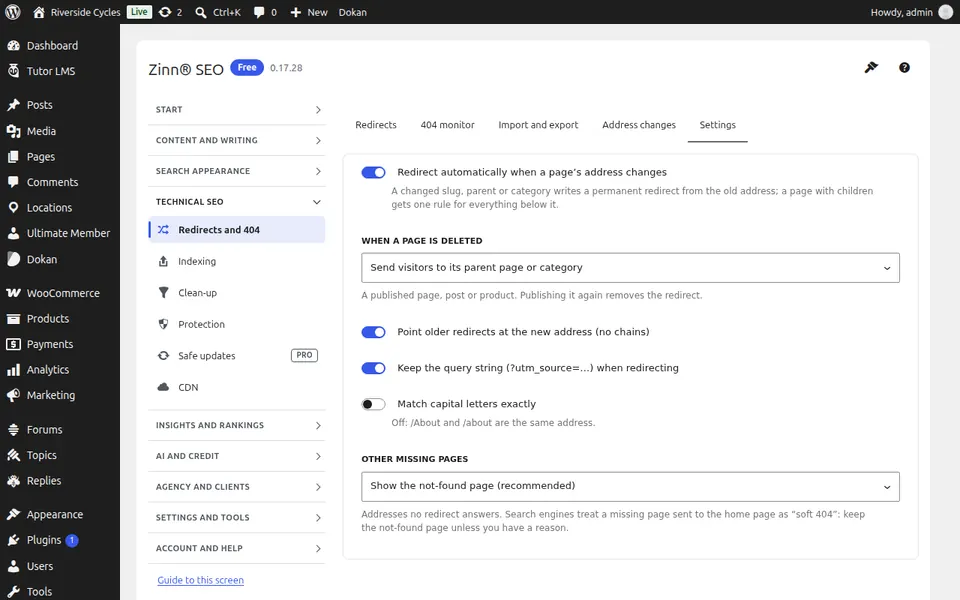
ಸೆಟ್ಟಿಂಗ್ಗಳ ಟ್ಯಾಬ್
ಸೆಟ್ಟಿಂಗ್ಗಳ ಟ್ಯಾಬ್ ತೆರೆಯಿರಿ. ಮರುನಿರ್ದೇಶನಗಳಿಗೆ ಹೇಗೆ ಉತ್ತರಿಸಲಾಗುತ್ತದೆ: ಪುಟವು ಸ್ಥಳಾಂತರಗೊಂಡಾಗ ಸ್ವಯಂಚಾಲಿತ ಮರುನಿರ್ದೇಶನಗಳು, ಸರಿಪಡಿಸಲಾದ ಸರಪಳಿಗಳು ಮತ್ತು ಲೂಪ್ಗಳು, ಮತ್ತು ಬಳಸಬೇಕಾದ ಮರುನಿರ್ದೇಶನ ಪ್ರಕಾರ.
ಈ ಪರದೆಗಾಗಿ ಹಂತ-ಹಂತದ ಮಾರ್ಗದರ್ಶಿಗಳು
ಮುಂದಿನ ಮಾರ್ಗದರ್ಶಿ: ಸೂಚ್ಯಂಕಗೊಳಿಸುವಿಕೆ ಪರದೆ
ಅದೇ ತಂಡದಿಂದ
ಇದರೊಂದಿಗೆ ವೇಗದ ಹೋಸ್ಟಿಂಗ್ ಬಯಸುವಿರಾ?
Zinn Digital® ತನ್ನದೇ ಆದ ಸರ್ವರ್ಗಳಲ್ಲಿ WordPress ಅನ್ನು ಹೋಸ್ಟ್ ಮಾಡುತ್ತದೆ, ಜೊತೆಗೆ ಪ್ರತಿಯೊಂದು ಯೋಜನೆಯಲ್ಲೂ CDN, DNS, TLS ಮತ್ತು ದೈನಂದಿನ ಬ್ಯಾಕಪ್ಗಳು ಒಳಗೊಂಡಿರುತ್ತವೆ.