 Zinn® SEO
La schermata Reindirizzamenti e 404
Reindirizzate i vecchi indirizzi a quelli nuovi, verificate quali indirizzi mancanti vengono richiesti da visitatori e motori di ricerca, importate ed esportate i reindirizzamenti, modificate gli indirizzi del vostro sito in tutta sicurezza e scegliete come rispondere ai reindirizzamenti.
Reindirizzamenti aperti e 404
In WordPress, apra SEO nel menu, quindi Redirects and 404 sotto Technical SEO nel menu laterale del plugin. Reindirizzi i vecchi indirizzi a quelli nuovi, verifichi quali indirizzi mancanti vengono richiesti da visitatori e motori di ricerca, importi ed esporti reindirizzamenti, modifichi gli indirizzi del Suo sito in tutta sicurezza e scelga come gestire le risposte ai reindirizzamenti.
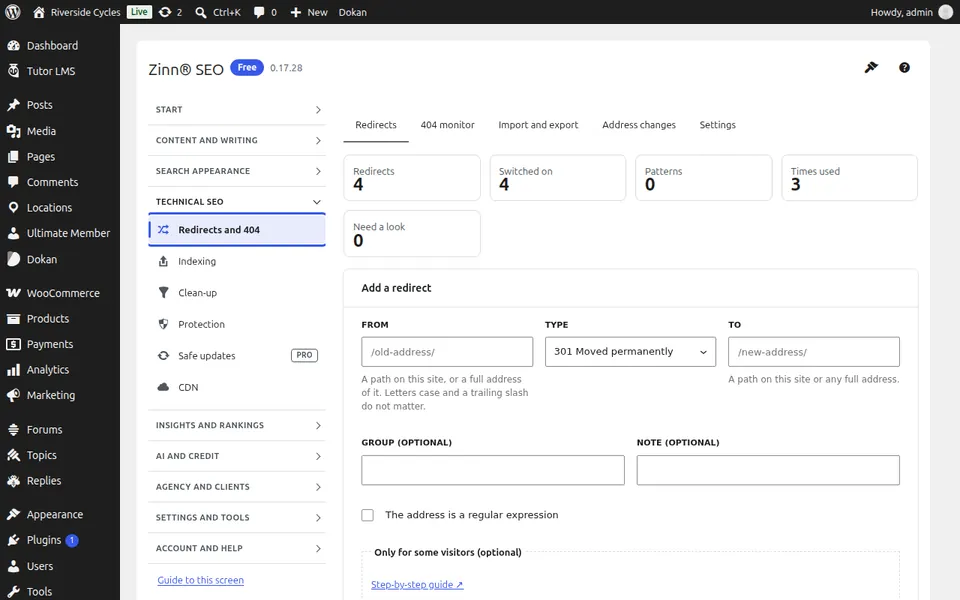
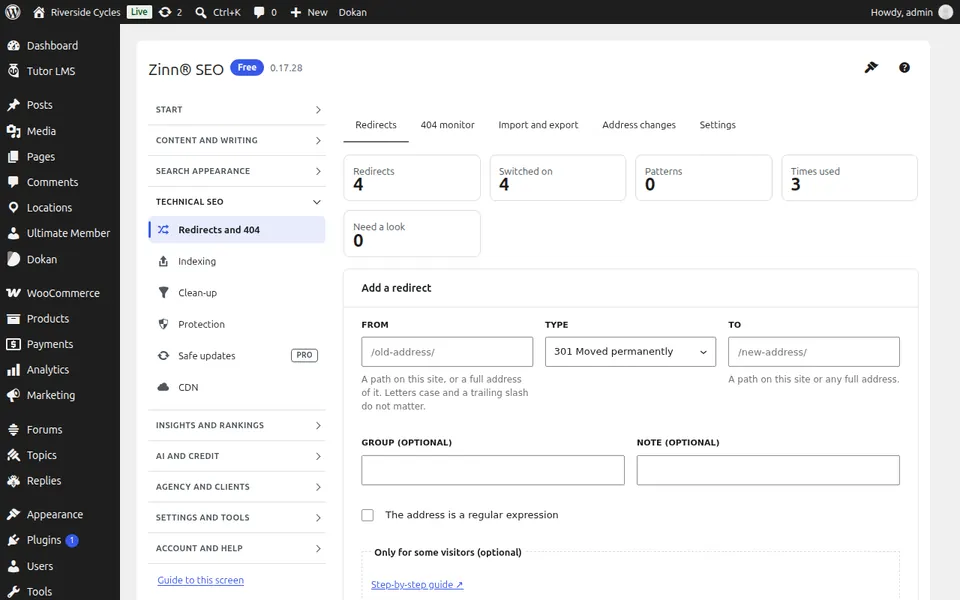
La scheda Reindirizzamenti
Apra la scheda Reindirizzamenti. Aggiunga un reindirizzamento da un vecchio indirizzo a uno nuovo, lo modifichi o lo elimini e verifichi la frequenza con cui ciascuno viene utilizzato.
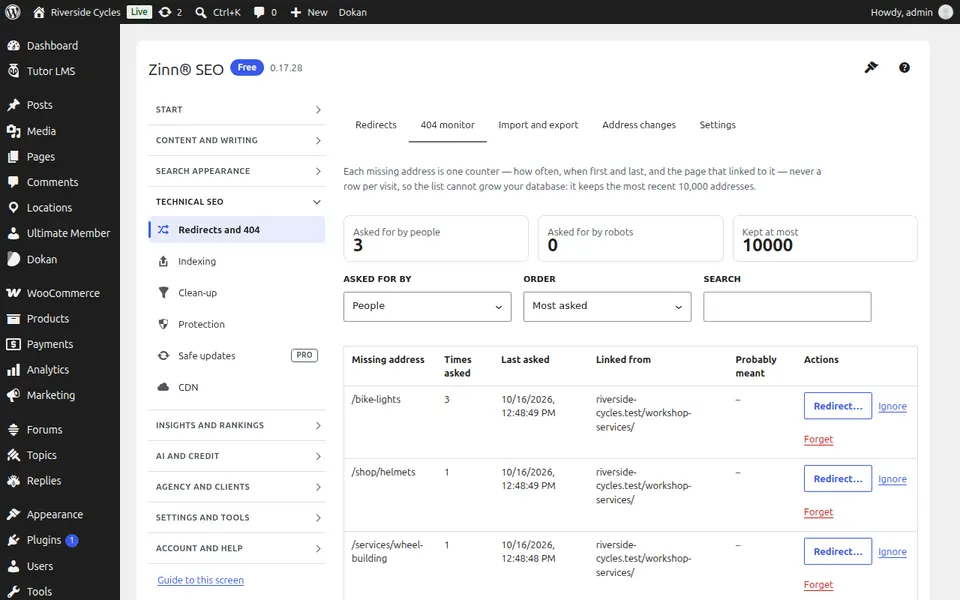
La scheda di monitoraggio 404
Apra la scheda del monitor 404. Gli indirizzi mancanti richiesti da visitatori e motori di ricerca, con quale frequenza e da dove; reindirizzi ciascuno di essi con un solo clic.
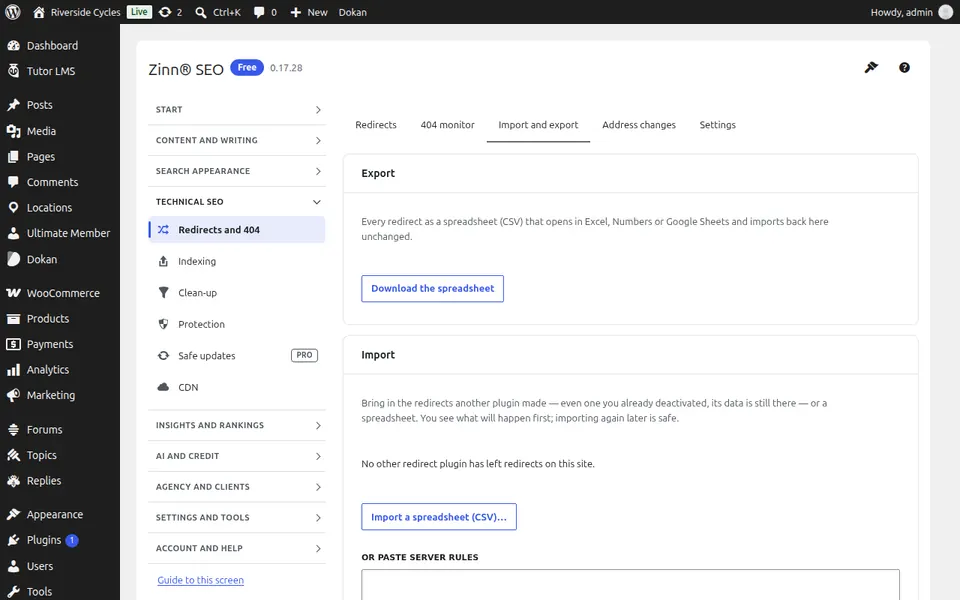
La scheda Importa ed esporta
Apra la scheda Importa ed esporta. Importi i reindirizzamenti da un file CSV o da un altro plugin ed esporti i Suoi.
La scheda Modifiche dell'indirizzo
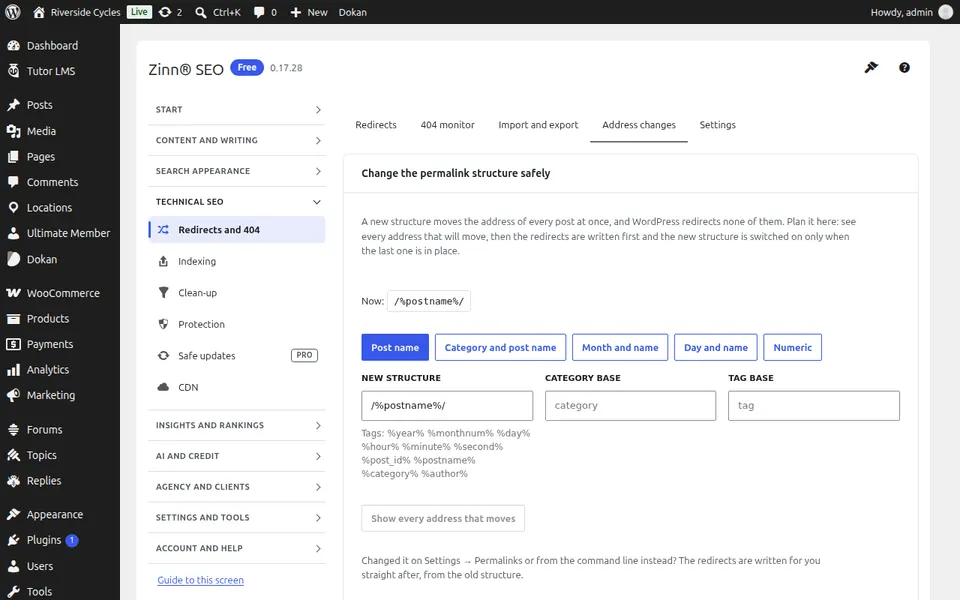
Apra la scheda Modifiche degli indirizzi. Modifichi in tutta sicurezza la struttura dei permalink, una base per categorie o tag o il Suo dominio: ogni vecchio indirizzo viene prima reindirizzato.
La scheda Impostazioni
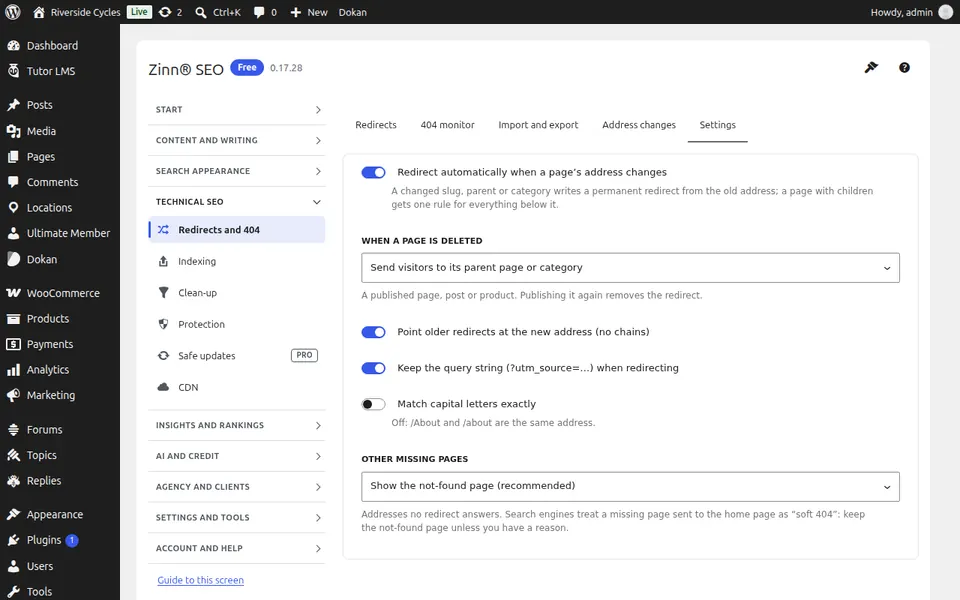
Apra la scheda Impostazioni. Come vengono gestiti i reindirizzamenti: reindirizzamenti automatici quando una pagina viene spostata, catene e loop corretti, e il tipo di reindirizzamento da utilizzare.
Guide dettagliate per questa schermata
Guida successiva: La schermata Indicizzazione
Dallo stesso team
Desidera un hosting veloce da abbinare?
Zinn Digital® ospita WordPress sui propri server, con CDN, DNS, TLS e backup giornalieri inclusi in ogni piano.