 Zinn® SEO
Màn hình Chuyển hướng và 404
Chuyển tiếp các địa chỉ cũ sang địa chỉ mới, xem những địa chỉ còn thiếu nào mà khách truy cập và công cụ tìm kiếm yêu cầu, nhập và xuất các chuyển hướng, thay đổi địa chỉ trang web của bạn một cách an toàn và chọn cách phản hồi các chuyển hướng.
Chuyển hướng mở và 404
Trong WordPress, hãy mở SEO trong trình đơn, sau đó chọn Chuyển hướng và 404 dưới mục Technical SEO trong trình đơn phụ của tiện ích bổ sung. Chuyển tiếp các địa chỉ cũ sang địa chỉ mới, xem những địa chỉ bị thiếu nào mà khách truy cập và công cụ tìm kiếm yêu cầu, nhập và xuất các chuyển hướng, thay đổi địa chỉ trang web của quý vị một cách an toàn và chọn cách phản hồi các chuyển hướng.
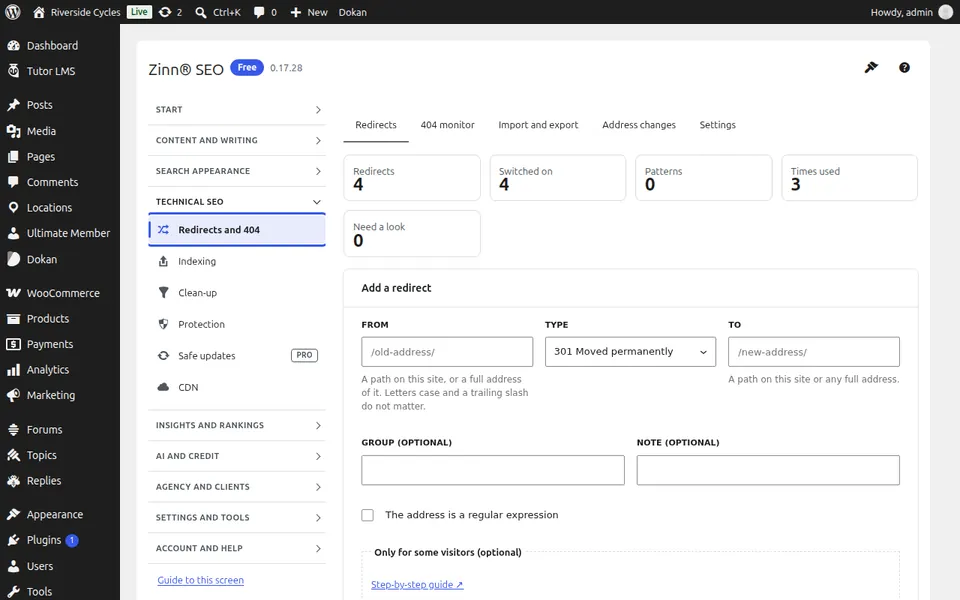
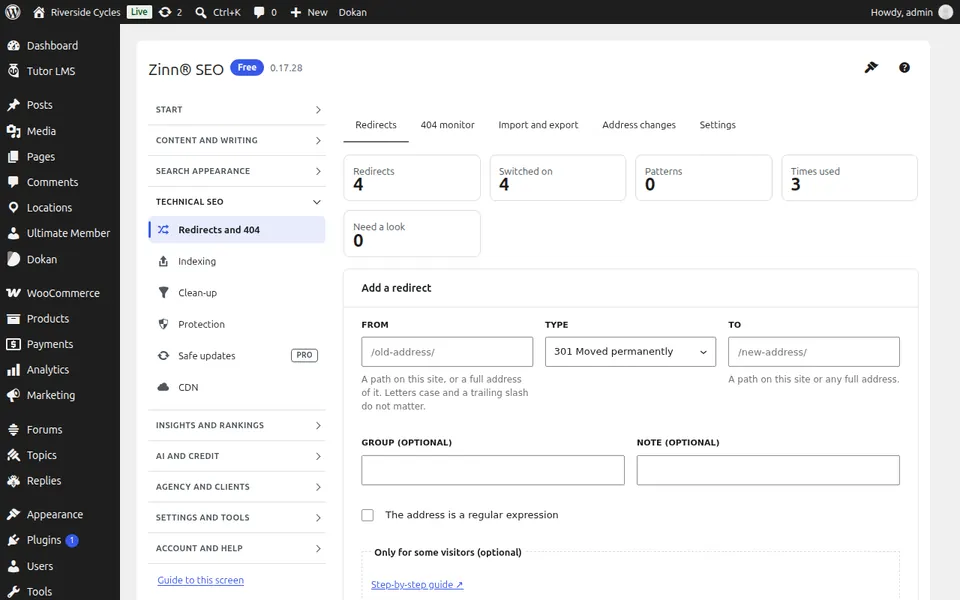
Thẻ Chuyển hướng
Mở tab Chuyển hướng. Thêm lệnh chuyển hướng từ địa chỉ cũ sang địa chỉ mới, chỉnh sửa hoặc xóa và xem tần suất sử dụng của từng lệnh.
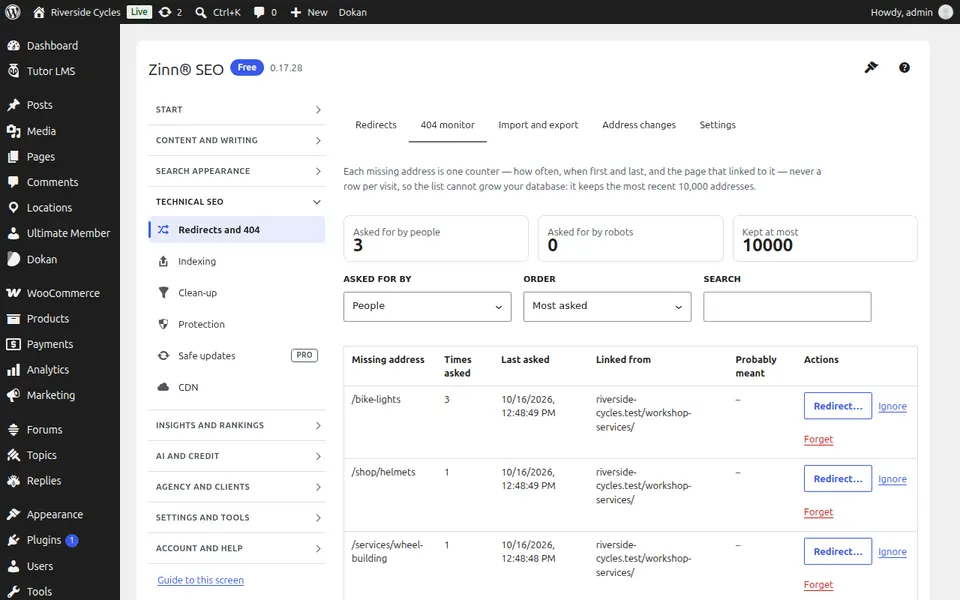
Thẻ theo dõi lỗi 404
Mở tab trình theo dõi 404. Các địa chỉ bị thiếu mà khách truy cập và công cụ tìm kiếm yêu cầu, tần suất và nguồn gốc; chuyển hướng bất kỳ địa chỉ nào trong số đó chỉ bằng một cú nhấp chuột.
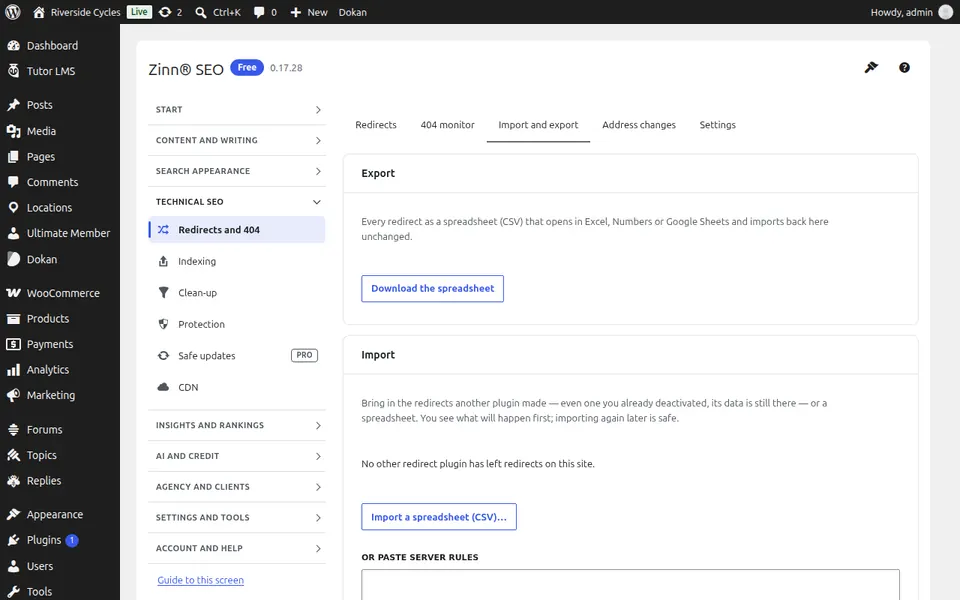
Thẻ Nhập và xuất
Mở thẻ Nhập và xuất. Nhập các lệnh chuyển hướng từ tệp CSV hoặc tiện ích mở rộng khác, và xuất các lệnh chuyển hướng của bạn.
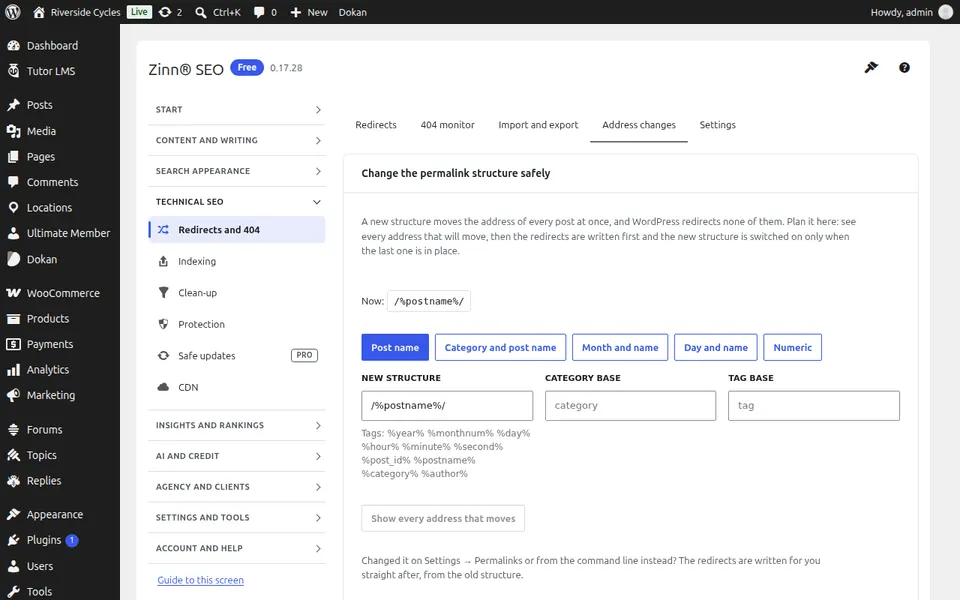
Tab Thay đổi địa chỉ
Mở tab Thay đổi địa chỉ. Thay đổi cấu trúc liên kết tĩnh, cơ sở danh mục hoặc thẻ hay tên miền của bạn một cách an toàn: mọi địa chỉ cũ đều được chuyển hướng trước.
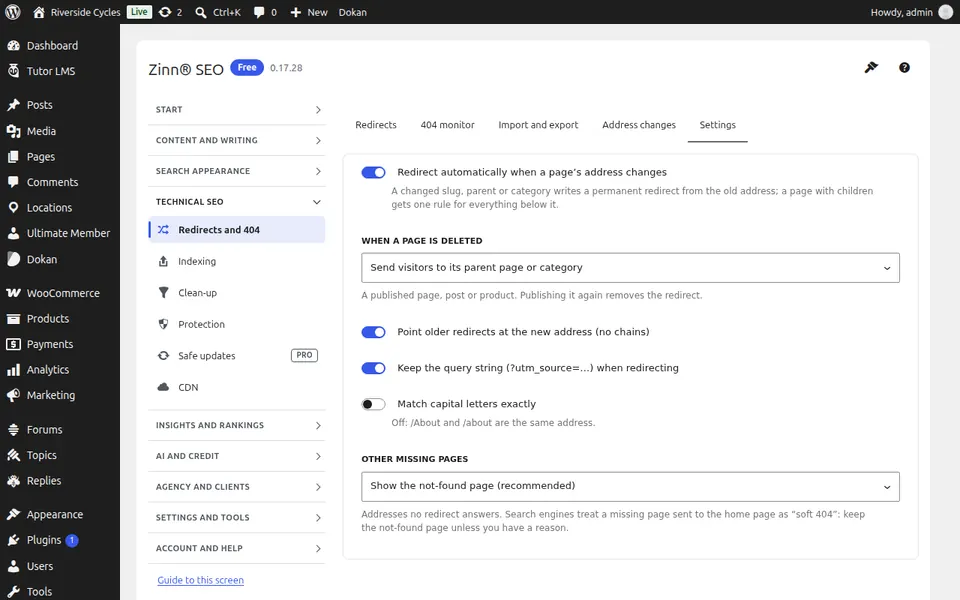
Thẻ Cài đặt
Mở tab Cài đặt. Cách phản hồi chuyển hướng: chuyển hướng tự động khi di chuyển trang, các chuỗi và vòng lặp đã sửa, cùng loại chuyển hướng cần sử dụng.
Hướng dẫn từng bước cho màn hình này
Hướng dẫn tiếp theo: Màn hình lập chỉ mục
Từ cùng một đội ngũ
Quý vị có muốn dịch vụ lưu trữ nhanh đi kèm không?
Zinn Digital® lưu trữ WordPress trên các máy chủ của riêng mình, với CDN, DNS, TLS và các bản sao lưu hàng ngày được bao gồm trong mọi gói dịch vụ.