 Zinn® SEO
Der Bildschirm „Weiterleitungen und 404“
Leiten Sie alte Adressen auf neue um, sehen Sie, welche fehlenden Adressen von Besuchern und Suchmaschinen angefordert werden, importieren und exportieren Sie Weiterleitungen, ändern Sie die Adressen Ihrer Website sicher und wählen Sie, wie Weiterleitungen beantwortet werden.
Offene Weiterleitungen und 404
Öffnen Sie in WordPress im Menü SEO und anschließend Redirects and 404 unter Technical SEO im Seitenmenü des Plugins. Leiten Sie alte Adressen auf neue weiter, sehen Sie, welche fehlenden Adressen von Besuchern und Suchmaschinen aufgerufen werden, importieren und exportieren Sie Weiterleitungen, ändern Sie die Adressen Ihrer Website sicher und wählen Sie, wie Weiterleitungen beantwortet werden.
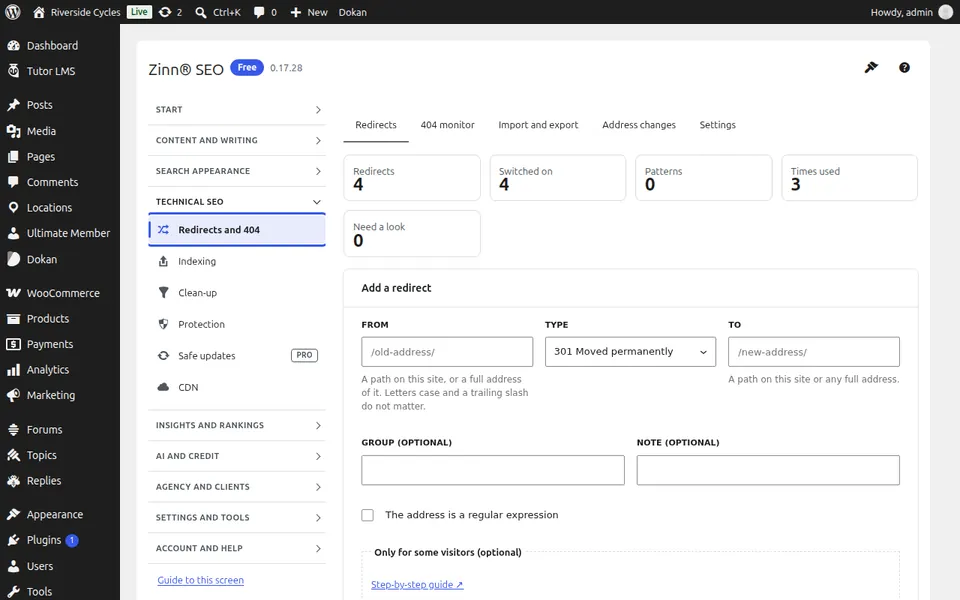
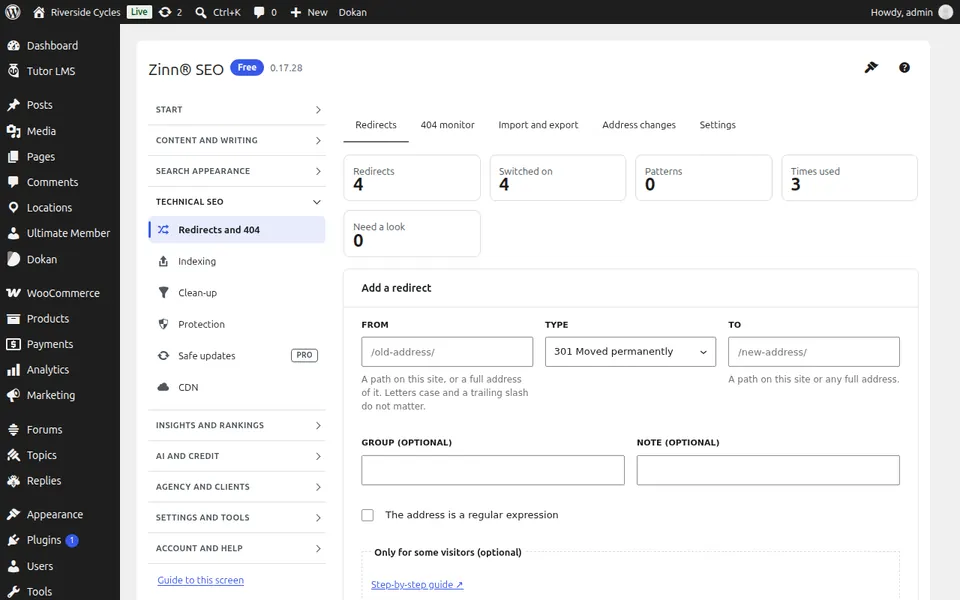
Der Tab „Weiterleitungen“
Öffnen Sie den Tab „Weiterleitungen“. Fügen Sie eine Weiterleitung von einer alten Adresse zu einer neuen hinzu, bearbeiten oder löschen Sie diese und sehen Sie, wie oft die einzelnen Weiterleitungen verwendet werden.
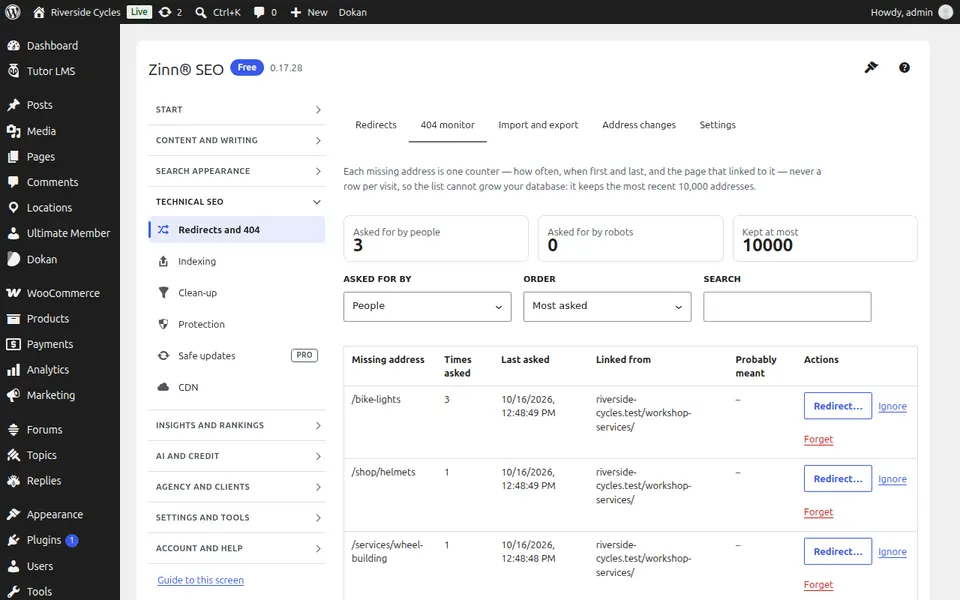
Die Registerkarte „404-Monitor“
Öffnen Sie den Tab „404-Monitor“. Die fehlenden Adressen, die von Besuchern und Suchmaschinen aufgerufen werden, wie oft und von wo; leiten Sie jede davon mit einem einzigen Klick weiter.
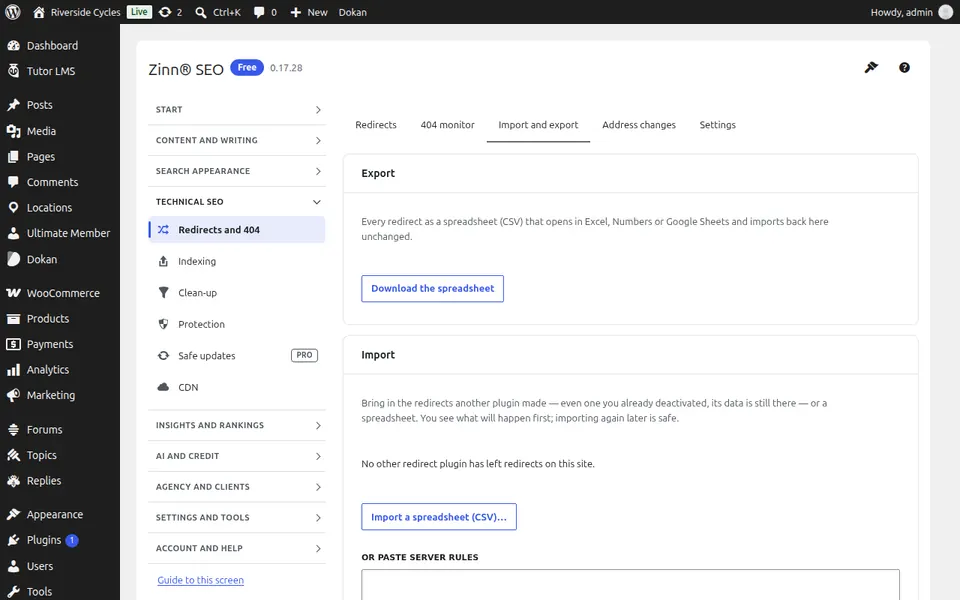
Die Registerkarte „Importieren und Exportieren“
Öffnen Sie den Tab „Importieren und Exportieren“. Importieren Sie Weiterleitungen aus einer CSV-Datei oder einem anderen Plugin und exportieren Sie Ihre eigenen.
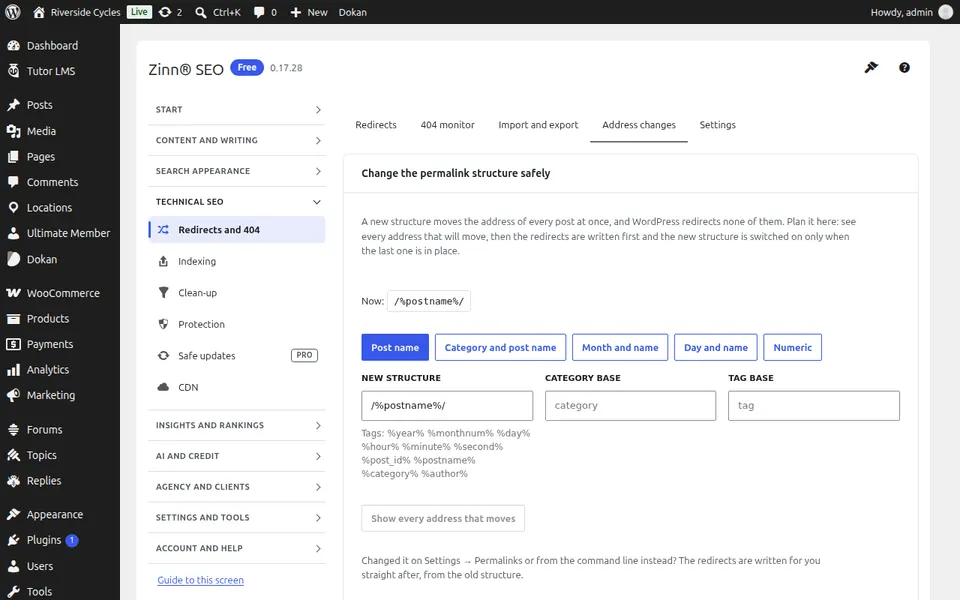
Der Tab „Adressänderungen“
Öffnen Sie den Tab „Adressänderungen“. Ändern Sie Ihre Permalink-Struktur, eine Kategorie- oder Schlagwort-Basis oder Ihre Domain sicher: Jede alte Adresse wird zuerst weitergeleitet.
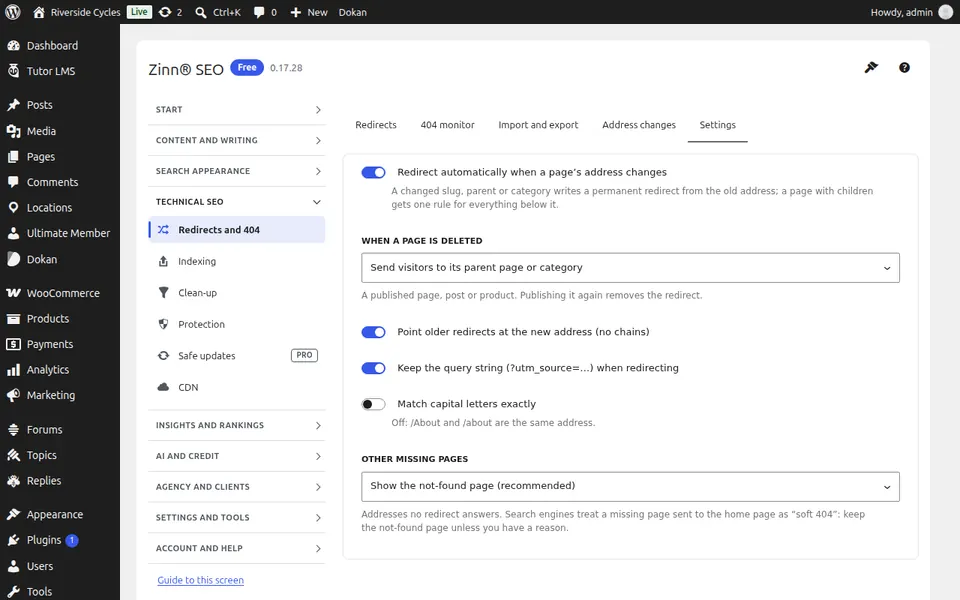
Die Registerkarte „Einstellungen“
Öffnen Sie den Tab „Einstellungen“. Wie Weiterleitungen beantwortet werden: automatische Weiterleitungen beim Verschieben einer Seite, korrigierte Ketten und Schleifen sowie der zu verwendende Weiterleitungstyp.
Schritt-für-Schritt-Anleitungen für diesen Bildschirm
Nächste Anleitung: Der Bildschirm „Indexierung“
Vom selben Team
Möchten Sie dazu schnelles Hosting?
Zinn Digital® hostet WordPress auf eigenen Servern, wobei ein CDN, DNS, TLS und tägliche Backups in jedem Tarif enthalten sind.