 Zinn® SEO
રીડાયરેક્ટ્સ અને 404 સ્ક્રીન
જૂના સરનામાંઓને નવા સરનામાંઓ પર રીડાયરેક્ટ કરો, મુલાકાતીઓ અને સર્ચ એન્જિન કયા ખૂટતા સરનામાંની વિનંતી કરે છે તે જુઓ, રીડાયરેક્ટ આયાત અને નિકાસ કરો, તમારી સાઇટના સરનામાં સુરક્ષિત રીતે બદલો અને રીડાયરેક્ટનો કેવી રીતે પ્રતિસાદ આપવામાં આવે તે પસંદ કરો.
ઓપન રીડાયરેક્ટ્સ અને 404
WordPress માં, મેનૂમાં SEO ખોલો, પછી પ્લગઇનના સાઇડ મેનૂમાં Technical SEO હેઠળ Redirects and 404 ખોલો. જૂના સરનામાંઓને નવા સરનામાં પર મોકલો, મુલાકાતીઓ અને સર્ચ એન્જિન કયા ખૂટતા સરનામાંની વિનંતી કરે છે તે જુઓ, રીડાયરેક્ટ્સ આયાત અને નિકાસ કરો, તમારી સાઇટના સરનામાં સુરક્ષિત રીતે બદલો અને રીડાયરેક્ટ્સનો પ્રતિસાદ કેવી રીતે આપવામાં આવે તે પસંદ કરો.
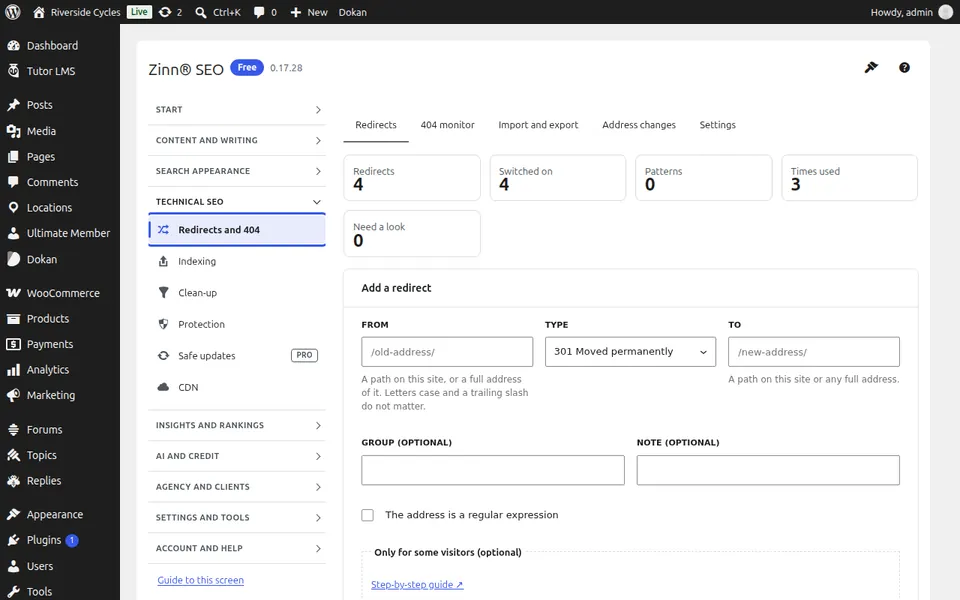
રીડાયરેક્ટ્સ ટૅબ
રીડાયરેક્ટ્સ ટૅબ ખોલો. જૂના સરનામાંથી નવા સરનામાં પર રીડાયરેક્ટ ઉમેરો, તેમાં ફેરફાર કરો અથવા તેને કાઢી નાખો, અને દરેકનો કેટલી વાર ઉપયોગ થાય છે તે જુઓ.
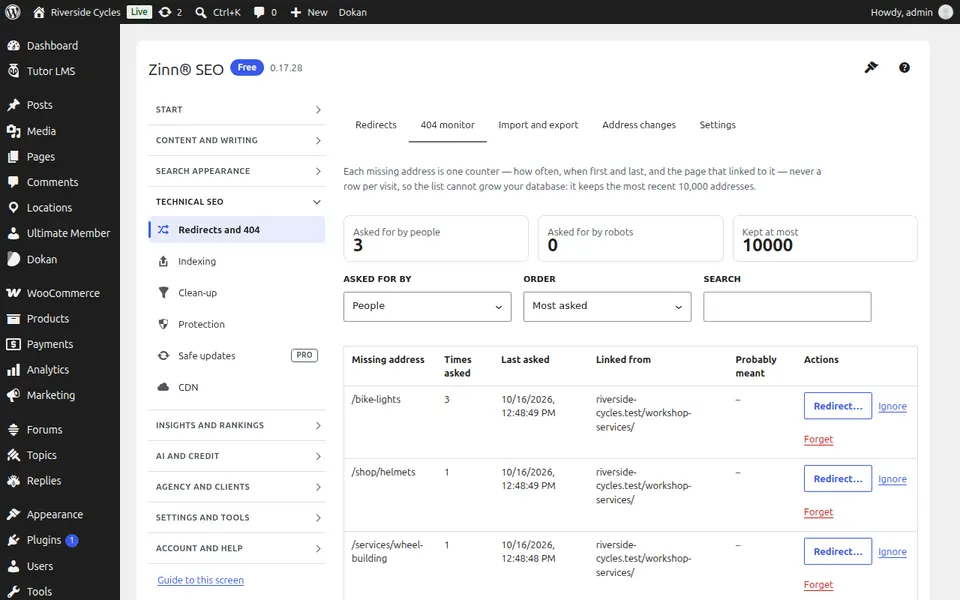
404 મોનિટર ટૅબ
404 મોનિટર ટૅબ ખોલો. મુલાકાતીઓ અને સર્ચ એન્જિન દ્વારા વિનંતી કરવામાં આવેલા ખૂટતા સરનામાં, કેટલી વાર અને ક્યાંથી; તેમાંથી કોઈપણને એક ક્લિકમાં પુનઃદિશામાન કરો.
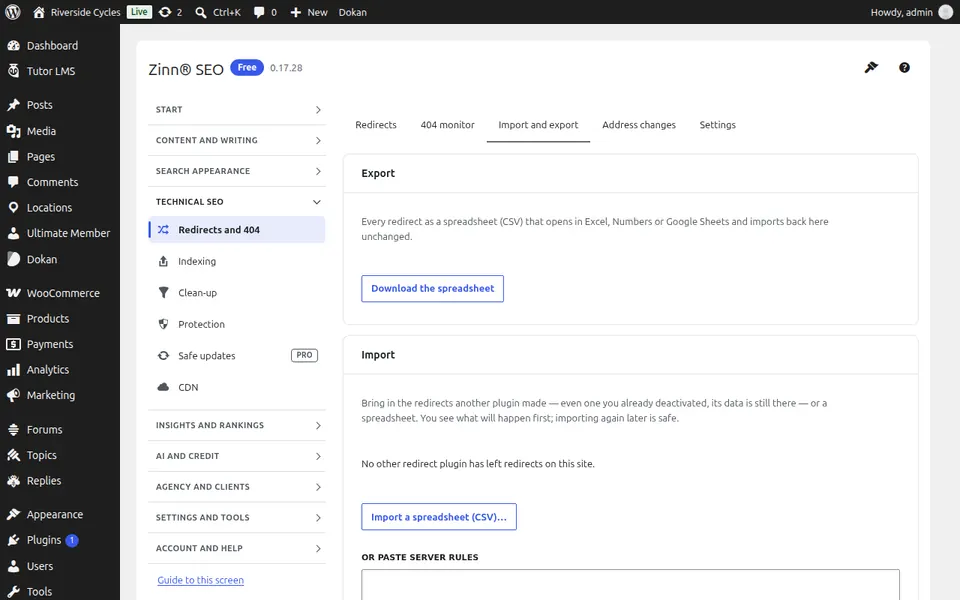
આયાત અને નિકાસ ટૅબ
આયાત અને નિકાસ ટેબ ખોલો. CSV ફાઇલ અથવા અન્ય પ્લગઇનમાંથી રીડાયરેક્ટ્સ આયાત કરો અને તમારા રીડાયરેક્ટ્સ નિકાસ કરો.
સરનામાં ફેરફારો ટેબ
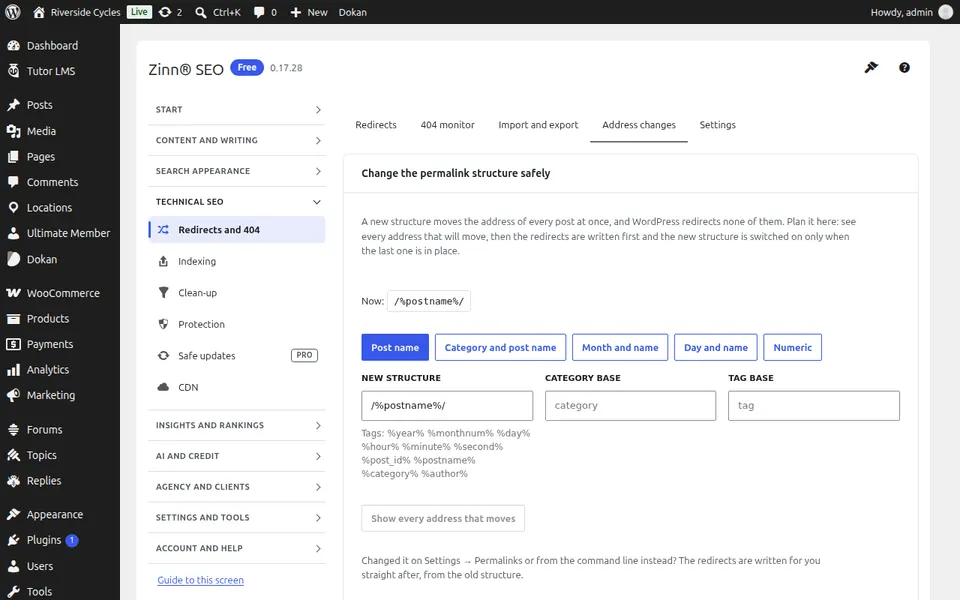
સરનામાં ફેરફાર ટૅબ ખોલો. તમારા પર્માલિંક માળખું, કેટેગરી અથવા ટૅગ બેઝ અથવા તમારા ડોમેનને સુરક્ષિત રીતે બદલો: દરેક જૂનું સરનામું પહેલા રીડાયરેક્ટ કરવામાં આવે છે.
સેટિંગ્સ ટૅબ
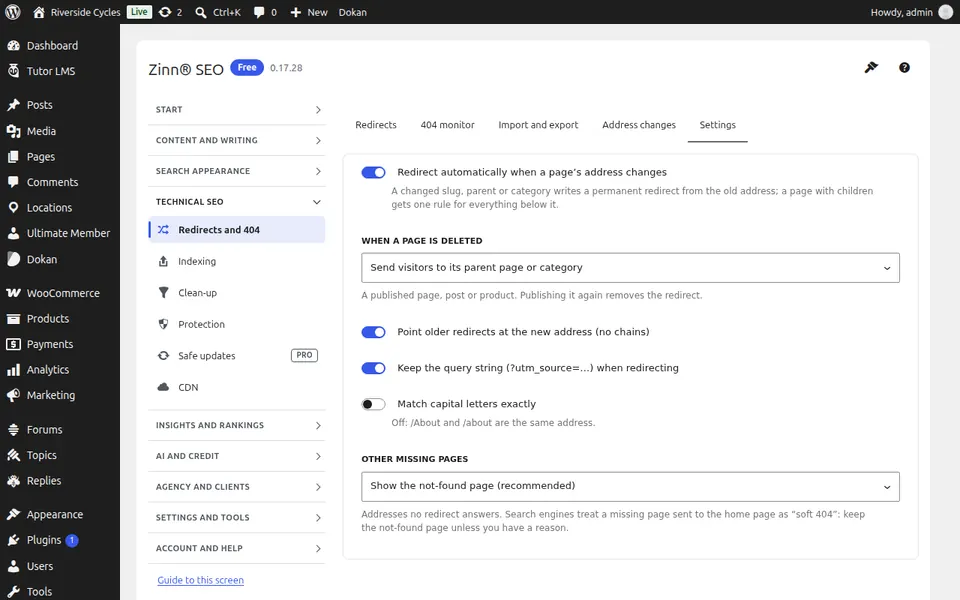
સેટિંગ્સ ટૅબ ખોલો. રીડાયરેક્ટ્સનો જવાબ કેવી રીતે આપવામાં આવે છે: પૃષ્ઠ ખસેડવામાં આવે ત્યારે આપમેળે રીડાયરેક્ટ્સ, સાંકળો અને લૂપ્સ સુધારેલા, અને ઉપયોગ કરવાનો રીડાયરેક્ટ પ્રકાર.
આ સ્ક્રીન માટે પગલાંવાર માર્ગદર્શિકાઓ
આગામી માર્ગદર્શિકા: અનુક્રમણિકા સ્ક્રીન
એ જ ટીમ તરફથી
શું તમે તેની સાથે ઝડપી હોસ્ટિંગ પણ ઇચ્છો છો?
Zinn Digital® WordPressને પોતાના સર્વર્સ પર હોસ્ટ કરે છે, જેમાં દરેક પ્લાનમાં CDN, DNS, TLS અને દૈનિક બેકઅપ શામેલ છે.