 Zinn® SEO
La pantalla Redirecciones y 404
Dirija las direcciones antiguas a las nuevas, consulte qué direcciones que faltan solicitan los visitantes y los motores de búsqueda, importe y exporte redirecciones, cambie las direcciones de su sitio de forma segura y elija cómo se responde a las redirecciones.
Redirecciones abiertas y 404
En WordPress, abra SEO en el menú y, a continuación, Redirects and 404 debajo de Technical SEO en el menú lateral del plugin. Dirija las direcciones antiguas a las nuevas, consulte qué direcciones que faltan solicitan los visitantes y los motores de búsqueda, importe y exporte redirecciones, cambie las direcciones de su sitio de forma segura y elija cómo se responde a las redirecciones.
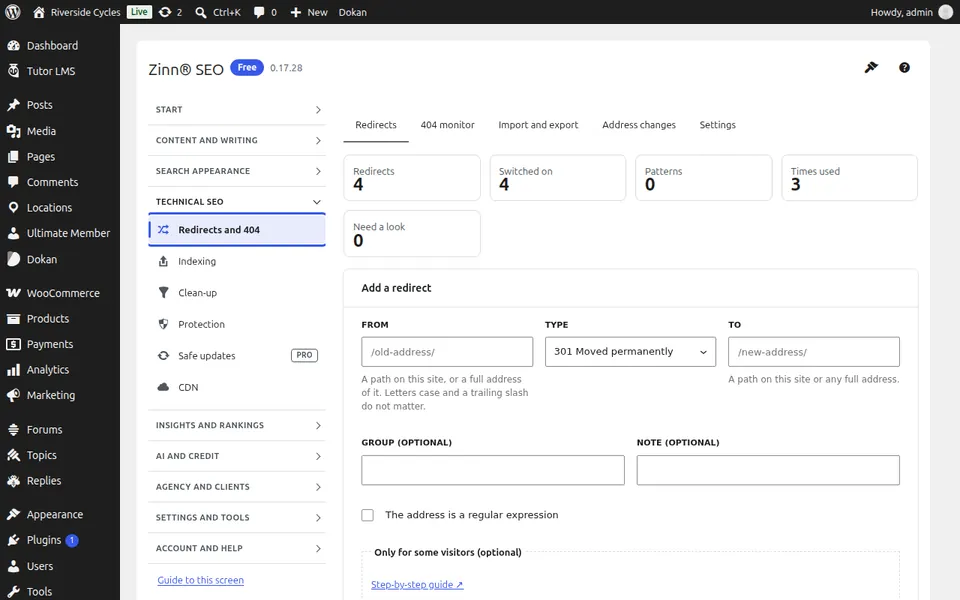
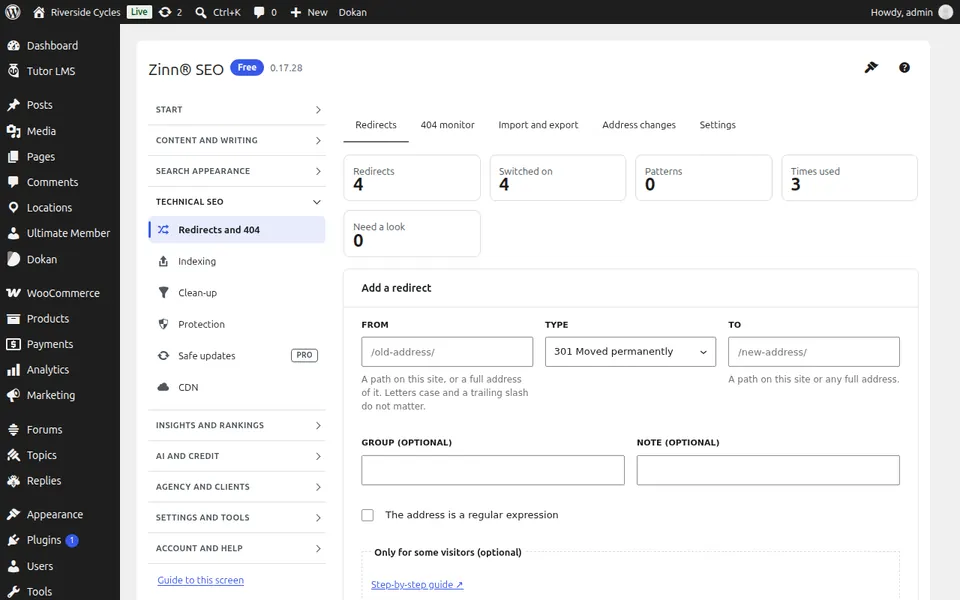
La pestaña Redirecciones
Abra la pestaña Redirecciones. Añada una redirección de una dirección antigua a una nueva, edítela o elimínela, y consulte con qué frecuencia se utiliza cada una.
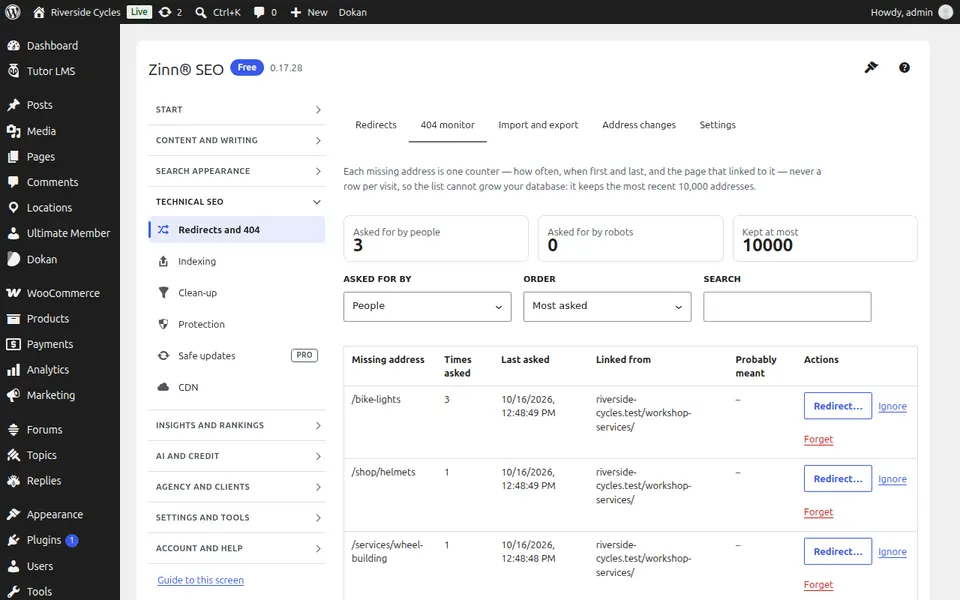
La pestaña de monitorización de 404
Abra la pestaña del monitor 404. Las direcciones inexistentes que solicitan los visitantes y los motores de búsqueda, con qué frecuencia y desde dónde; redirija cualquiera de ellas con un solo clic.
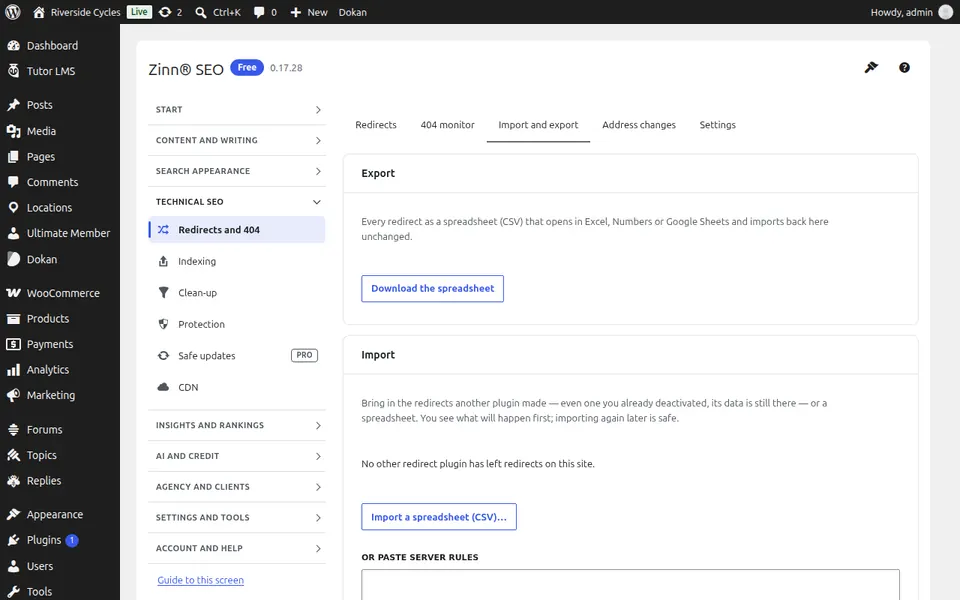
La pestaña Importar y exportar
Abra la pestaña Importar y exportar. Importe redirecciones desde un archivo CSV u otro plugin y exporte las suyas.
La pestaña Cambios de dirección
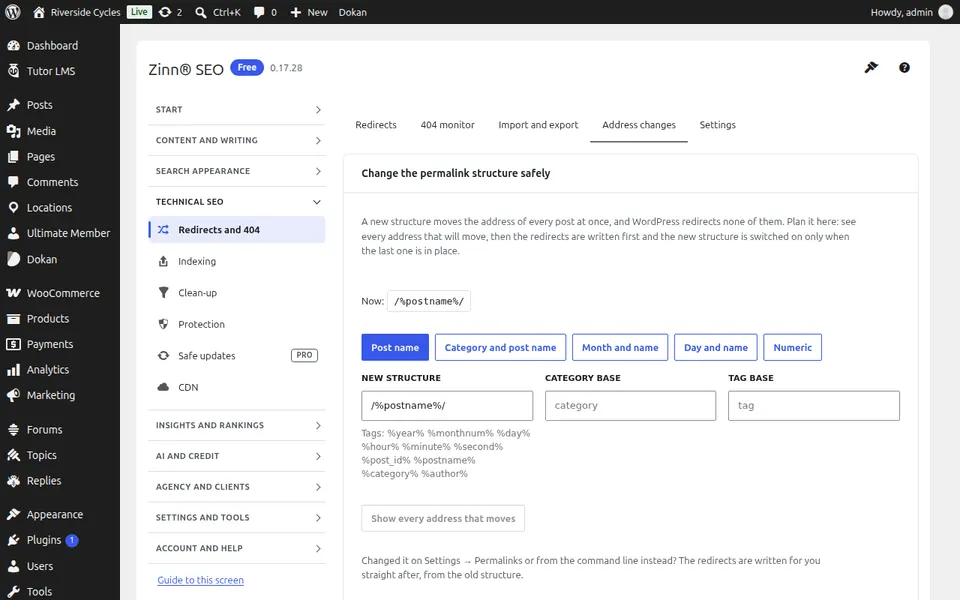
Abra la pestaña Cambios de dirección. Cambie de forma segura su estructura de enlaces permanentes, una base de categorías o etiquetas, o su dominio: cada dirección antigua se redirige primero.
La pestaña Configuración
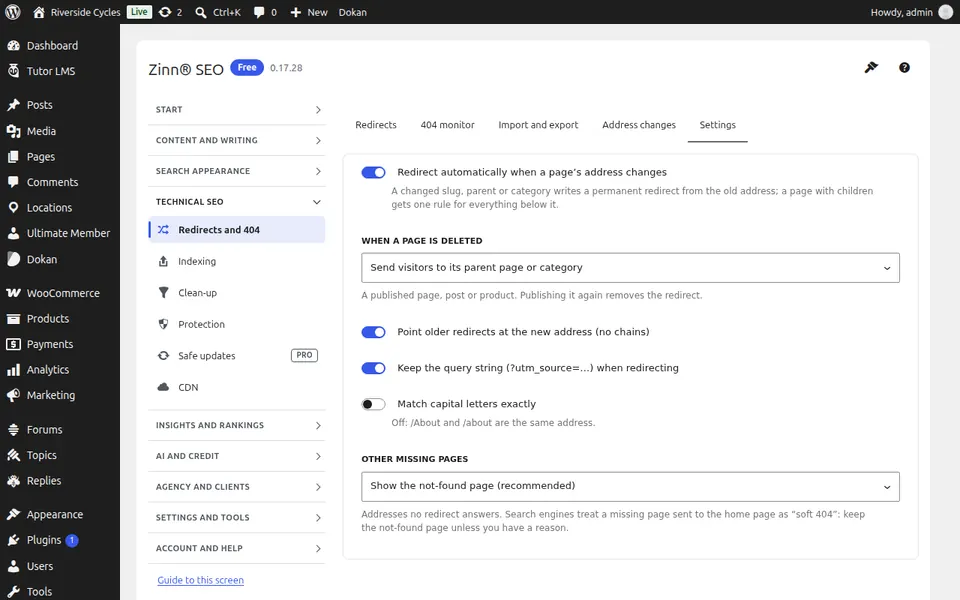
Abra la pestaña Configuración. Cómo se responden las redirecciones: redirecciones automáticas cuando se mueve una página, cadenas y bucles corregidos, y el tipo de redirección que se debe utilizar.
Guías paso a paso para esta pantalla
Siguiente guía: La pantalla de indexación
Del mismo equipo
¿Desea un hosting rápido para acompañarlo?
Zinn Digital® aloja WordPress en sus propios servidores, con CDN, DNS, TLS y copias de seguridad diarias incluidas en cada plan.