 Zinn® SEO
Het scherm Omleidingen en 404
Stuur oude adressen door naar nieuwe, bekijk welke ontbrekende adressen bezoekers en zoekmachines opvragen, importeer en exporteer omleidingen, wijzig de adressen van uw site veilig en kies hoe omleidingen worden beantwoord.
Open doorverwijzingen en 404
Open in WordPress SEO in het menu, en vervolgens Doorverwijzingen en 404 onder Technische SEO in het zijmenu van de plug-in. Stuur oude adressen naar nieuwe, bekijk welke ontbrekende adressen bezoekers en zoekmachines opvragen, importeer en exporteer doorverwijzingen, wijzig de adressen van uw site veilig en kies hoe doorverwijzingen worden beantwoord.
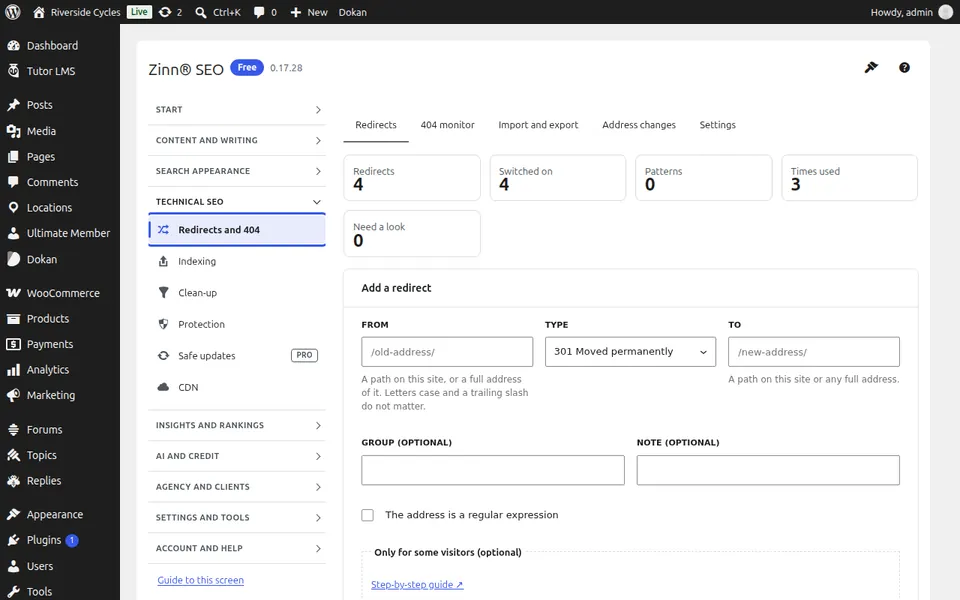
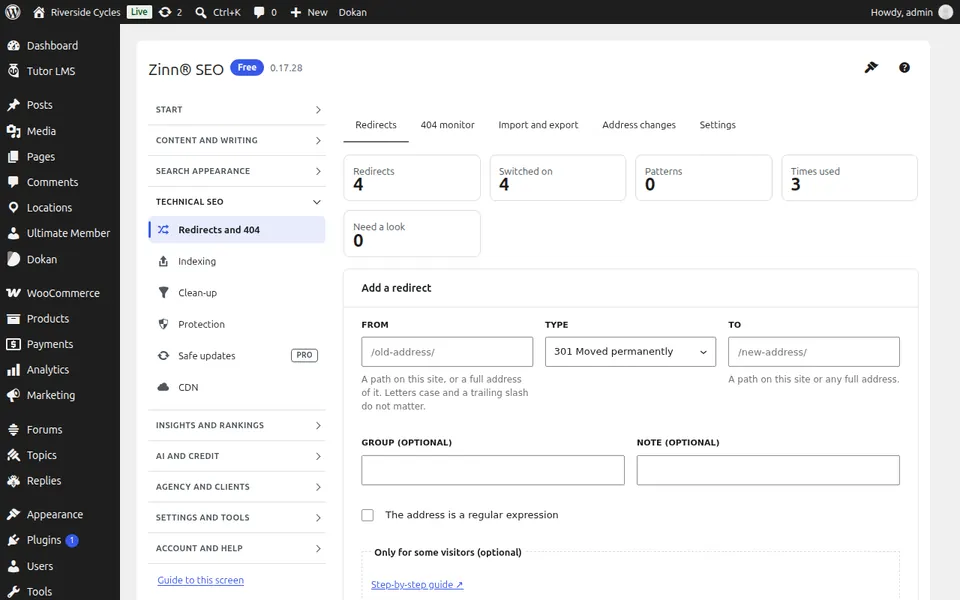
Het tabblad Omleidingen
Open het tabblad Omleidingen. Voeg een omleiding toe van een oud adres naar een nieuw adres, bewerk of verwijder deze en bekijk hoe vaak ze worden gebruikt.
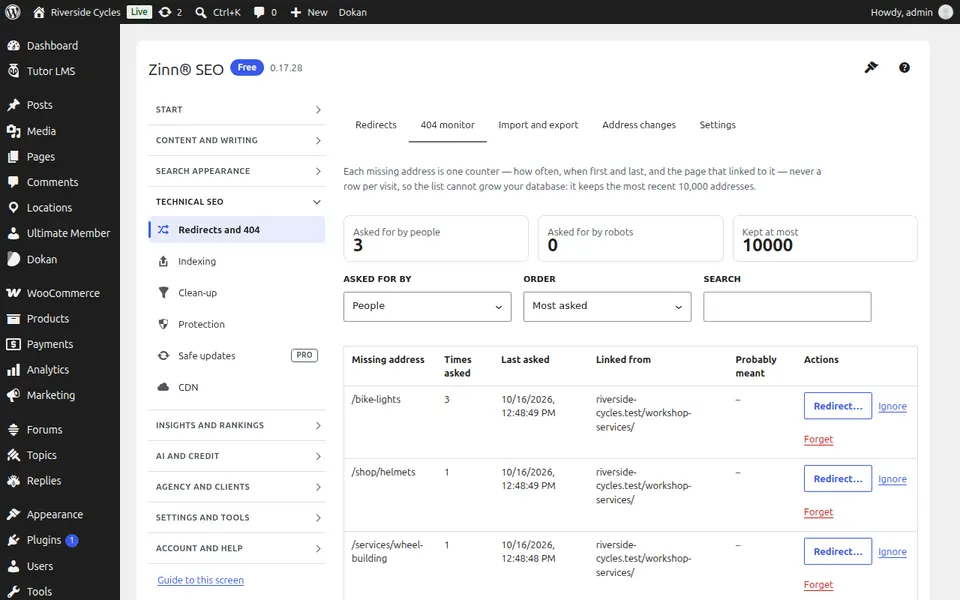
Het tabblad 404-monitor
Open het tabblad van de 404-monitor. De ontbrekende adressen die bezoekers en zoekmachines opvragen, hoe vaak en waarvandaan; verwijs ze met één klik door.
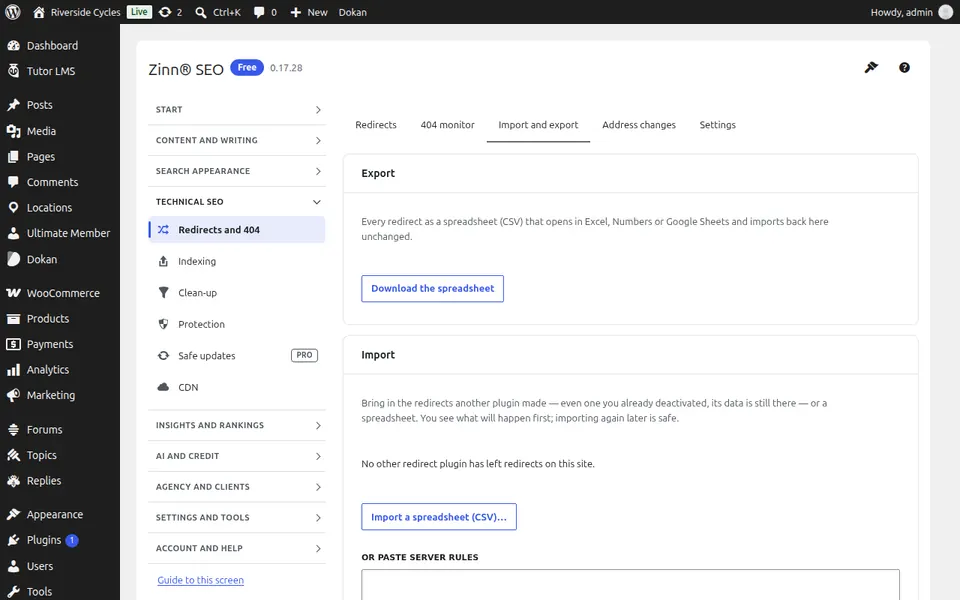
Het tabblad Importeren en exporteren
Open het tabblad Importeren en exporteren. Importeer doorverwijzingen vanuit een CSV-bestand of een andere plug-in en exporteer die van u.
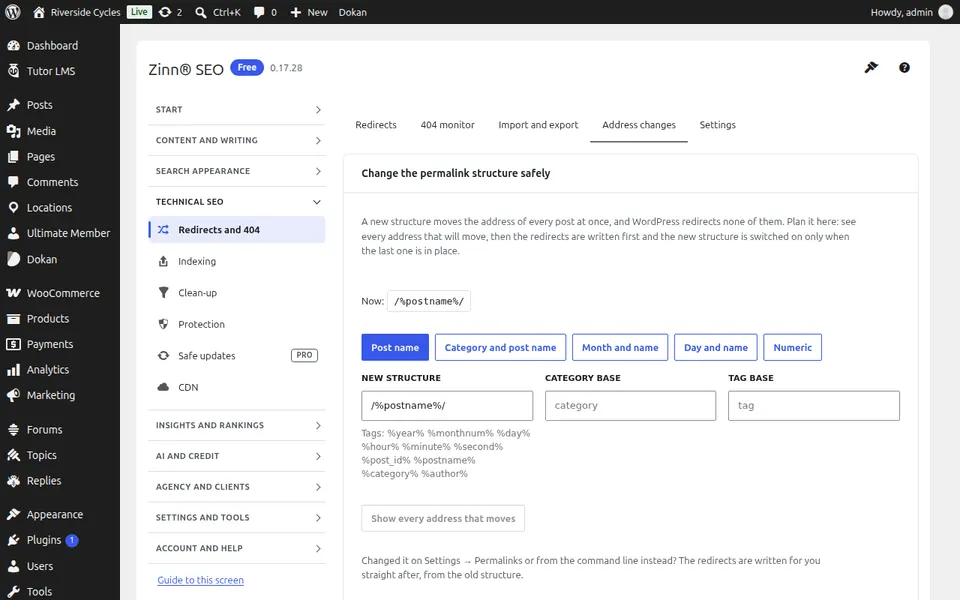
Het tabblad Adreswijzigingen
Open het tabblad Adreswijzigingen. Wijzig uw permalinkstructuur, een categorie- of tagbasis of uw domein veilig: elk oud adres wordt eerst omgeleid.
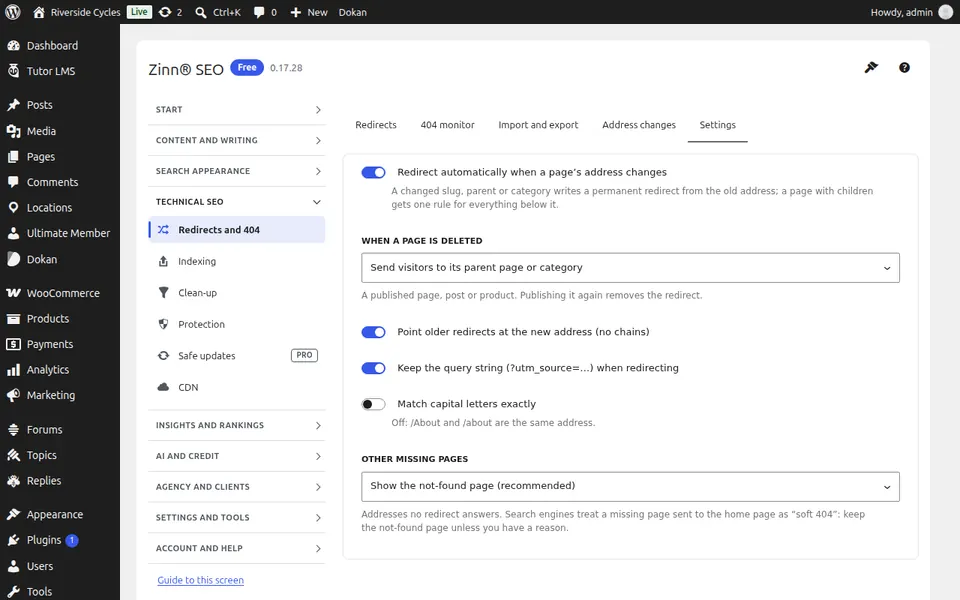
Het tabblad Instellingen
Open het tabblad Instellingen. Hoe omleidingen worden beantwoord: automatische omleidingen wanneer een pagina wordt verplaatst, gecorrigeerde ketens en lussen, en het te gebruiken omleidingstype.
Stapsgewijze handleidingen voor dit scherm
Volgende handleiding: Het scherm Indexeren
Van hetzelfde team
Wilt u er snelle hosting bij?
Zinn Digital® host WordPress op eigen servers, waarbij een CDN, DNS, TLS en dagelijkse back-ups bij elk pakket zijn inbegrepen.