 Zinn® SEO
សរសេរអ្វីៗគ្រប់យ៉ាងជាមួយអ្នកសរសេរអត្ថបទ AI (Pro)
ឧបករណ៍សរសេរចំនួន 76 រួមទាំងគ្រប់ឧបករណ៍ទាំងអស់ដែល Rank Math Content AI មាន បូកបន្ថែម 31 ទៀត ព្រមទាំងប្រអប់បញ្ចូលពាក្យបញ្ជាដែលបានរៀបចំរួចរាល់ចំនួន 155៖ អត្ថបទប្លុក ចំណងជើង SEO ទំព័រផលិតផល ការបង្ហោះលើបណ្តាញសង្គម និងអ៊ីមែល ដែលត្រូវបានសរសេរចេញពីឃ្លាគន្លឹះនៃទំព័ររបស់អ្នក និងសំឡេងម៉ាកយីហោរបស់អ្នក ជា 58 ភាសា។ ប្រៀបធៀបរហូតដល់ប្រាំកំណែ ដែលកំណែនីមួយៗត្រូវបានត្រួតពិនិត្យ រួចបញ្ចូលមួយ រក្សាវាទុក ឬសាកល្បងវានៅក្នុង Google។
បើកកម្មវិធីសរសេរខ្លឹមសារ
ចូលទៅកាន់ SEO, ការសរសេរ, អ្នកសរសេរចម្លង។ វាមានផ្ទាំងចំនួនប្រាំ៖ សរសេរ, បណ្ណាល័យ, ប្រវត្តិ, ពុម្ពគំរូ និង ច្រើនទំព័រ។ នៅលើកម្មវិធីជំនួយឥតគិតថ្លៃ ផ្ទាំងនេះប្រាប់អំពីអ្វីដែល Pro បន្ថែម។
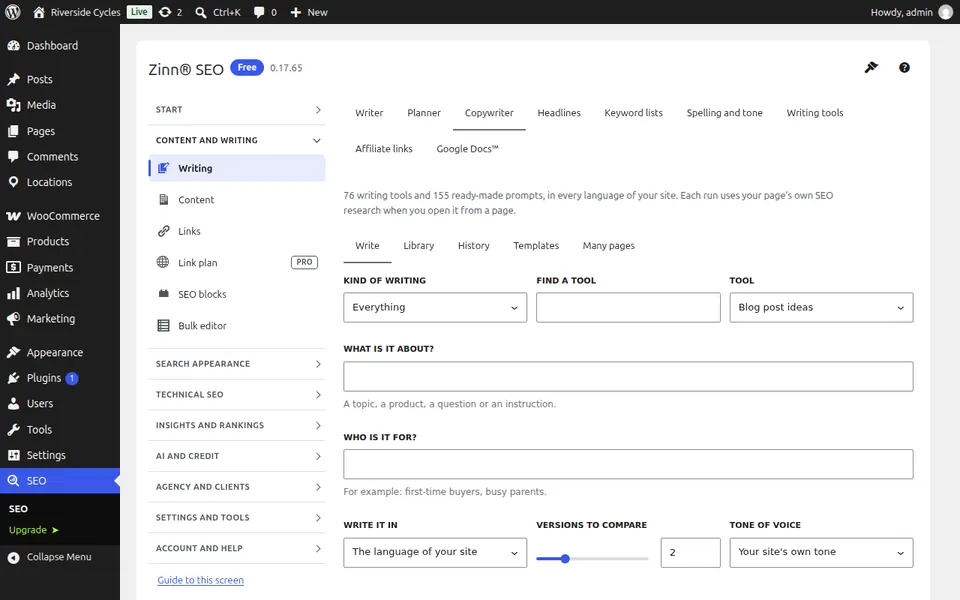
ជ្រើសរើសឧបករណ៍
នៅក្រោម ប្រភេទនៃការសរសេរ សូមជ្រើសរើស ប្លុក, SEO, ហាង, បណ្តាញសង្គម, អ៊ីមែល ឬប្រភេទផ្សេងទៀត ឬវាយបញ្ចូលក្នុង ស្វែងរកឧបករណ៍ រួចជ្រើសរើស ឧបករណ៍។ សម្រាប់អ្វីដែលគ្មានឧបករណ៍ណាគ្របដណ្តប់ សូមជ្រើសរើស ការសរសេរដោយសេរី ហើយបើក ចាប់ផ្តើមពីប្រអប់បញ្ចូលដែលបានរៀបចំរួច ដើម្បីជ្រើសរើសប្រអប់បញ្ចូលមួយក្នុងចំណោម ១៥៥។
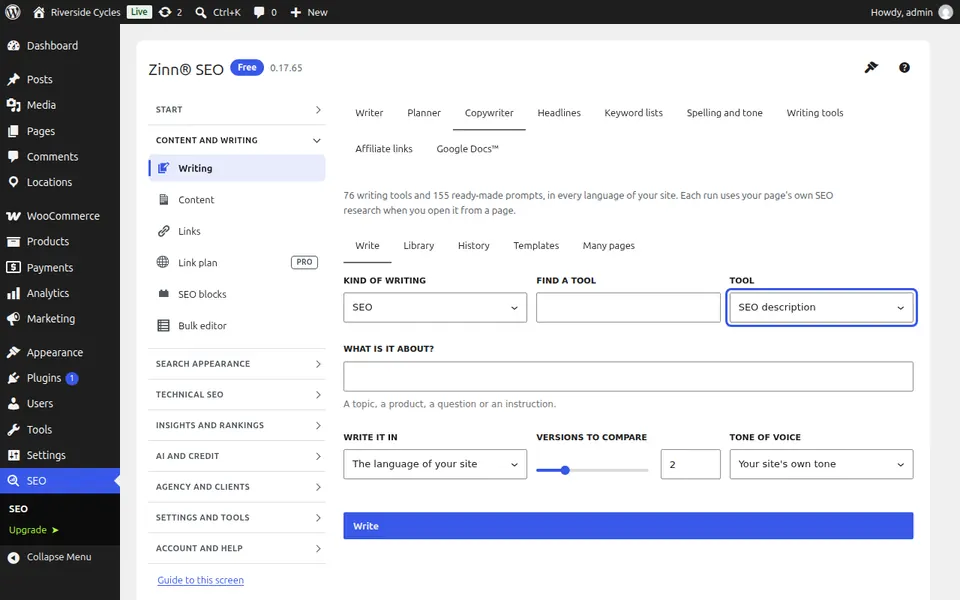
បញ្ជាក់អំពីអ្វីដែលត្រូវសរសេរ
បំពេញប្រអប់ដែលឧបករណ៍ស្នើសុំ ដូចជា «តើវាអំពីអ្វី?», «ការពិត និងចំណុចដែលត្រូវបញ្ចូល» និង «តើវាសម្រាប់អ្នកណា?». នៅលើទំព័រមួយ អ្នកសរសេរអត្ថបទផ្សាយពាណិជ្ជកម្មក៏ប្រើឃ្លាគោលដៅ ចំណងជើង និងទឹកដមសំឡេងនៃម៉ាកយីហោរបស់អ្នកផងដែរ ដើម្បីឱ្យពាក្យពេចន៍សមស្របនឹងទំព័រ។
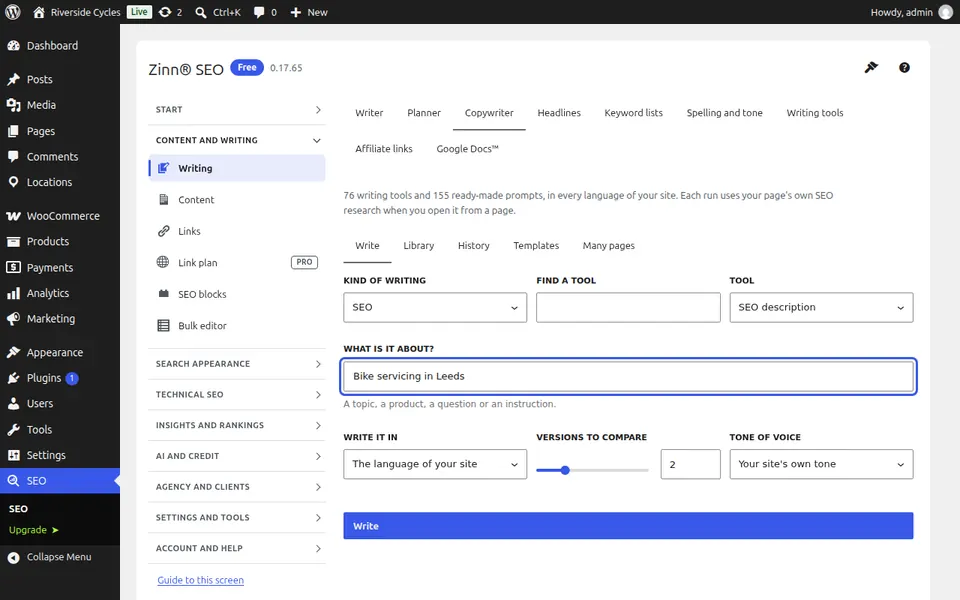
ជ្រើសរើសភាសា កំណែ និងទឹកដមសំឡេង
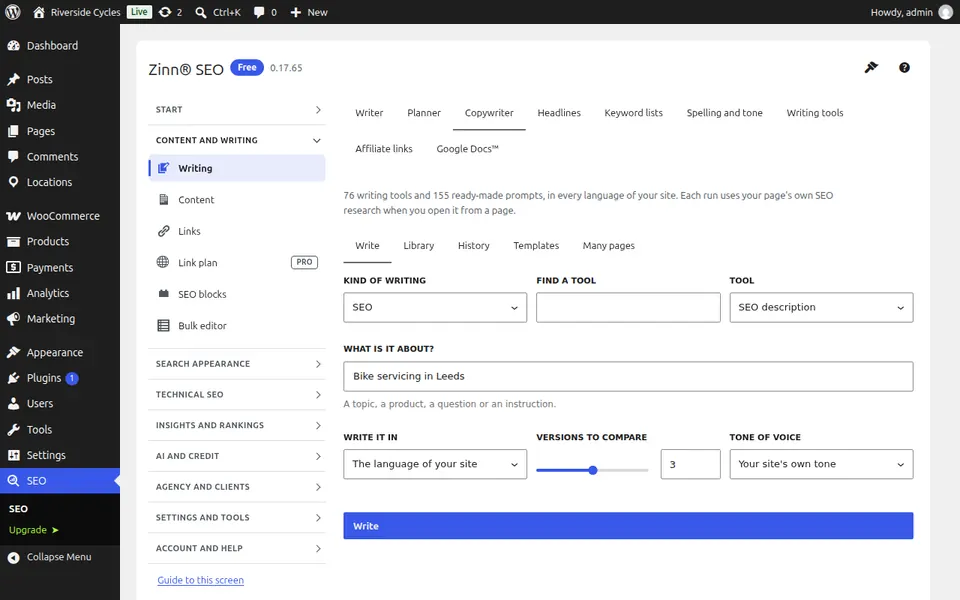
នៅក្នុង «សរសេរជា» សូមរក្សាទុកភាសារបស់គេហទំព័ររបស់អ្នក ឬជ្រើសរើសភាសាណាមួយក្នុងចំណោម 58 ភាសា។ ជ្រើសរើសចំនួន «កំណែ» ដែលត្រូវប្រៀបធៀប (ពីមួយទៅប្រាំ) និង «សំឡេង» រួចចុច «សរសេរ»។
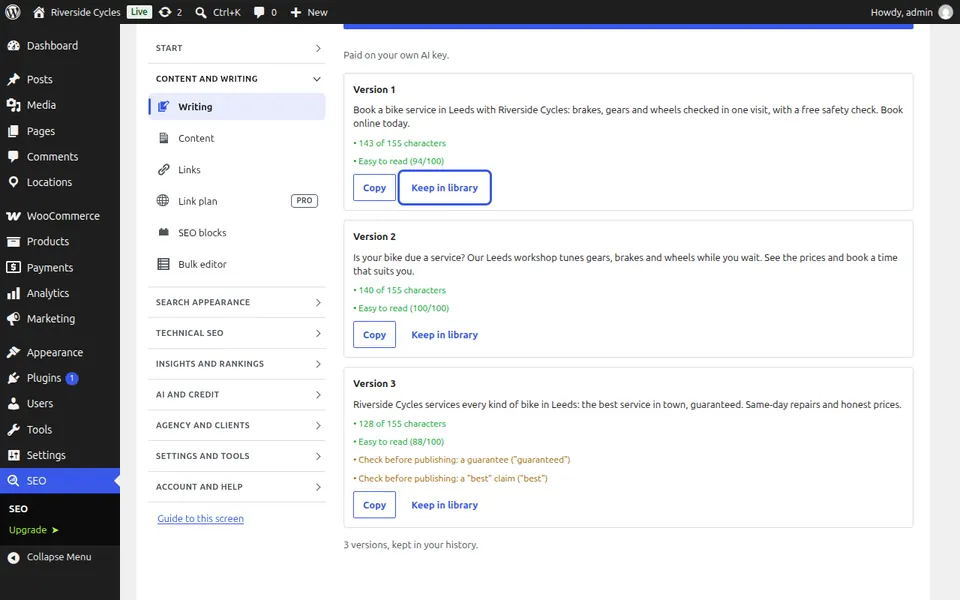
ប្រៀបធៀបកំណែ
កំណែនីមួយៗបង្ហាញការពិនិត្យរបស់វា៖ ប្រវែងរបស់វាធៀបនឹងដែនកំណត់ ការប្រើប្រាស់ឃ្លាផ្តោតអារម្មណ៍របស់អ្នកឬអត់ ភាពងាយស្រួលក្នុងការអាន និងការទាមទារដែលត្រូវពិនិត្យមុនពេលផ្សព្វផ្សាយ ដូចជាការធានា ឬការទាមទារសុខភាពជាដើម។ ចុច ចម្លង ឬ រក្សាទុកក្នុងបណ្ណាល័យ ដើម្បីរក្សាទុកវា។ រាល់ដំណើរការទាំងអស់ត្រូវបានរាយក្នុង ប្រវត្តិ ដែលមានតែអ្នកប៉ុណ្ណោះអាចមើលឃើញ។
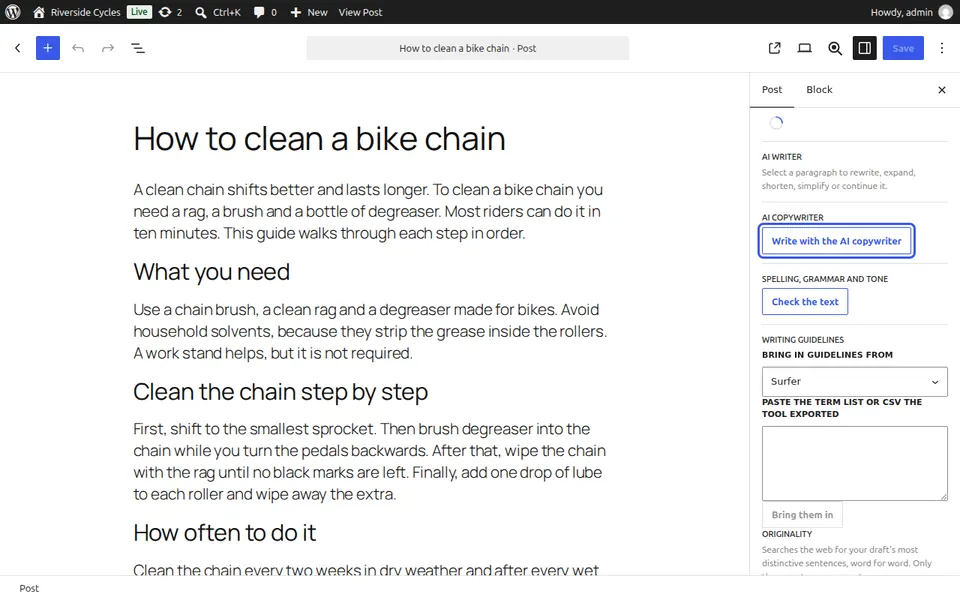
សរសេរនៅក្នុងកម្មវិធីនិពន្ធ ឬ Elementor
នៅក្នុងកម្មវិធីកែសម្រួលប្លុក សូមបើកការកំណត់ការបង្ហោះ ជំនួយក្នុងការសរសេរ ហើយចុច សរសេរជាមួយអ្នកសរសេរអត្ថបទ AI។ បញ្ចូល នឹងបន្ថែមកំណែមួយជាប្លុក ចំណងជើង ឬការពិពណ៌នា SEO នឹងចូលទៅក្នុងប្រអប់ទិន្នន័យរបស់វាដោយផ្ទាល់ ហើយនៅលើទំព័រដែលបានផ្សាយ អ្នកអាចធ្វើតេស្ត A/B ប្រៀបធៀបវាជាមួយកំណែបច្ចុប្បន្ននៅក្នុង Google។ នៅពេលជ្រើសរើសកថាខណ្ឌណាមួយរួច សូមចុច កែលម្អ សង្ខេប កែវេយ្យាករណ៍ ឬសរសេរបន្ថែម។ នៅក្នុង Elementor ប្រអប់ដូចគ្នានេះមាននៅក្នុង ការកំណត់ទំព័រ ក្រោម SEO។
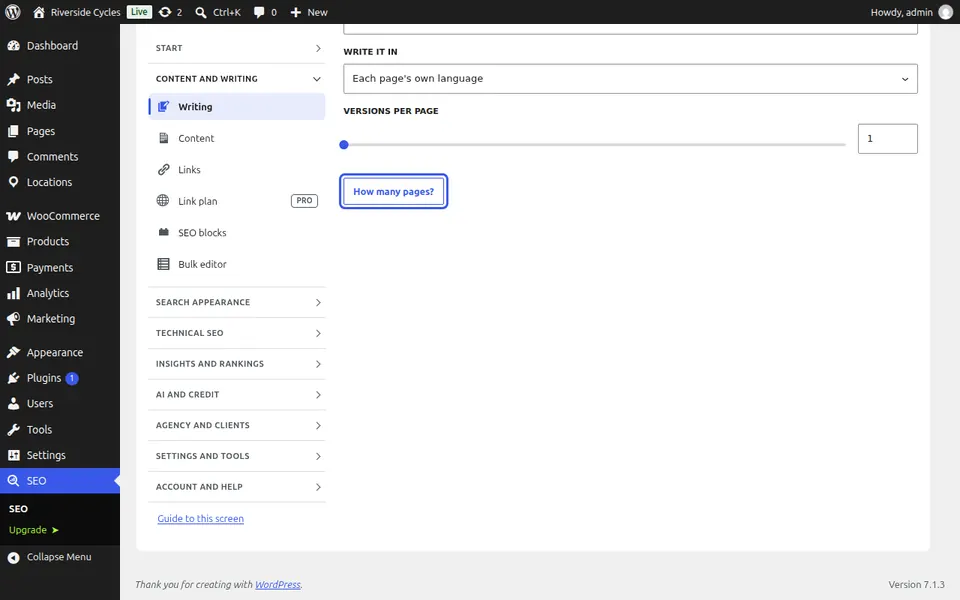
សរសេរសម្រាប់ទំព័រជាច្រើនក្នុងពេលតែមួយ
បើកផ្ទាំង ទំព័រជាច្រើន។ ជ្រើសរើស ឧបករណ៍, ប្រភេទនៃ ទំព័រ, ភាសា និង កំណែក្នុងមួយទំព័រ, ចុច តើមានប៉ុន្មានទំព័រ? ដើម្បីមើលចំនួន បន្ទាប់មកចុច ចាប់ផ្តើម។ វាដំណើរការនៅផ្ទៃខាងក្រោយ ហើយកំណែនីមួយៗរង់ចាំនៅក្នុង បណ្ណាល័យ របស់អ្នក ដោយគ្មានអ្វីត្រូវបានបោះពុម្ពផ្សាយឡើយ។
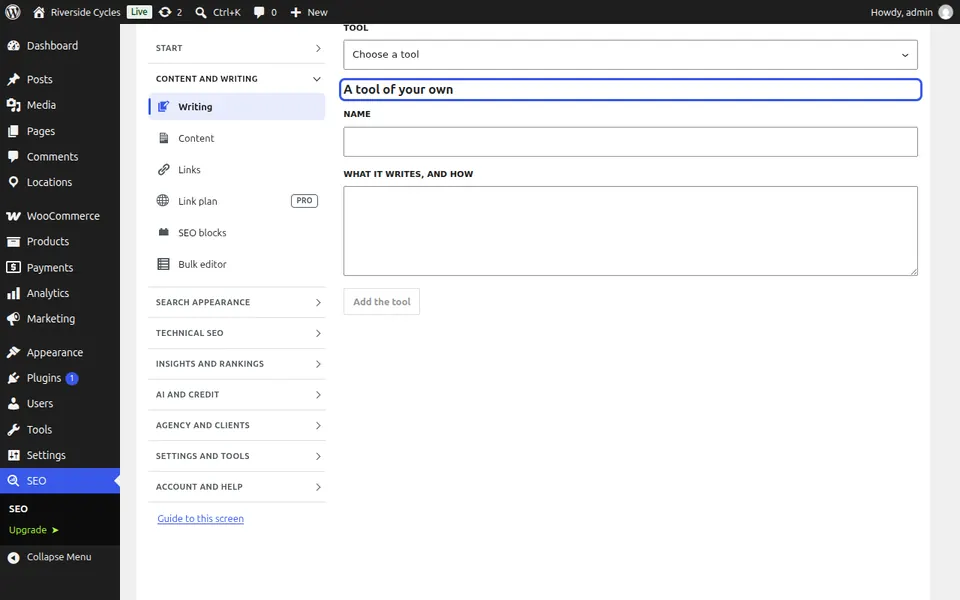
ធ្វើឱ្យឧបករណ៍ទាំងនេះក្លាយជារបស់អ្នកផ្ទាល់
បើកផ្ទាំង «ទម្រង់គំរូ» ដើម្បីផ្លាស់ប្តូរអ្វីដែលឧបករណ៍សរសេរ និងរបៀបសរសេរ ឬចុច «ដាក់ដើមមកវិញ» ដើម្បីមិនធ្វើវិញ។ នៅក្រោម «ឧបករណ៍ផ្ទាល់ខ្លួនរបស់អ្នក» សូមដាក់ «ឈ្មោះ» ឱ្យឧបករណ៍របស់អ្នក ហើយបញ្ជាក់ «អ្វីដែលវាសរសេរ និងរបៀបសរសេរ» វានឹងបង្ហាញនៅក្នុង «បញ្ជីឧបករណ៍» នៅក្រោម «ឧបករណ៍ផ្ទាល់ខ្លួនរបស់អ្នក»។
ការណែនាំបន្ទាប់: កម្មវិធីរៀបចំមាតិកា៖ រៀបចំផែនការបង្ហោះ និងសរសេរព្រាងជាច្រើនក្នុងពេលតែមួយ
ពីក្រុមតែមួយ
តើអ្នកចង់បានហូស្ទីងដែលមានល្បឿនលឿនជាមួយវាដែរឬទេ?
Zinn Digital® ផ្ដល់សេវាបង្ហោះ WordPress នៅលើម៉ាស៊ីនបម្រើផ្ទាល់ខ្លួន ដោយមានភ្ជាប់មកជាមួយនូវ CDN, DNS, TLS និងការបម្រុងទុកទិន្នន័យប្រចាំថ្ងៃនៅក្នុងគ្រប់គម្រោង។