 Zinn® SEO
អេក្រង់សរសេរ
អ្វីៗទាំងអស់សម្រាប់ការសរសេរទំព័រដែលមានចំណាត់ថ្នាក់ល្អ៖ គំនិត និងសេចក្តីព្រាងនៃអត្ថបទ, ចំណងជើងដែលទាក់ទាញការចុច, បញ្ជីពាក្យគន្លឹះ, អក្ខរាវិរុទ្ធ និងសំឡេងនៃការសរសេរ, គោលការណ៍ណែនាំអំពីឧបករណ៍មាតិកា, តំណភ្ជាប់សម្ព័ន្ធ និងតំណភ្ជាប់រវាងគេហទំព័ររបស់អ្នក។
បើកការសរសេរ
នៅក្នុង WordPress សូមបើក SEO នៅក្នុងម៉ឺនុយ បន្ទាប់មកបើក «ការសរសេរ» នៅក្រោម «ខ្លឹមសារ និងការសរសេរ» នៅក្នុងម៉ឺនុយចំហៀងរបស់កម្មវិធីជំនួយ។ អ្វីៗគ្រប់យ៉ាងសម្រាប់ការសរសេរទំព័រដែលទទួលបានចំណាត់ថ្នាក់ល្អ៖ គំនិត និងសេចក្តីព្រាងនៃអត្ថបទ ចំណងជើងដែលទាក់ទាញការចុច បញ្ជីពាក្យគន្លឹះ អក្ខរាវិរុទ្ធនិងសំឡេង ការណែនាំឧបករណ៍ខ្លឹមសារ តំណភ្ជាប់សម្ព័ន្ធ និងតំណភ្ជាប់រវាងគេហទំព័ររបស់អ្នក។
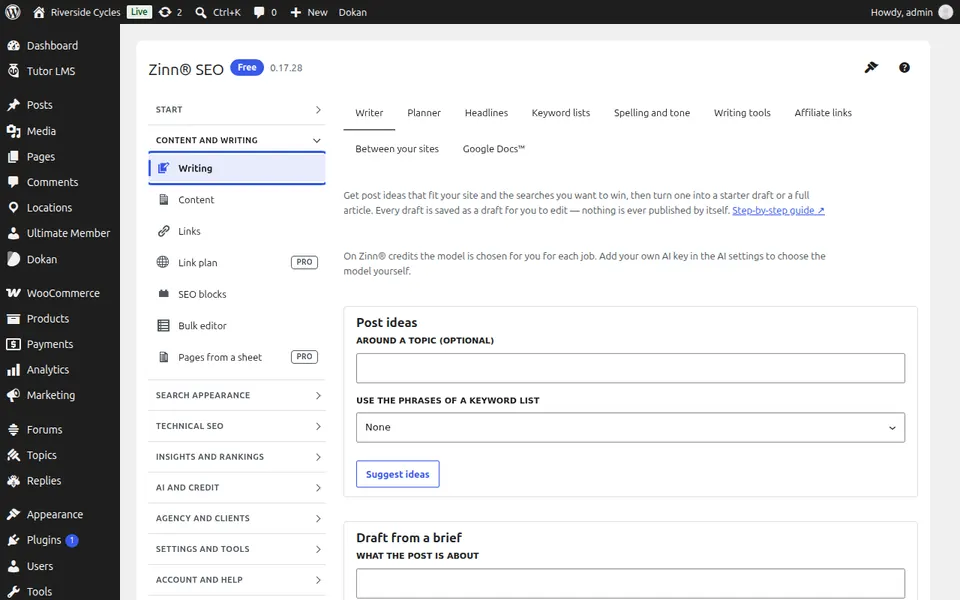
ផ្ទាំងអ្នកនិពន្ធ
បើកផ្ទាំង «អ្នកសរសេរ»។ ទទួលបានគំនិតអត្ថបទដែលស័ក្តិសមនឹងគេហទំព័ររបស់អ្នក ហើយបំប្លែងគំនិតណាមួយទៅជាសេចក្តីព្រាង ឬជាអត្ថបទពេញលេញពីសេចក្តីសង្ខេប។ អ្វីៗទាំងអស់មកដល់ជាសេចក្តីព្រាងដែលអ្នកត្រួតពិនិត្យ។
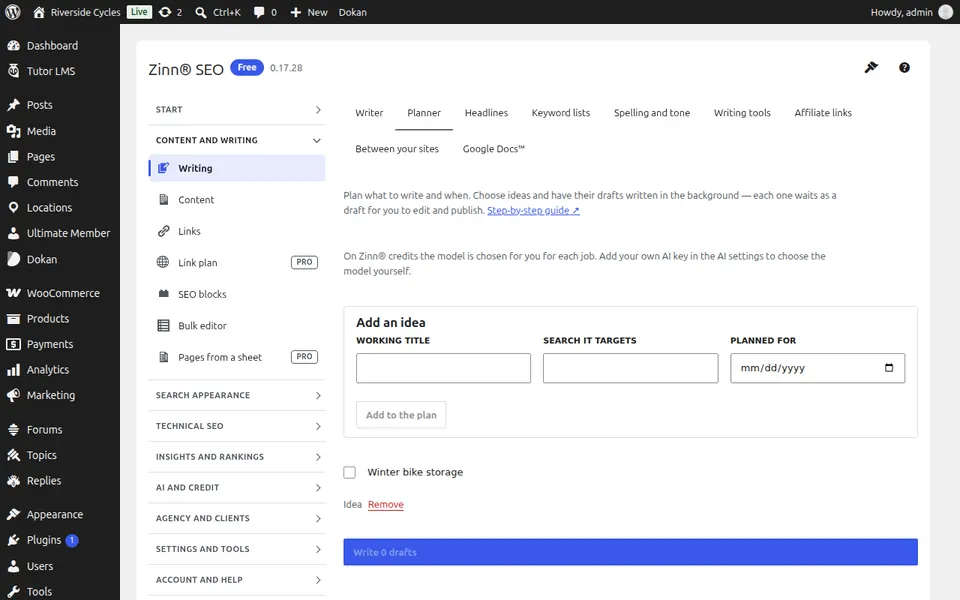
ផ្ទាំងកម្មវិធីរៀបចំផែនការ
បើកផ្ទាំង «កម្មវិធីរៀបចំផែនការ»។ រក្សាទុកគំនិតបង្ហោះនៅក្នុងផែនការមួយដែលមានកាលបរិច្ឆេទ និងការស្វែងរកគោលដៅរបស់គំនិតនីមួយៗ ហើយឱ្យសរសេរពង្រាងសម្រាប់ចំនួនច្រើនតាមដែលអ្នកជ្រើសរើស។
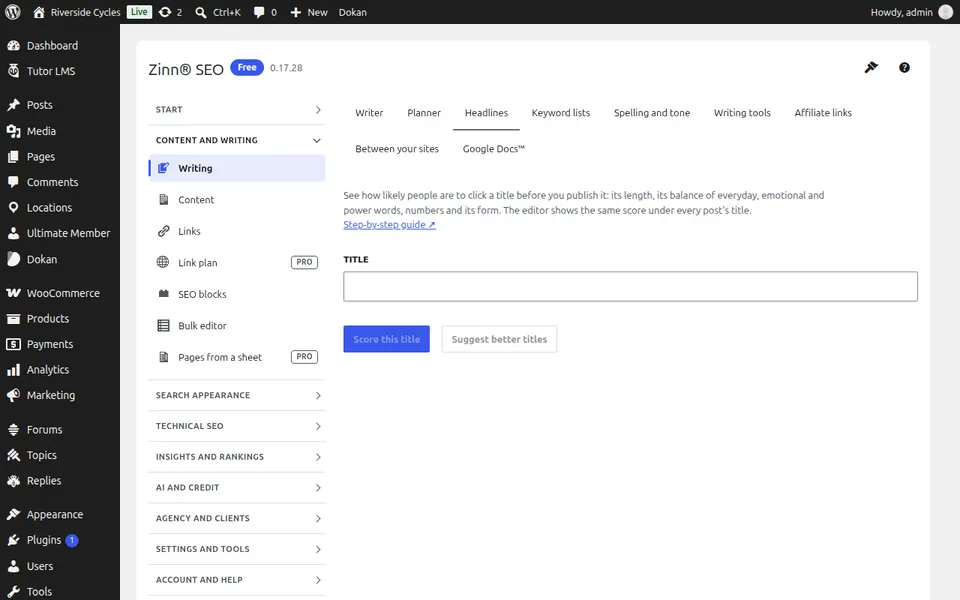
ផ្ទាំងចំណងជើងសំខាន់ៗ
បើកផ្ទាំង «ចំណងជើងធំៗ»។ បិទភ្ជាប់ចំណងជើងណាមួយ ដើម្បីដាក់ពិន្ទុពីលទ្ធភាពដែលមនុស្សអាចនឹងចុចលើវា មើលអ្វីដែលត្រូវផ្លាស់ប្តូរ និងជ្រើសរើសការសរសេរឡើងវិញ។
ផ្ទាំងបញ្ជីពាក្យគន្លឹះ
បើកផ្ទាំង បញ្ជីពាក្យគន្លឹះ។ រក្សាទុកឃ្លាដែលអ្នកចង់ឱ្យជាប់ចំណាត់ថ្នាក់នៅក្នុងបញ្ជីដែលមានស្លាកសម្គាល់ កំណត់បញ្ជីសម្រាប់អត្ថបទនីមួយៗ និងផ្ញើបញ្ជីទៅកាន់ការតាមដានចំណាត់ថ្នាក់ដោយគ្រាន់តែចុចម្តង។
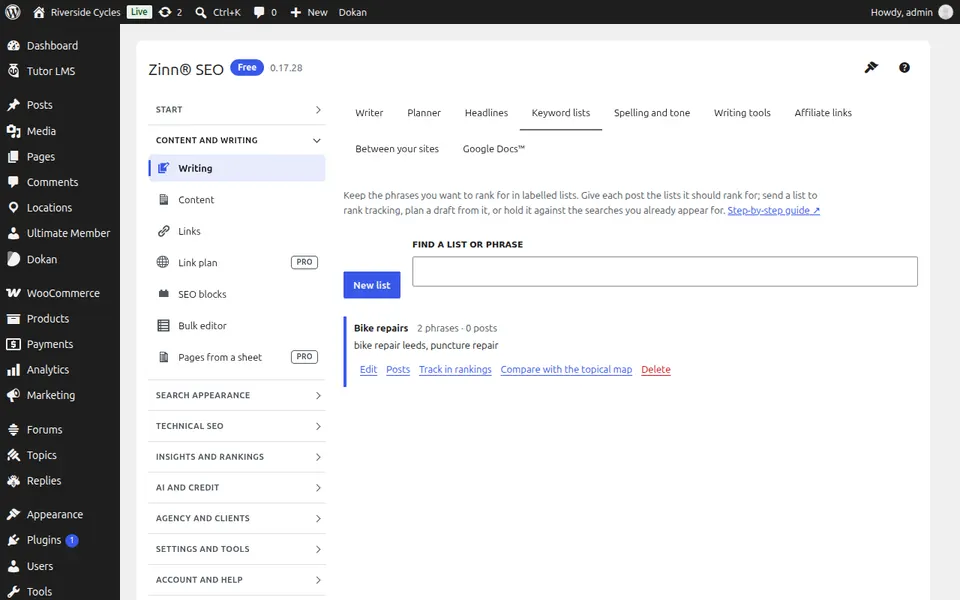
ផ្ទាំងអក្ខរាវិរុទ្ធ និងសំនៀង
បើកផ្ទាំង អក្ខរាវិរុទ្ធ និងសម្លេង។ ពិនិត្យអក្ខរាវិរុទ្ធ វេយ្យាករណ៍ និងសម្លេងមុនពេលអ្នកបោះពុម្ពផ្សាយ ដោយប្រើម៉ាស៊ីនបម្រើ LanguageTool ឬសោ AI ផ្ទាល់ខ្លួនរបស់អ្នក។
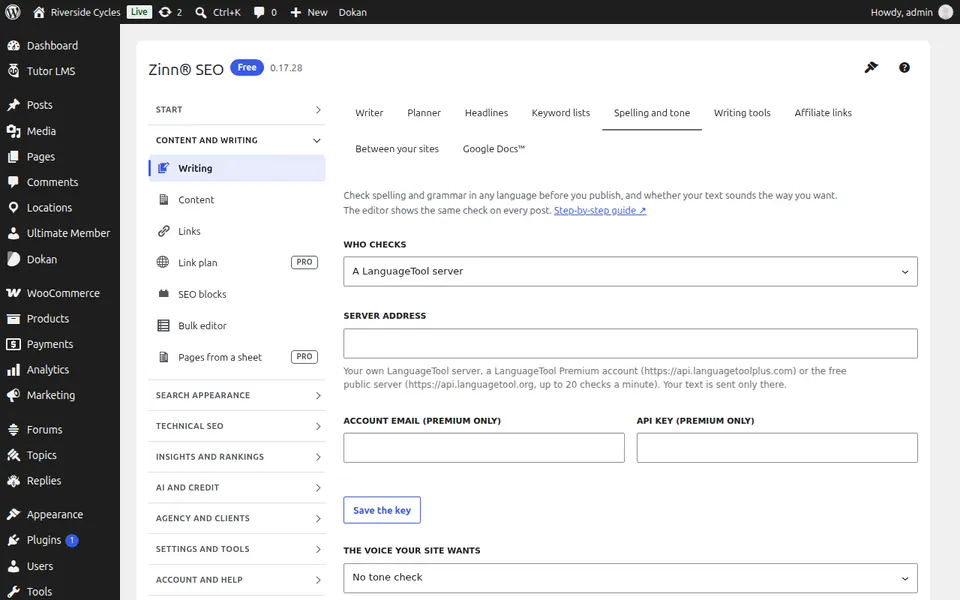
ផ្ទាំងឧបករណ៍សរសេរ
បើកផ្ទាំង ឧបករណ៍សរសេរ។ នាំយកពាក្យ ប្រវែង និងចំណងជើងដែលរបាយការណ៍ Surfer, Clearscope, MarketMuse, Frase ឬ Semrush របស់អ្នកទាមទារចូលទៅក្នុងកម្មវិធីកែសម្រួល ហើយពិនិត្យមើលសេចក្តីព្រាងសម្រាប់វគ្គដែលបានចម្លង។
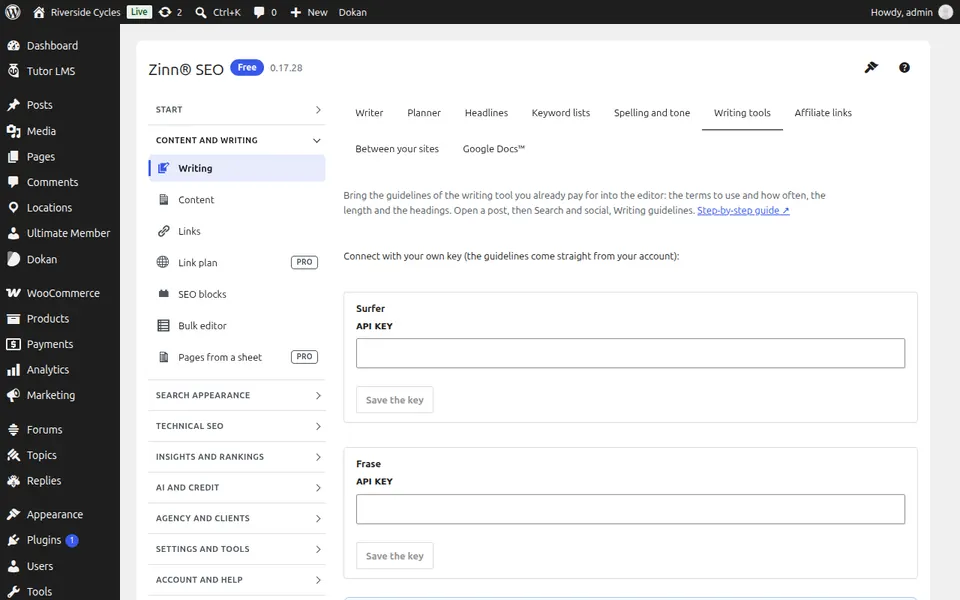
ផ្ទាំងតំណសម្ព័ន្ធ
បើកផ្ទាំង តំណសម្ព័ន្ធ។ បម្លែងតំណសម្ព័ន្ធវែងៗទៅជាអាសយដ្ឋាន /go/ ខ្លីៗដែលបានសម្គាល់ថាជាការឧបត្ថម្ភ មើលថាតើការបង្ហោះណាខ្លះប្រើប្រាស់តំណនីមួយៗ និងរាប់ចំនួនចុច។
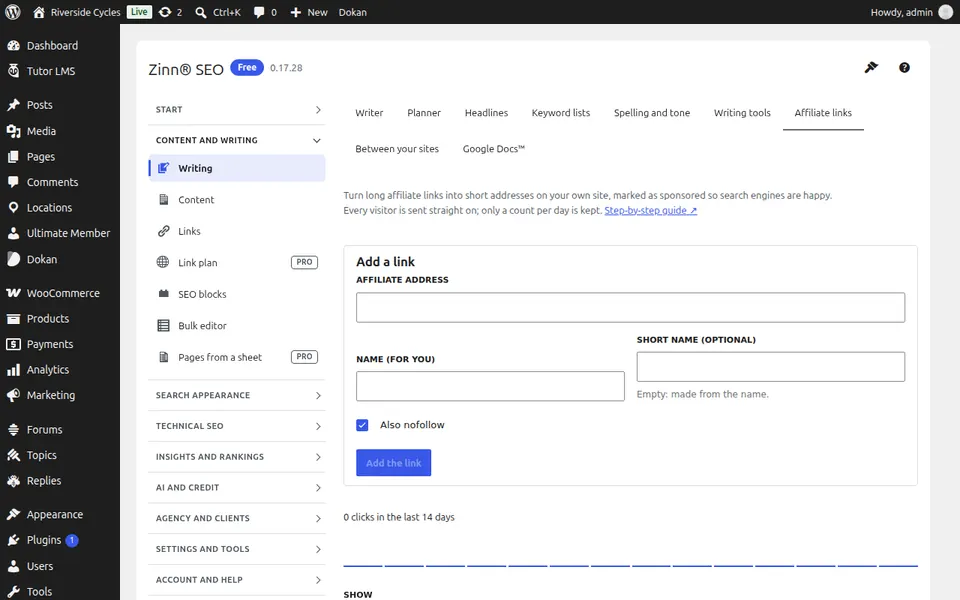
ផ្ទាំង ចន្លោះគេហទំព័ររបស់អ្នក
បើកផ្ទាំង «រវាងគេហទំព័ររបស់អ្នក»។ បន្ថែមគេហទំព័រផ្សេងទៀតរបស់អ្នក ហើយទទួលបានការណែនាំអំពីទំព័ររបស់ពួកគេ ដែលការបង្ហោះនីមួយៗអាចភ្ជាប់ទៅបាន។
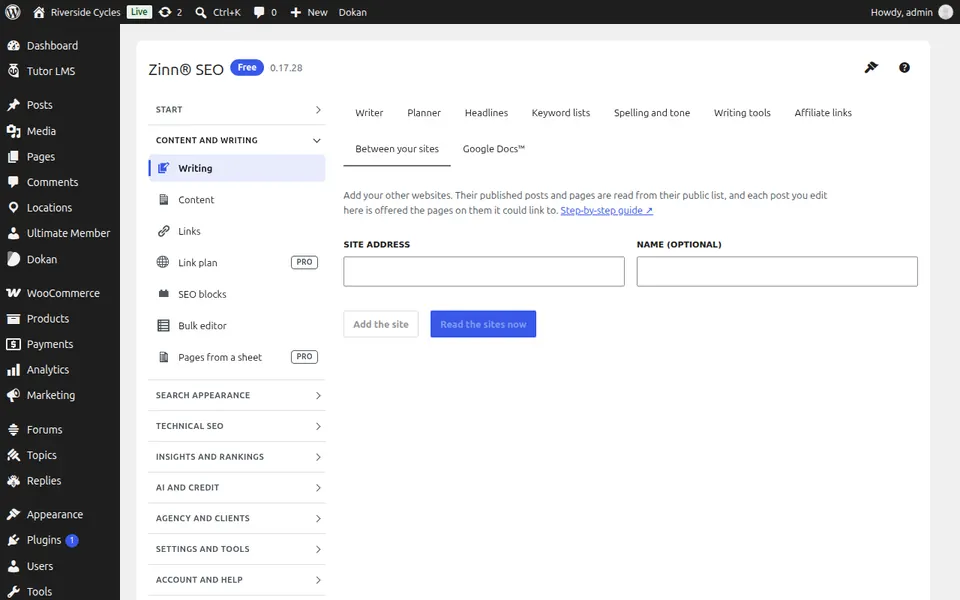
ការណែនាំជាជំហានៗសម្រាប់អេក្រង់នេះ
ការណែនាំបន្ទាប់: អេក្រង់មាតិកា
ពីក្រុមតែមួយ
តើអ្នកចង់បានហូស្ទីងដែលមានល្បឿនលឿនជាមួយវាដែរឬទេ?
Zinn Digital® ផ្ដល់សេវាបង្ហោះ WordPress នៅលើម៉ាស៊ីនបម្រើផ្ទាល់ខ្លួន ដោយមានភ្ជាប់មកជាមួយនូវ CDN, DNS, TLS និងការបម្រុងទុកទិន្នន័យប្រចាំថ្ងៃនៅក្នុងគ្រប់គម្រោង។