 Zinn® SEO
Хиймэл оюунт хуулбарлагчаар (Pro) дурын зүйлийг бичнэ үү
Rank Math Content AI-д байдаг бүх хэрэгсэл болон түүн дээр нэмэлт 31 хэрэгслийг багтаасан бичвэрийн 76 хэрэгсэл, мөн бэлэн 155 зааварчилгаа: таны хуудасны гол түлхүүр үг хэллэг болон брэндийн өнгө аясаар 58 хэлээр бичигдсэн блогийн нийтлэл, SEO гарчиг, бүтээгдэхүүний хуудас, сошиал нийтлэл болон цахим шуудангууд. Шалгагдсан тав хүртэлх хувилбарыг харьцуулж, дараа нь нэгийг нь оруулах, хадгалах эсвэл Google дээр туршиж үзээрэй.
Хуулбар бичигчийг нээх
SEO, Бичих, Эх зохиогч руу очно уу. Энэ нь таван хавтастай: Бичих, Сан, Түүх, Загварууд болон Олон хуудас. Үнэгүй нэмэлт өргөтгөл дээр уг хавтас нь Pro юу нэмэхийг заадаг.
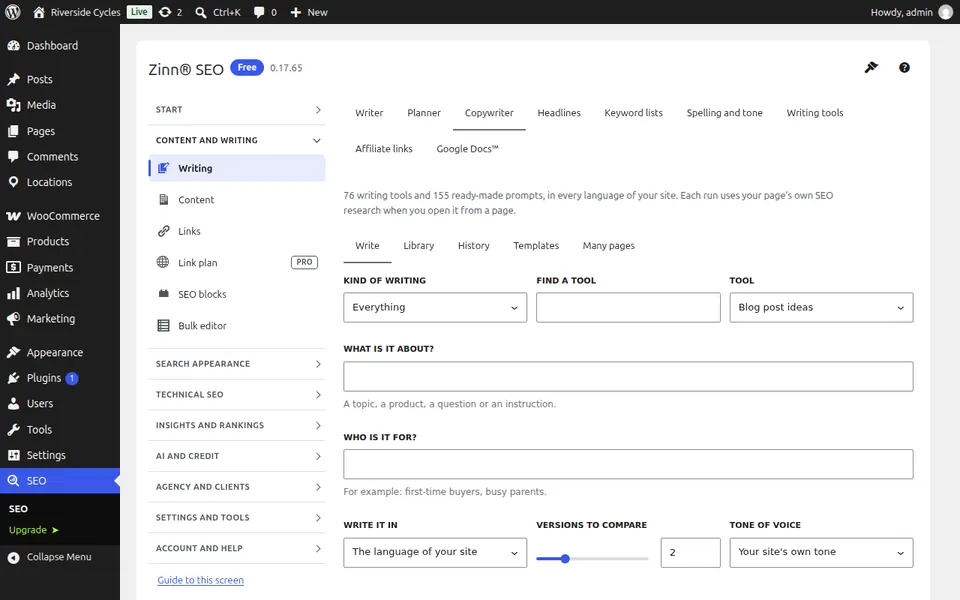
Хэрэгсэл сонгох
Бичлэгийн төрөл хэсгээс Блог, SEO, Дэлгүүр, Сошиал медиа, И-мэйл эсвэл өөр төрлийг сонгох, эсвэл Хэрэгсэл хайх хэсэгт бичиж байгаад Хэрэгслийг сонгоно уу. Ямар ч хэрэгсэлд багтахгүй зүйлийн хувьд Чөлөөт хэлбэрээр бичих-ийг сонгоод, Бэлэн сануулгаас эхлэх-ийг нээж 155 сануулгын нэгийг сонгоно уу.
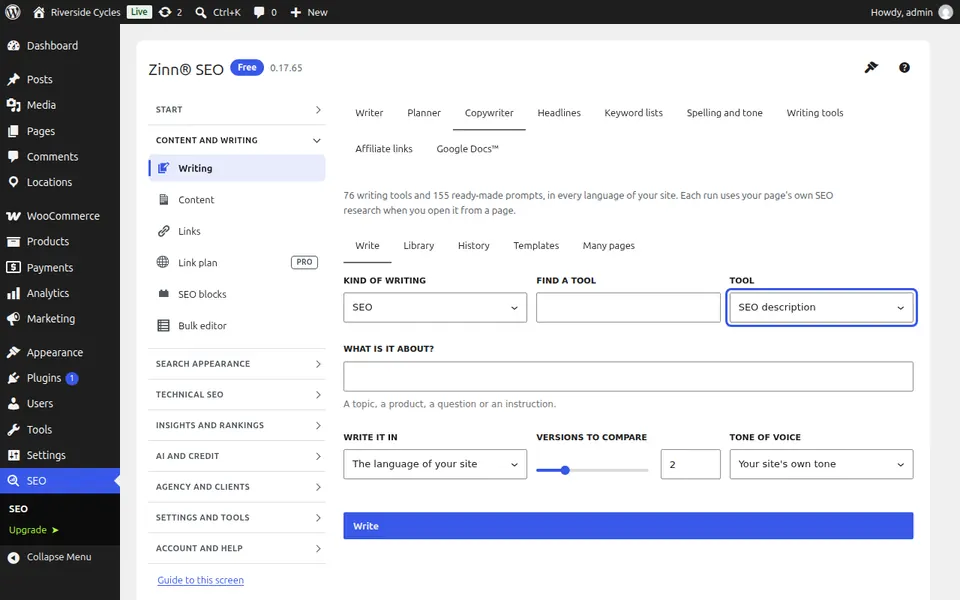
Юуны тухай бичихийг хэлнэ үү
Хэрэгслийн шаардсан «Энэ юуны тухай вэ?», «Оруулах баримт, санаанууд» болон «Энэ хэнд зориулагдсан бэ?» гэх мэт талбаруудыг бөглөнө үү. Хуудас дээр хуулбар зохиогч нь үгсийг тухайн хуудсанд нийцүүлэхийн тулд фокус хэллэг, гарчиг болон танай брэндийн өнгө аясыг ашигладаг.
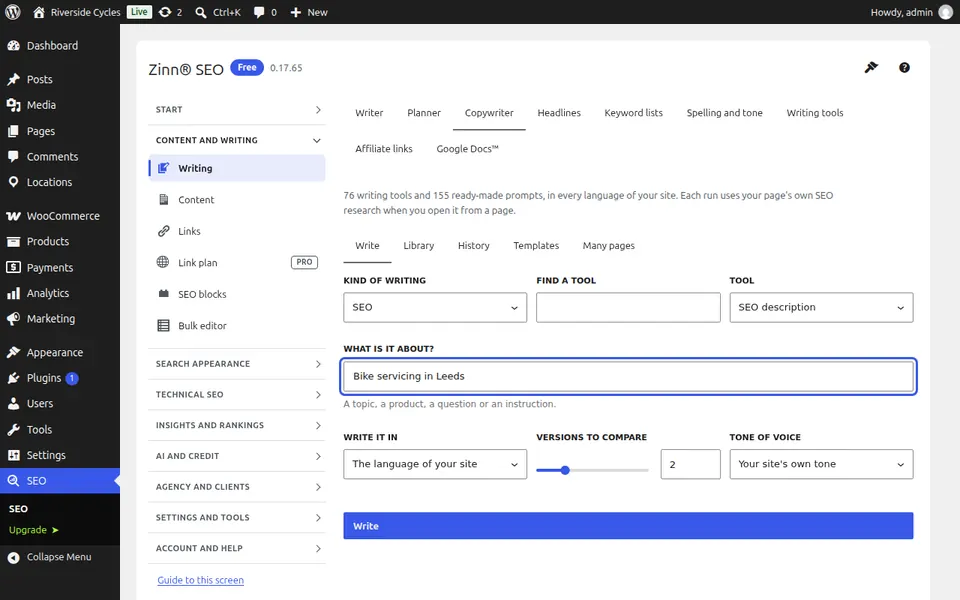
Хэл, хувилбарууд болон өнгө аясыг сонгоно уу
„Үүгээр бичих“-д сайтынхаа хэлийг хэвээр үлдээх эсвэл 58 хэлнээс аль нэгийг нь сонгоно уу. Харьцуулах „Хувилбарууд“-ын тоо (нэгээс тав) болон „Ярианы өнгө“-ийг сонгоод, „Бичих“ дээр дарна уу.
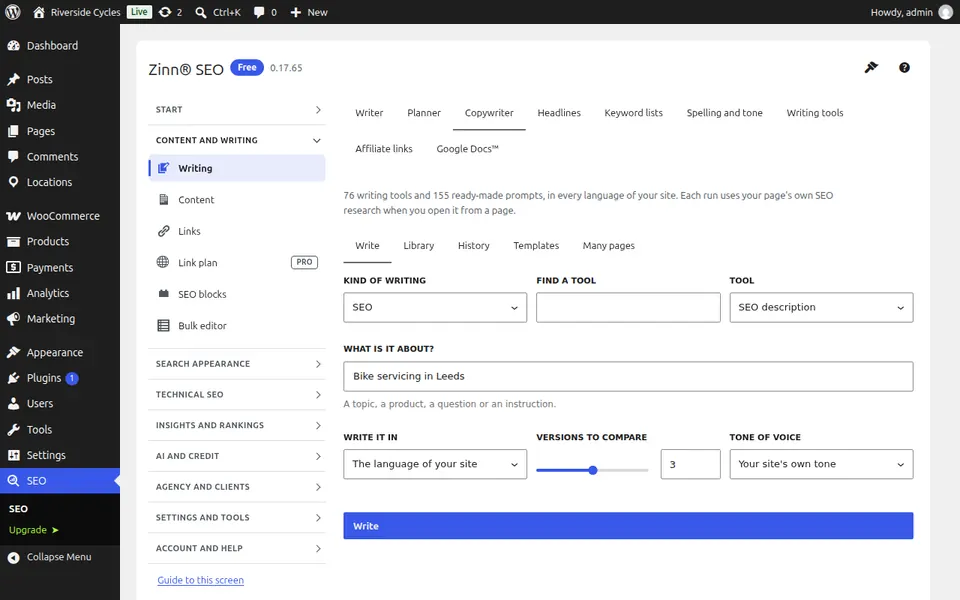
Хувилбаруудыг харьцуулах
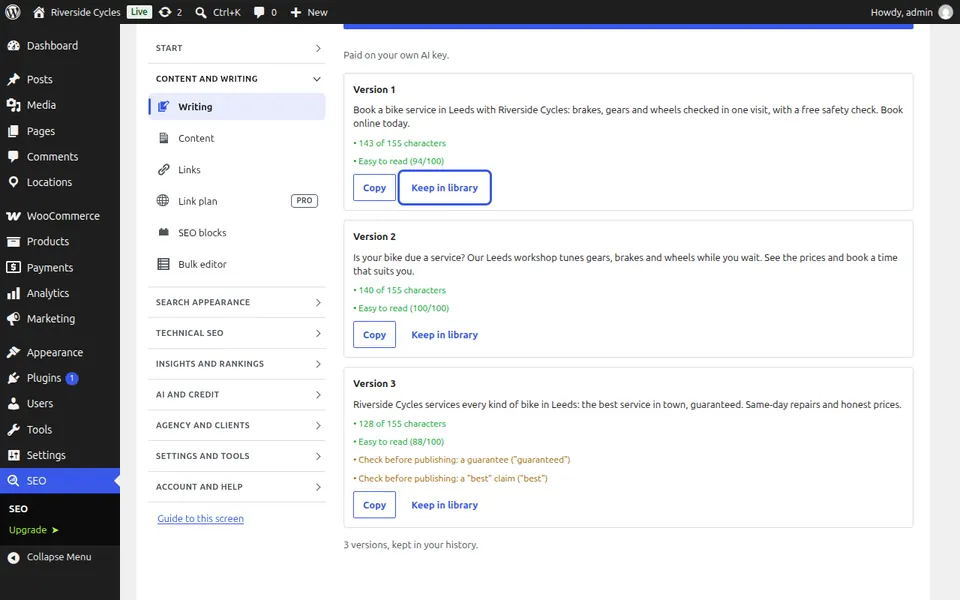
Хувилбар бүр өөрийн шалгалтуудыг харуулна: хязгаартай харьцуулсан урт, гол хэллэгийг тань ашигласан эсэх, уншихад хэр хялбар байгаа болон нийтлэхээс өмнө шалгах баталгаа эсвэл эрүүл мэндийн мэдэгдэл зэрэг зүйлс. Үүнийг хадгалахын тулд Хуулах, эсвэл Санд хадгалах гэснийг дарна уу. Ажиллуулсан бүрийг Түүх хэсэгт жагсаах бөгөөд үүнийг зөвхөн та л харна.
Засварлагч эсвэл Elementor дээр бичих
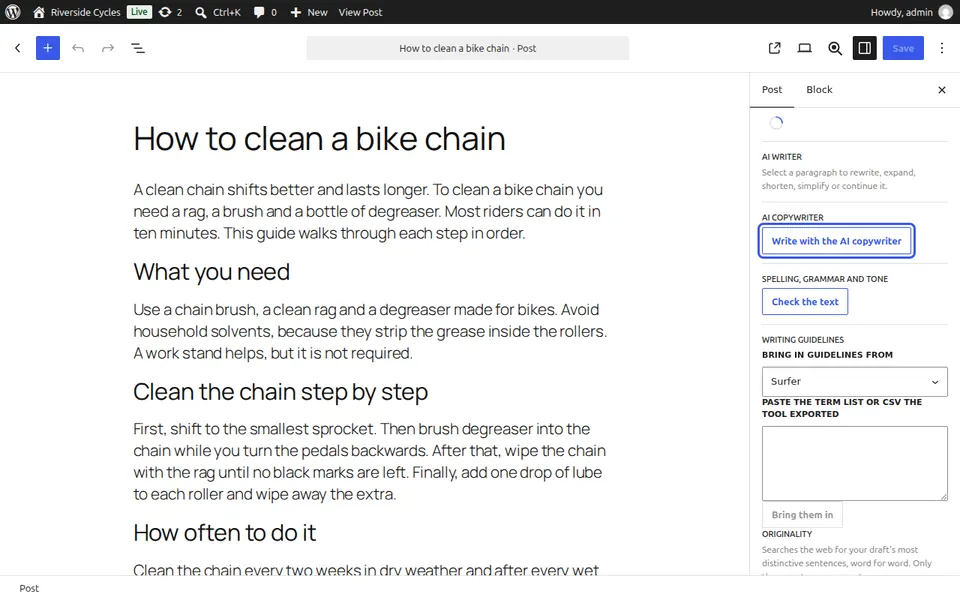
Блок засварлагчид нийтлэлийн тохиргоо, Бичих тусламжийг нээгээд, Хиймэл оюунт хуулбар зохиогчоор бичих дээр дарна уу. Оруулах нь хувилбарыг блокоор нэмж, SEO гарчиг эсвэл тайлбар нь шууд талбартаа орох бөгөөд нийтлэгдсэн хуудсан дээр та үүнийг Google дээр одоогийн хувилбартай нь A/B тест хийх боломжтой. Догол мөрийг сонгоод, Сайжруулах, Хураангуйлах, Дүрмийн алдаа засах эсвэл Нэмж бичих дээр дарна уу. Elementor дотор энэ хайрцаг нь Хуудасны тохиргоо доторх SEO хэсэгт байдаг.
Олон хуудсанд нэгэн зэрэг бичих
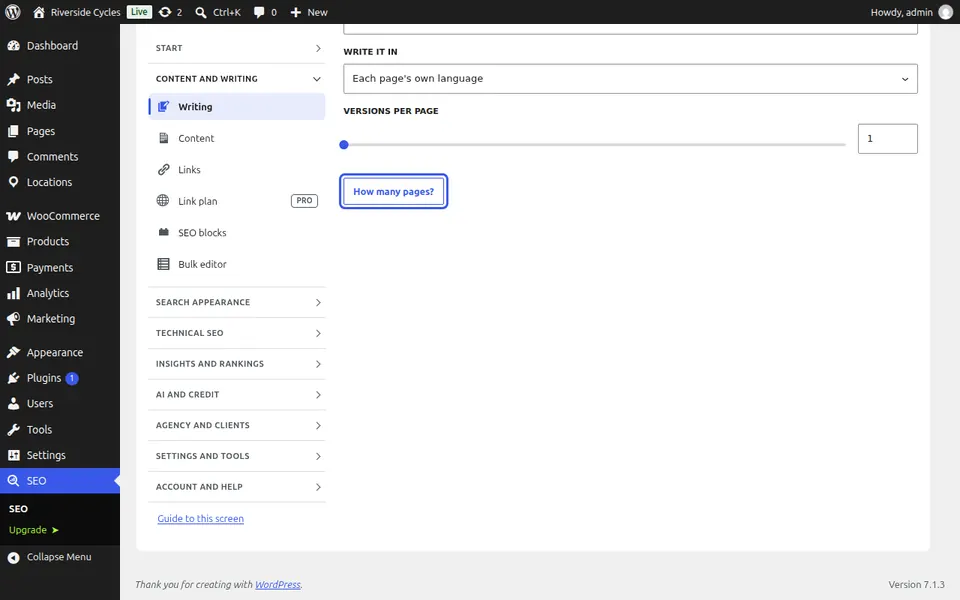
Олон хуудас табыг нээнэ үү. Хэрэгсэл, Хуудасны төрөл, хэл болон Хуудас бүрийн хувилбарыг сонгоод, тоог харахын тулд Хэдэн хуудас? дээр дарж, дараа нь Эхлүүлэх дээр дарна уу. Энэ нь далд ажиллах бөгөөд хувилбар бүр таны Санд хадгалагдан хүлээгдэх болно; юу ч нийтлэгдэхгүй.
Хэрэгслүүдийг өөрийн хэрэгцээнд нийцүүлэн тохируулаарай
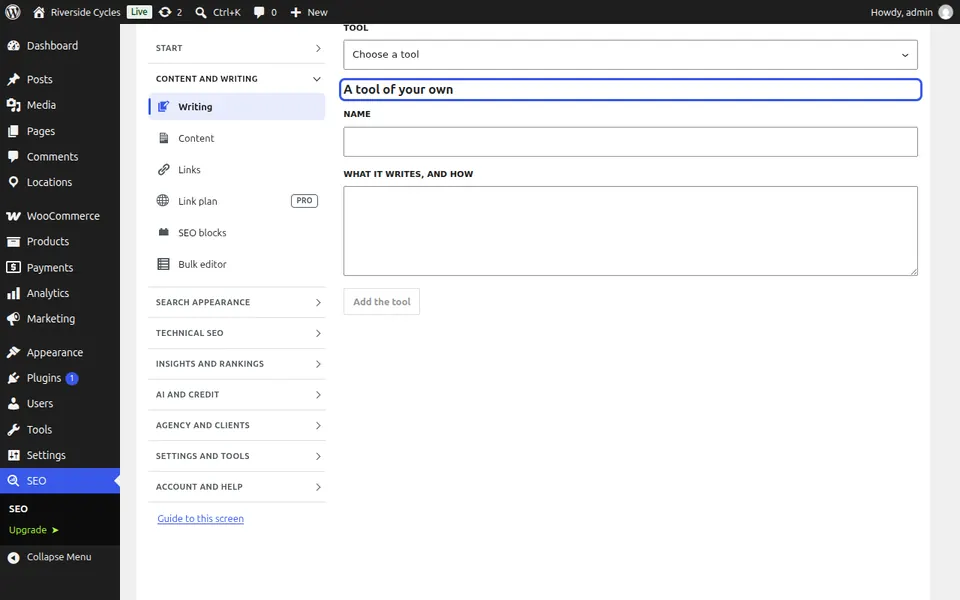
Хэрэгсэл юуг, хэрхэн бичихийг өөрчлөхийн тулд «Загварууд» хавтсыг нээх эсвэл буцаахын тулд «Эх хувийг буцаах» дээр дарна уу. «Өөрийн хэрэгсэл» хэсэгт хэрэгсэлдээ «Нэр» өгч, «Юуг, хэрхэн бичих»-ийг зааж өгнө үү; энэ нь «Хэрэгслийн жагсаалт»-ын «Өөрийн хэрэгслүүд» хэсэгт харагдах болно.
Дараагийн гарын авлага: Агуулга төлөвлөгч: нийтлэлүүдийг төлөвлөж, нооргуудыг бөөнөөр бичнэ үү
Нэг хамт олноос
Үүнтэй хамт хурдан хостинг авмаар байна уу?
Zinn Digital® нь WordPress-ийг өөрийн сервер дээр байршуулдаг бөгөөд багц бүрд CDN, DNS, TLS болон өдөр тутмын нөөц хуулбар багтсан байдаг.