 Zinn® SEO
AI ကော်ပီရိုက်တာ (Pro) ဖြင့် မည်သည့်အရာကိုမဆို ရေးသားပါ
Rank Math Content AI တွင် ပါဝင်သော ကိရိယာအားလုံးအပြင် နောက်ထပ် ၃၁ ခုပါဝင်သည့် စာရေးကိရိယာ ၇၆ ခုနှင့် အသင့်သုံး ပရော့မ့် ၁၅၅ ခု- ဘလော့ဂ်ပို့စ်များ၊ SEO ခေါင်းစဉ်များ၊ ထုတ်ကုန်စာမျက်နှာများ၊ လူမှုကွန်ရက်ပို့စ်များနှင့် အီးမေးလ်များကို သင့်စာမျက်နှာ၏ အဓိကစကားစုနှင့် သင့်အမှတ်တံဆိပ်၏ လေသံဖြင့် ဘာသာစကား ၅၈ မျိုးဖြင့် ရေးသားပေးပါသည်။ စစ်ဆေးပြီးသော မူကွဲ ၅ ခုအထိ နှိုင်းယှဉ်ပြီး တစ်ခုကို ထည့်သွင်းပါ၊ သိမ်းဆည်းထားပါ သို့မဟုတ် Google တွင် စမ်းသပ်ကြည့်ပါ။
ကြော်ငြာစာရေးသားသူကို ဖွင့်ပါ
SEO၊ ရေးသားခြင်း၊ စာရေးသူ သို့ သွားပါ။ ၎င်းတွင် တက်ဘ်ငါးခုရှိသည်- ရေးရန်၊ ဒေတာတိုက်၊ မှတ်တမ်း၊ ပုံစံပြားများ နှင့် စာမျက်နှာအများအပြား။ အခမဲ့ပလပ်အင်တွင်၊ တက်ဘ်သည် Pro မှ မည်သည့်အရာများ ထပ်ဖြည့်ပေးသည်ကို ဖော်ပြထားသည်။
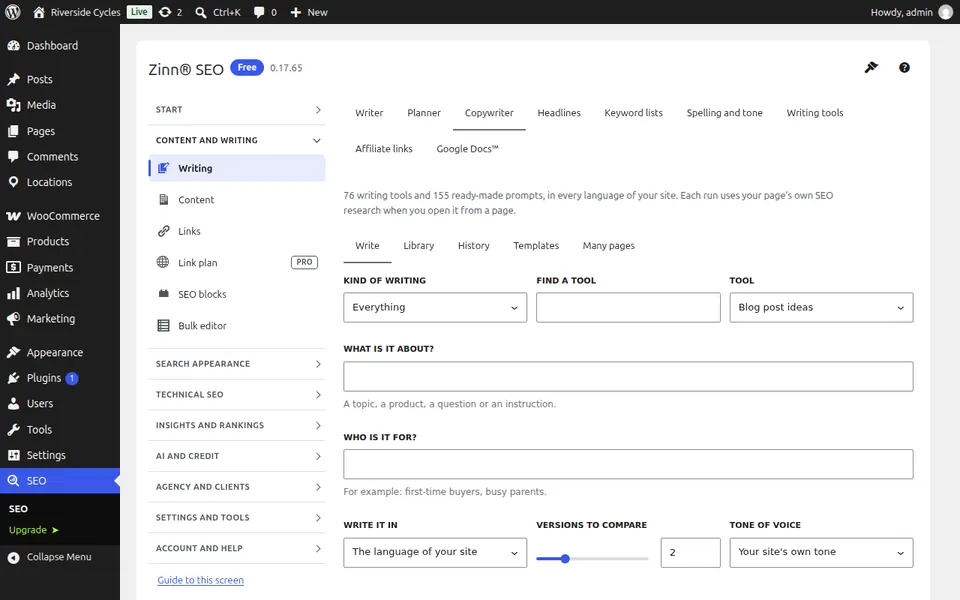
ကိရိယာတစ်ခုကို ရွေးချယ်ပါ
"စာရေးသားမှုအမျိုးအစား" အောက်တွင် ဘလော့ဂ်၊ SEO၊ ဆိုင်၊ ဆိုရှယ်မီဒီယာ၊ အီးမေးလ် သို့မဟုတ် အခြားအမျိုးအစားတစ်ခုခုကို ရွေးချယ်ပါ၊ သို့မဟုတ် "ကိရိယာတစ်ခုရှာရန်" တွင် ရိုက်ထည့်ပြီးနောက် "ကိရိယာ" ကို ရွေးပါ။ မည်သည့်ကိရိယာမျှ အကျုံးမဝင်သောအရာများအတွက် "လွတ်လပ်စွာ ရေးသားခြင်း" ကို ရွေးချယ်ပြီး အသင့်သုံး အချက်ပြစာသား ၁၅၅ ခုထဲမှ တစ်ခုကို ရွေးရန် "အသင့်သုံး အချက်ပြစာသားမှ စတင်ရန်" ကို ဖွင့်ပါ။
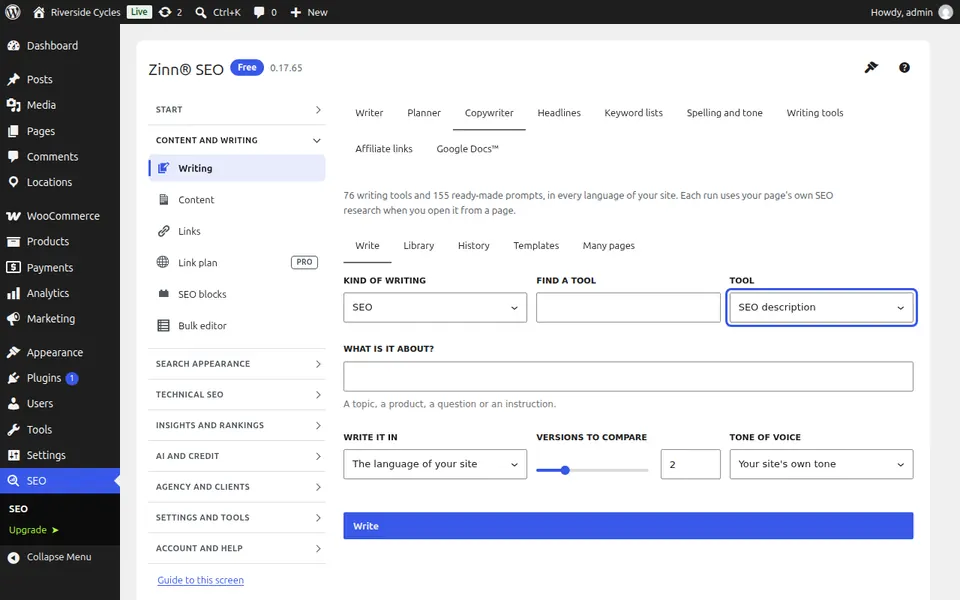
ဘာအကြောင်း ရေးသားရမည်ကို ဖော်ပြပါ
«ဒါဟာ ဘာအကြောင်းလဲ?», «ထည့်သွင်းရမည့် အချက်အလက်များနှင့် အချက်များ» နှင့် «ဒါဟာ ဘယ်သူ့အတွက်လဲ?» ကဲ့သို့သော ကိရိယာမှ တောင်းဆိုထားသည့် အကွက်များကို ဖြည့်စွက်ပါ။ စာမျက်နှာတစ်ခုတွင် စာသားရေးသားသူသည် စကားလုံးများ စာမျက်နှာနှင့် ကိုက်ညီစေရန် ၎င်း၏ အဓိကစကားစု၊ ခေါင်းစဉ်နှင့် သင့်အမှတ်တံဆိပ်၏ လေသံကိုလည်း အသုံးပြုပါသည်။
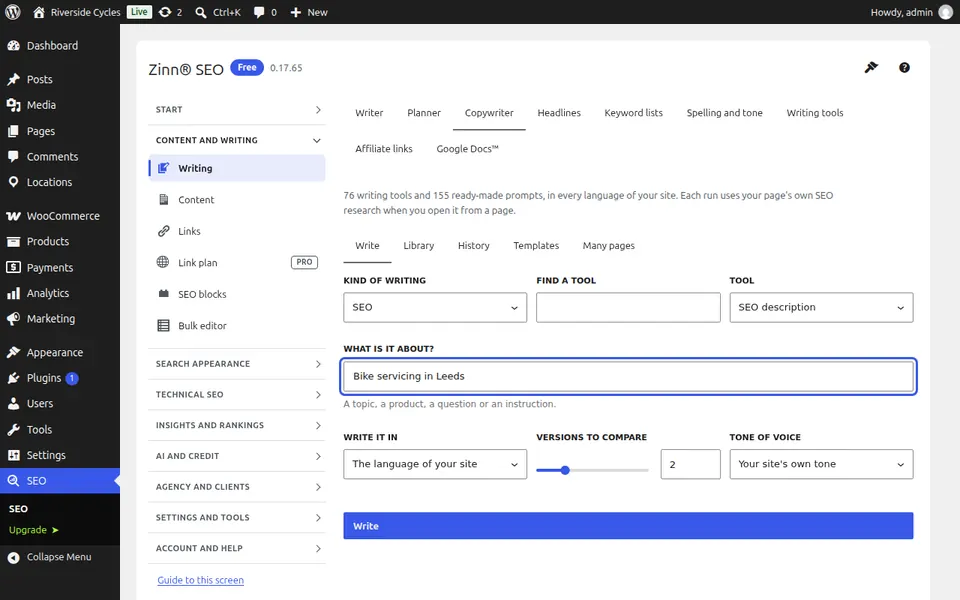
ဘာသာစကား၊ ဗားရှင်းများနှင့် လေသံကို ရွေးချယ်ပါ
"ဤဘာသာစကားဖြင့် ရေးပါ" တွင် သင့်ဆိုက်၏ ဘာသာစကားကို ထားရှိပါ သို့မဟုတ် ဘာသာစကား ၅၈ မျိုးထဲမှ ကြိုက်နှစ်သက်ရာကို ရွေးချယ်ပါ။ နှိုင်းယှဉ်ရန် "ဗားရှင်းများ" အရေအတွက် (တစ်ခုမှ ငါးခုအထိ) နှင့် "အသံနေအထား" ကို ရွေးချယ်ပြီးနောက် "ရေးပါ" ကို နှိပ်ပါ။
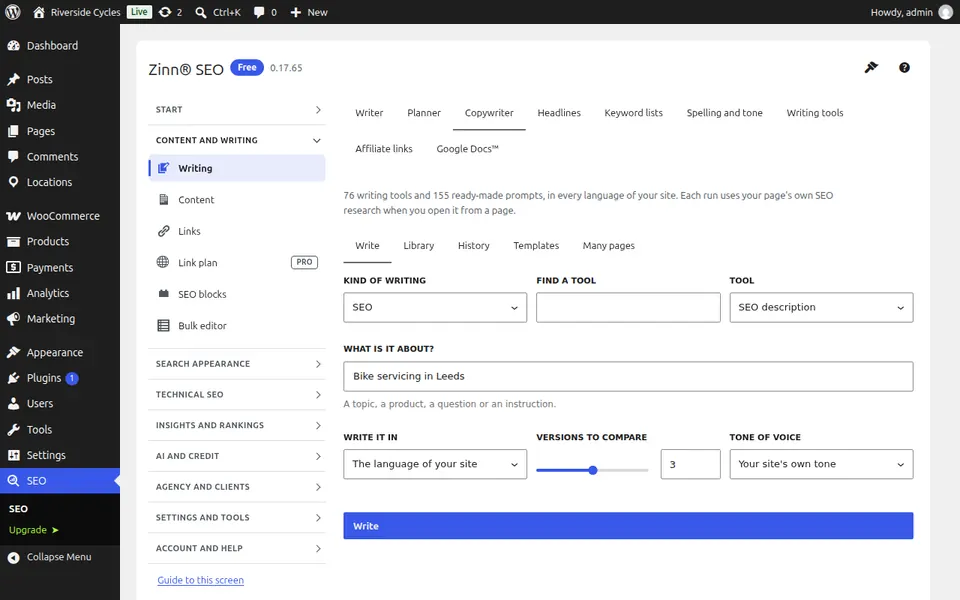
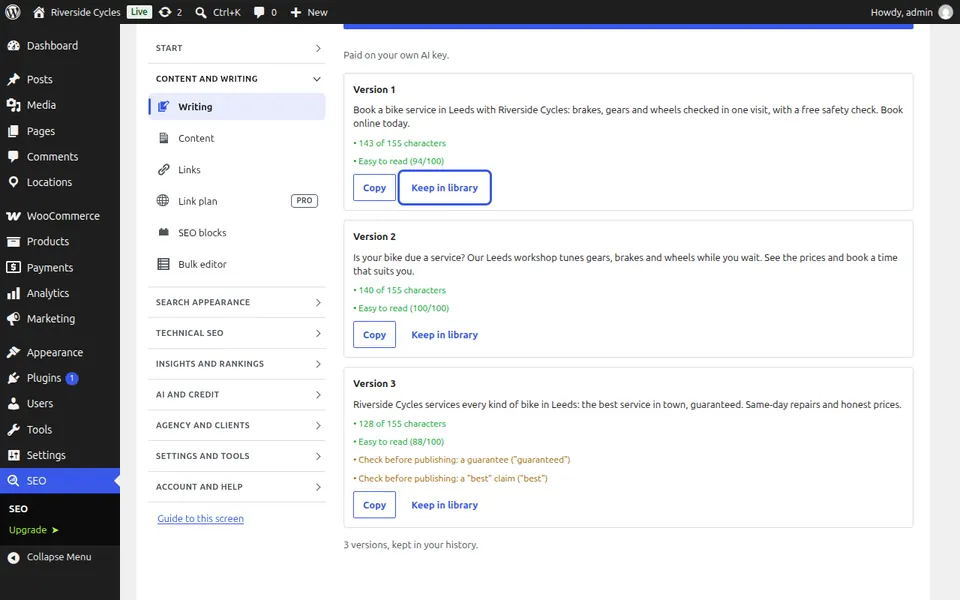
ဗားရှင်းများကို နှိုင်းယှဉ်ပါ
ဗားရှင်းတစ်ခုစီသည် ၎င်း၏စစ်ဆေးချက်များကို ပြသသည်- ကန့်သတ်ချက်နှင့် နှိုင်းယှဉ်ထားသော အလျား၊ သင်၏အဓိကထားသော စကားစုကို သုံးထားခြင်း ရှိ၊ မရှိ၊ ဖတ်ရှုရန် မည်မျှလွယ်ကူသည်နှင့် အာမခံချက် သို့မဟုတ် ကျန်းမာရေးဆိုင်ရာ တောင်းဆိုချက်ကဲ့သို့ မထုတ်ဝေမီ စစ်ဆေးရမည့် အချက်များ ဖြစ်သည်။ ၎င်းကို သိမ်းဆည်းရန် ကူးယူရန် သို့မဟုတ် စာကြည့်တိုက်တွင် သိမ်းထားရန် ကို နှိပ်ပါ။ လုပ်ဆောင်မှုတိုင်းကို မှတ်တမ်း တွင် စာရင်းပြုစုထားပြီး သင်တစ်ဦးတည်းသာ မြင်တွေ့နိုင်ပါသည်။
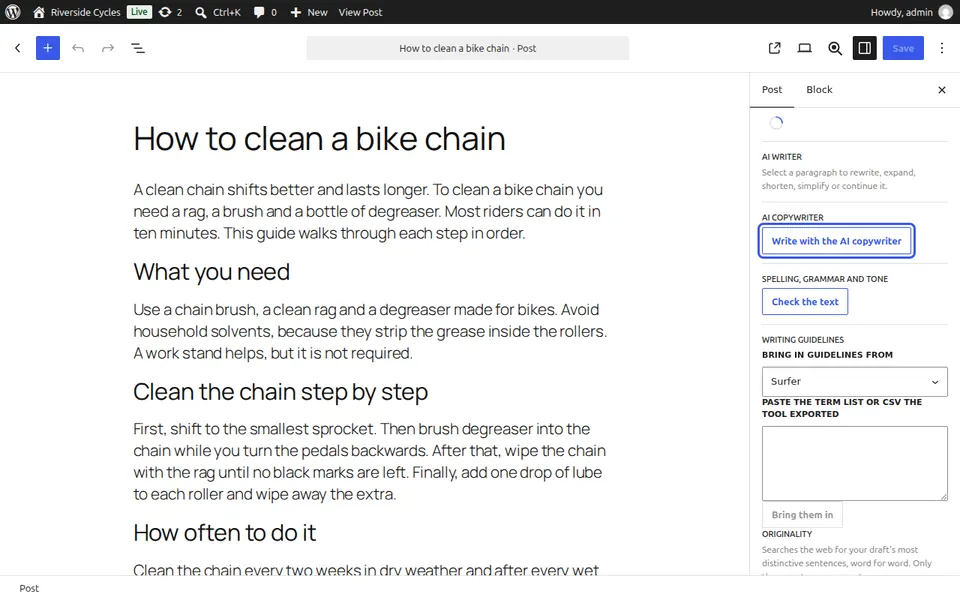
တည်းဖြတ်မှုစနစ် သို့မဟုတ် Elementor တွင် ရေးပါ
ဘလော့ဂ် တည်းဖြတ်စနစ်တွင် ပို့စ်၏ ဆက်တင်များ၊ ရေးသားမှု အကူအညီ ကိုဖွင့်ပြီး AI စာရေးသူဖြင့် ရေးသားရန် ကိုနှိပ်ပါ။ ထည့်သွင်းရန် သည် မူကွဲတစ်ခုကို ဘလော့ဂ်များအဖြစ် ထည့်သွင်းပေးပြီး SEO ခေါင်းစဉ် သို့မဟုတ် ဖော်ပြချက်သည် ၎င်း၏ အကွက်ထဲသို့ တိုက်ရိုက်ရောက်သွားမည် ဖြစ်ကာ ထုတ်ဝေပြီးသား စာမျက်နှာတွင် ၎င်းကို Google ရှိ လက်ရှိစာမျက်နှာနှင့် A/B စမ်းသပ်မှု ပြုလုပ်နိုင်ပါသည်။ စာပိုဒ်တစ်ခုကို ရွေးချယ်ပြီး တိုးတက်ကောင်းမွန်အောင်လုပ်ရန်၊ အကျဉ်းချုပ်ရန်၊ သဒ္ဒါပြင်ရန် သို့မဟုတ် ပိုမိုရေးသားရန် ကိုနှိပ်ပါ။ Elementor တွင် အလားတူအကွက်သည် စာမျက်နှာ ဆက်တင်များ ရှိ SEO အောက်တွင် ရှိပါသည်။
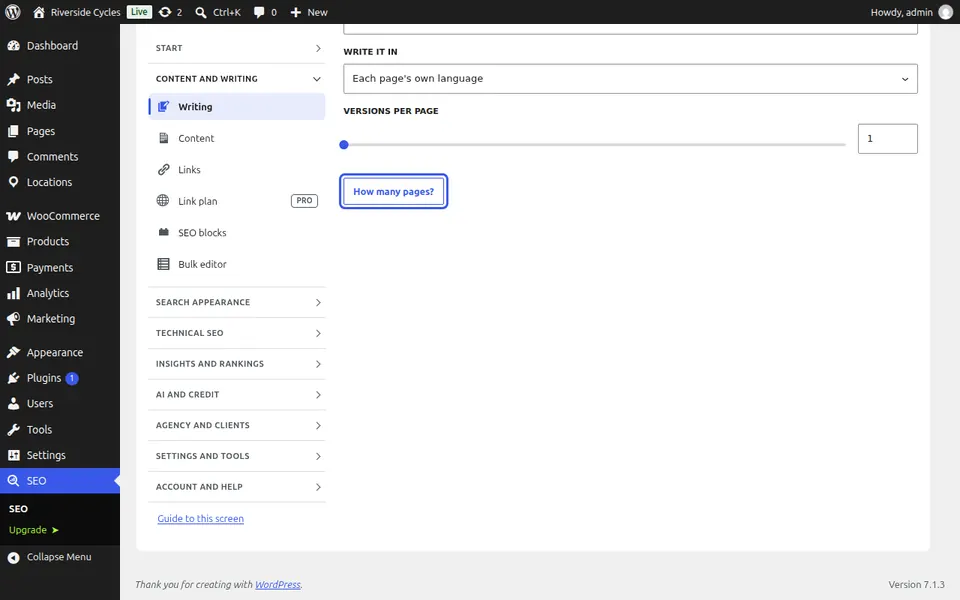
စာမျက်နှာများစွာအတွက် တစ်ပြိုင်နက် ရေးသားပါ
စာမျက်နှာများစွာ တက်ဘ်ကို ဖွင့်ပါ။ ကိရိယာ၊ စာမျက်နှာအမျိုးအစား၊ ဘာသာစကားနှင့် စာမျက်နှာအလိုက် ဗားရှင်းအရေအတွက်တို့ကို ရွေးချယ်ပြီး အရေအတွက်ကို ကြည့်ရန် စာမျက်နှာ မည်မျှရှိသလဲ? ကို နှိပ်ပါ၊ ထို့နောက် စတင်ရန် ကို နှိပ်ပါ။ ၎င်းသည် နောက်ခံတွင် အလုပ်လုပ်ပြီး ဗားရှင်းတိုင်းသည် သင်၏ စာကြည့်တိုက်တွင် စောင့်ဆိုင်းနေပါမည်။ မည်သည့်အရာကိုမျှ ထုတ်ဝေမည် မဟုတ်ပါ။
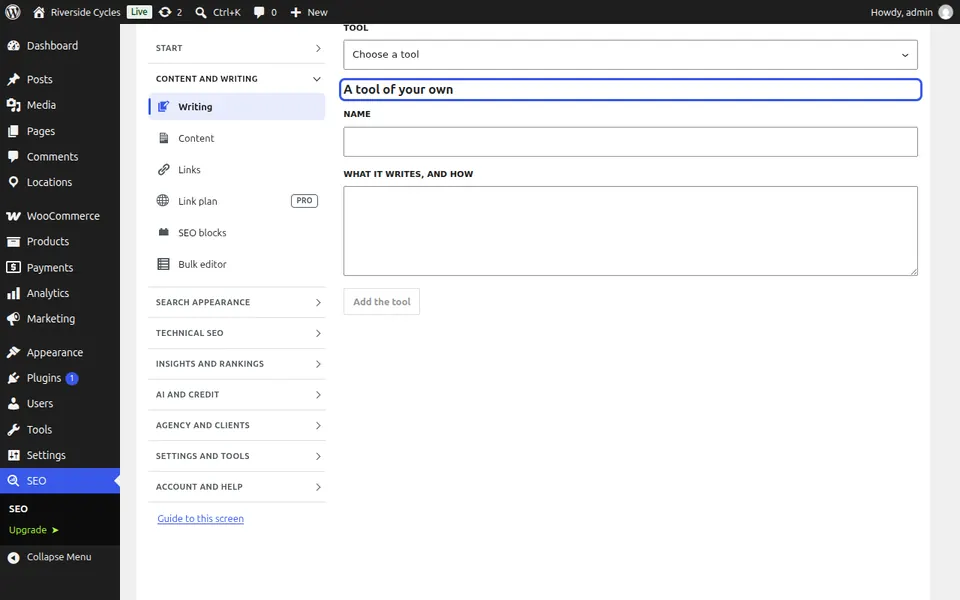
ကိရိယာများကို သင့်စိတ်ကြိုက်ဖြစ်အောင် ဖန်တီးပါ
တူးလ်တစ်ခုက မည်သည့်အရာကို မည်သို့ရေးသားသည်ကို ပြောင်းလဲရန် 'တမ်းပလိတ်များ' တက်ဘ်ကို ဖွင့်ပါ သို့မဟုတ် ပြန်ပြင်ရန် 'မူလအတိုင်း ပြန်ထားပါ' ကို နှိပ်ပါ။ 'သင့်ကိုယ်ပိုင်တူးလ်' အောက်တွင် သင့်တူးလ်အတွက် 'အမည်' တစ်ခုပေးပြီး '၎င်းက မည်သည့်အရာကို မည်သို့ရေးသားသည်' ကို ဖော်ပြပါ၊ ၎င်းသည် 'တူးလ်စာရင်း' ရှိ 'သင့်ကိုယ်ပိုင်တူးလ်များ' အောက်တွင် ပေါ်လာပါမည်။
နောက်လမ်းညွှန်: အကြောင်းအရာ အစီအစဉ်ဆွဲစနစ်- ပို့စ်များကို စီစဉ်ပြီး မူကြမ်းများကို အစုလိုက် ရေးသားပါ
တူညီသောအဖွဲ့ထံမှ
၎င်းနှင့်တွဲဖက်ရန် မြန်ဆန်သော hosting ကို လိုချင်ပါသလား။
Zinn Digital® သည် WordPress ကို ၎င်း၏ကိုယ်ပိုင်ဆာဗာများပေါ်တွင် လက်ခံဆောင်ရွက်ပေးထားပြီး အစီအစဉ်တိုင်းတွင် CDN၊ DNS၊ TLS နှင့် နေ့စဉ်အရန်ကူးယူမှုများ ပါဝင်သည်။