 Zinn® SEO
WordPress တွင် robots.txt ကို တည်းဖြတ်ရန်
ရှာဖွေရေးအင်ဂျင်များကို မတော်တဆ ပိတ်ပင်မိခြင်းမှ တားဆီးပေးသည့် စစ်ဆေးမှုများဖြင့် သင်၏ robots.txt ကို WordPress မှ လုံခြုံစွာ ပြောင်းလဲပါ။
Zinn® SEO ကို မထုတ်ဝေရသေးပါ။ ဤလမ်းညွှန်သည် ယနေ့တွင် ၎င်းမည်သို့ အလုပ်လုပ်သည်ကို ပြသထားသည်။
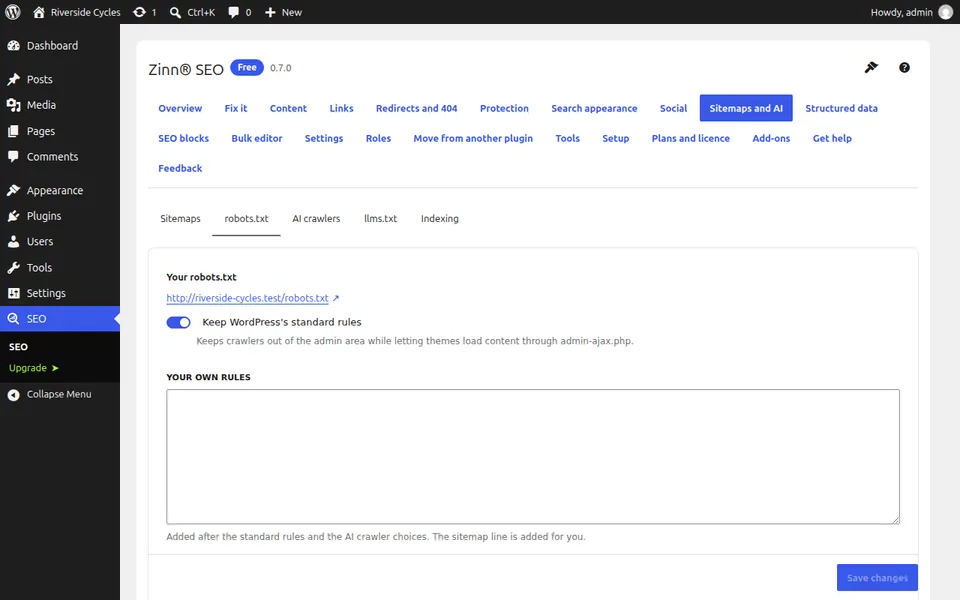
robots.txt တက်ဘ်ကို ဖွင့်ပါ
SEO၊ ဆိုက်မြေပုံများနှင့် AI၊ robots.txt သို့ သွားပါ။ ရှာဖွေရေးအင်ဂျင်များ ရရှိသည့်အတိုင်း ဖိုင်ကို အတိအကျ သင်မြင်တွေ့ရမည်ဖြစ်သည်။
သင့်စည်းမျဉ်းများကို ပြင်ဆင်ပါ
တည်းဖြတ်မှုအပိုင်းတွင် စည်းမျဉ်းများကို ထည့်ပါ သို့မဟုတ် ပြောင်းလဲပါ။ ၎င်းသည် ရှာဖွေရေးအင်ဂျင်များ ဖတ်ရှုသည့်ပုံစံအတိုင်း စစ်ဆေးပေးပြီး အမှားများကို သင့်အား သတိပေးပါသည်။
မသိမ်းဆည်းမီ စမ်းသပ်ပါ
သင့်ဆိုက်၏ လိပ်စာတစ်ခုခုကို ရိုက်ထည့်ပါ၊ crawler တစ်ခုကို ရွေးချယ်ပြီး သင့်စည်းမျဉ်းများက ၎င်းကို ဝင်ခွင့်ပြုမည်လား ကြည့်ရှုပါ။ အဖြေသည် သင်အလိုရှိသောအဖြေ ဖြစ်မှသာ သိမ်းဆည်းပါ။
တကယ့် robots.txt ဖိုင် ရှိပါသလား။
သင့်ဆာဗာတွင် robots.txt ဖိုင်တစ်ခု ရှိနှင့်ပြီးဖြစ်ပါက Zinn® SEO က သင့်ကို အသိပေးပြီး ၎င်း၏ စည်းမျဉ်းများကို ထည့်သွင်းပေးနိုင်ပါသည်။ သင့်ဆိုက်၏ စမ်းသပ်မှုမိတ္တူ (staging copy) တွင် အရာအားလုံးကို သင့်အတွက် ပိတ်ပင်ထားပါသည်။
နောက်လမ်းညွှန်: မည်သည့် AI စာမျက်နှာဖတ်ကိရိယာများက သင့်ဆိုဒ်ကို ဖတ်ခွင့်ရှိသည်ကို ရွေးချယ်ပါ
တူညီသောအဖွဲ့ထံမှ
၎င်းနှင့်တွဲဖက်ရန် မြန်ဆန်သော hosting ကို လိုချင်ပါသလား။
Zinn Digital® သည် WordPress ကို ၎င်း၏ကိုယ်ပိုင်ဆာဗာများပေါ်တွင် လက်ခံဆောင်ရွက်ပေးထားပြီး အစီအစဉ်တိုင်းတွင် CDN၊ DNS၊ TLS နှင့် နေ့စဉ်အရန်ကူးယူမှုများ ပါဝင်သည်။