 Zinn® SEO
एआई कपीराइटर (Pro) को साथ केही पनि लेख्नुहोस्
७६ लेखन उपकरणहरू, Rank Math Content AI सँग भएका सबै उपकरणहरू र थप ३१ वटा, र १५५ तयार प्रम्प्टहरू: ब्लग पोस्टहरू, SEO शीर्षकहरू, उत्पादन पृष्ठहरू, सामाजिक पोस्टहरू र इमेलहरू, तपाईंको पृष्ठको फोकस वाक्यांश र तपाईंको ब्रान्डको आवाजबाट ५८ भाषाहरूमा लेखिएका। पाँचवटा सम्म संस्करणहरू तुलना गर्नुहोस्, प्रत्येक जाँच गरिएको, त्यसपछि एउटा सम्मिलित गर्नुहोस्, राख्नुहोस् वा Google मा परीक्षण गर्नुहोस्।
कपीराइटर खोल्नुहोस्
SEO, लेखन, प्रतिलिपि लेखक मा जानुहोस्। यसमा पाँचवटा ट्याबहरू छन्: लेख्नुहोस्, पुस्तकालय, इतिहास, टेम्प्लेटहरू र धेरै पृष्ठहरू। नि:शुल्क प्लगइनमा, ट्याबले Pro ले के थप्छ भनेर बताउँछ।
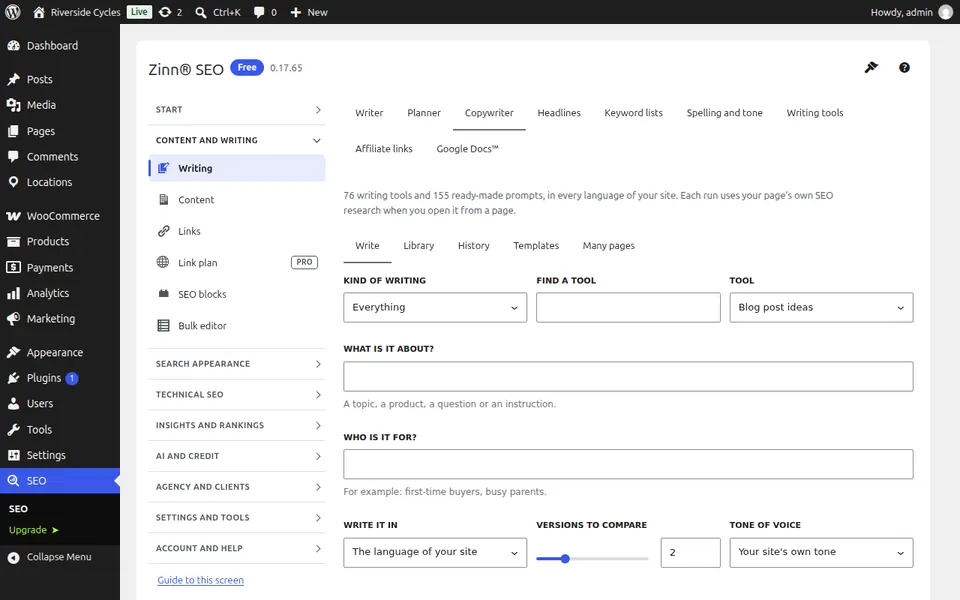
उपकरण छान्नुहोस्
"लेखनको प्रकार" अन्तर्गत, ब्लग, SEO, पसल, सामाजिक सञ्जाल, इमेल वा अर्को प्रकार रोज्नुहोस्, वा "उपकरण खोज्नुहोस्" मा टाइप गर्नुहोस्, त्यसपछि "उपकरण" छान्नुहोस्। कुनै उपकरणले नसमेट्ने कुराका लागि, "स्वतन्त्र लेखन" छान्नुहोस् र १५५ प्रम्प्टहरूमध्ये एउटा छनोट गर्न "तयारी प्रम्प्टबाट सुरु गर्नुहोस्" खोल्नुहोस्।
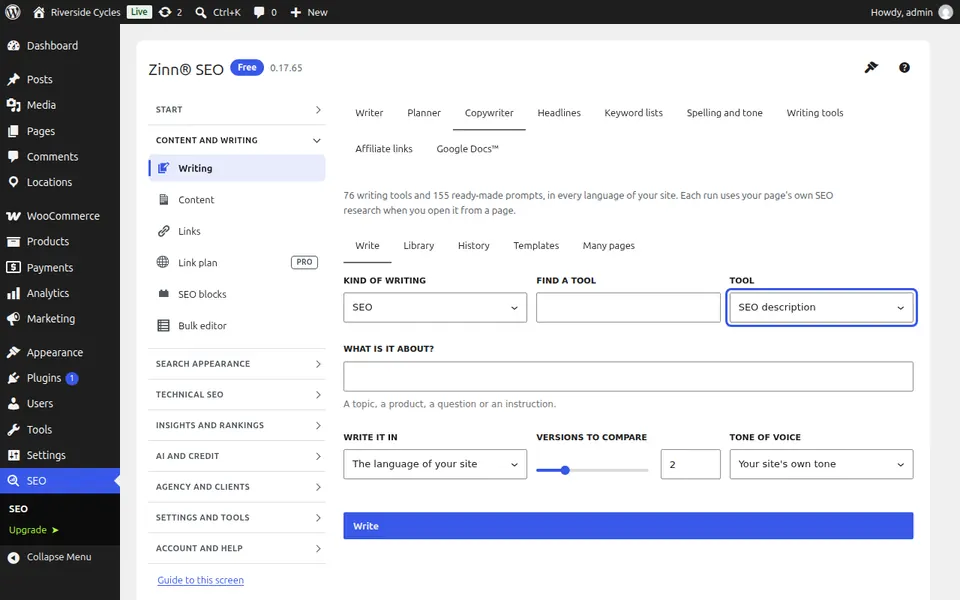
के बारेमा लेख्ने हो खुलाउनुहोस्
उपकरणले मागेका बाकसहरू भर्नुहोस्, जस्तै «यो के को बारेमा हो?», «समावेश गर्नुपर्ने तथ्य र बुँदाहरू» र «यो कसको लागि हो?». कुनै पृष्ठमा, प्रतिलिपि लेखकले यसको फोकस वाक्यांश, यसको शीर्षक र तपाईंको ब्रान्डको शैली पनि प्रयोग गर्दछ, ताकि शब्दहरू पृष्ठसँग मिल्दाजुल्दा हुन्।
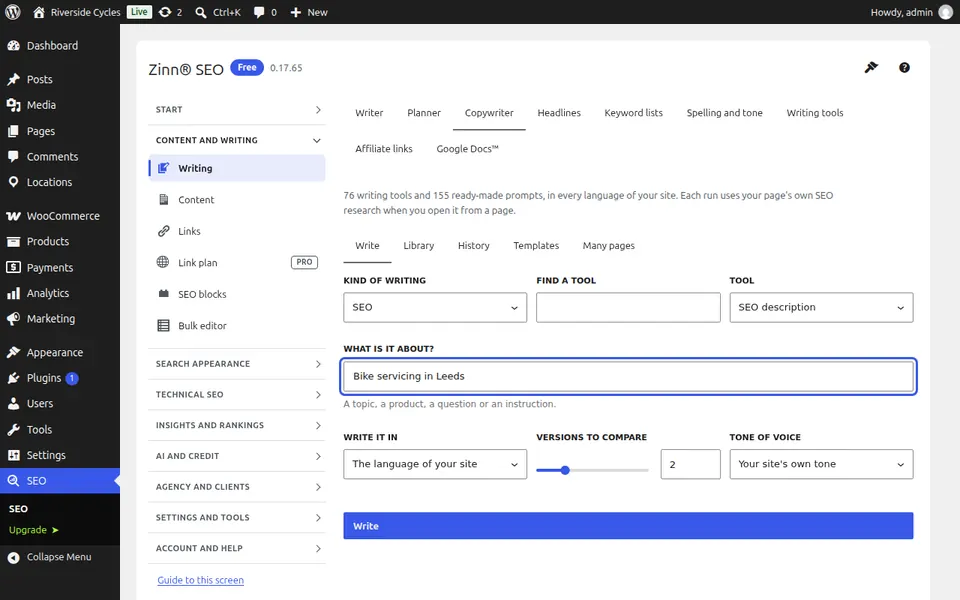
भाषा, संस्करणहरू र शैली छान्नुहोस्
"यसमा लेख्नुहोस्" मा, आफ्नो साइटको भाषा राख्नुहोस् वा ५८ भाषाहरू मध्ये कुनै पनि छान्नुहोस्। तुलना गर्नका लागि "संस्करणहरू" को सङ्ख्या (एक देखि पाँच सम्म) र "स्वरको शैली" छान्नुहोस्, त्यसपछि "लेख्नुहोस्" थिच्नुहोस्।
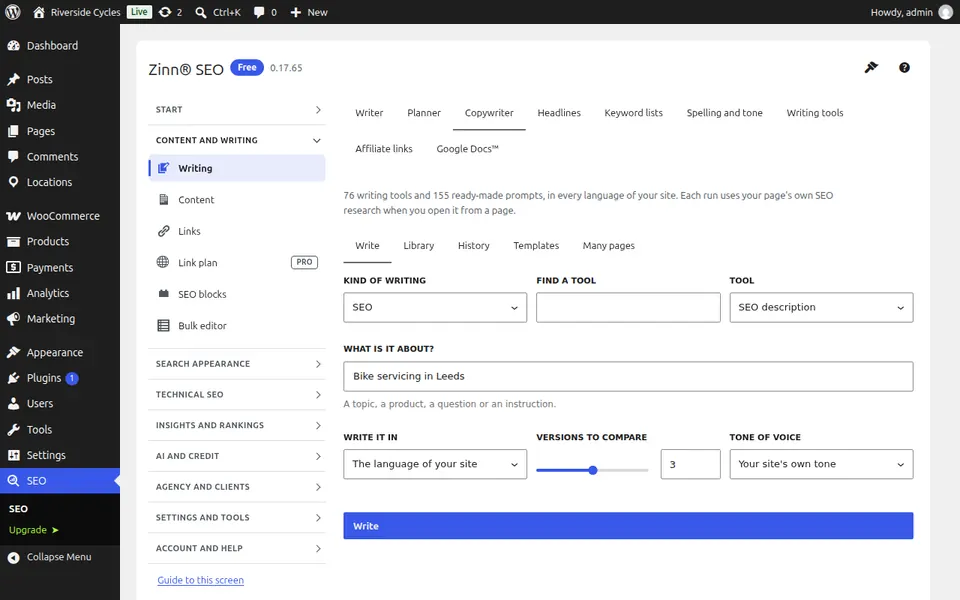
संस्करणहरू तुलना गर्नुहोस्
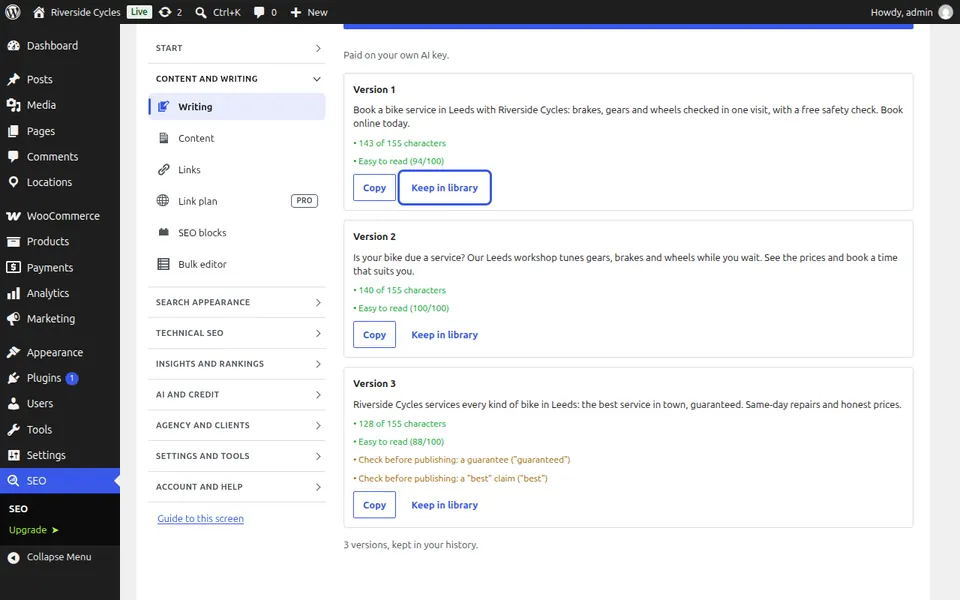
प्रत्येक संस्करणले यसका जाँचहरू देखाउँछ: सीमाको तुलनामा यसको लम्बाइ, यसले तपाईंको फोकस वाक्यांश प्रयोग गर्छ कि गर्दैन, यो पढ्न कति सजिलो छ, र प्रकाशित गर्नु अघि जाँच गर्नुपर्ने दाबीहरू, जस्तै ग्यारेन्टी वा स्वास्थ्य दाबी। यसलाई सुरक्षित गर्न 'प्रतिलिपि बनाउनुहोस्', वा 'पुस्तकालयमा राख्नुहोस्' थिच्नुहोस्। प्रत्येक पटकको कार्य 'इतिहास' मा सूचीबद्ध गरिन्छ, जुन तपाईंले मात्र देख्नुहुन्छ।
सम्पादक वा Elementor मा लेख्नुहोस्
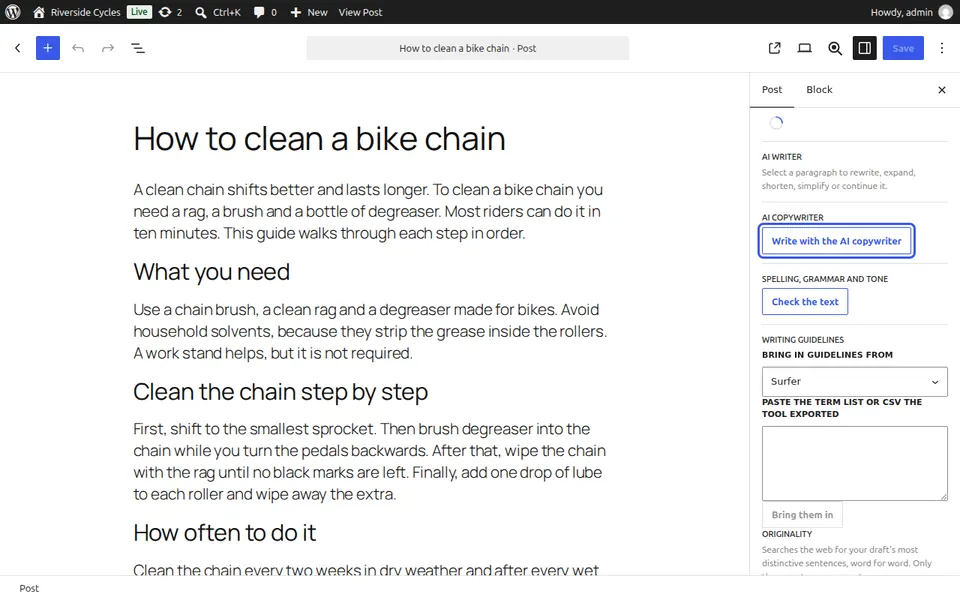
ब्लक सम्पादकमा, पोस्टको सेटिङहरू, लेखन सहायता खोल्नुहोस्, र AI प्रतिलिपि लेखकसँग लेख्नुहोस् थिच्नुहोस्। घुसाउनुहोस् ले ब्लकहरूको रूपमा संस्करण थप्छ, SEO शीर्षक वा विवरण सिधै यसको फाँटमा जान्छ, र प्रकाशित पृष्ठमा तपाईंले यसलाई Google मा हालको संस्करणसँग A/B परीक्षण गर्न सक्नुहुन्छ। अनुच्छेद चयन गरिएको अवस्थामा, सुधार गर्नुहोस्, संक्षेप गर्नुहोस्, व्याकरण मिलाउनुहोस् वा थप लेख्नुहोस् थिच्नुहोस्। Elementor मा, उही बाकस पृष्ठ सेटिङहरूमा, SEO मुनि छ।
एकै पटक धेरै पृष्ठहरूका लागि लेख्नुहोस्
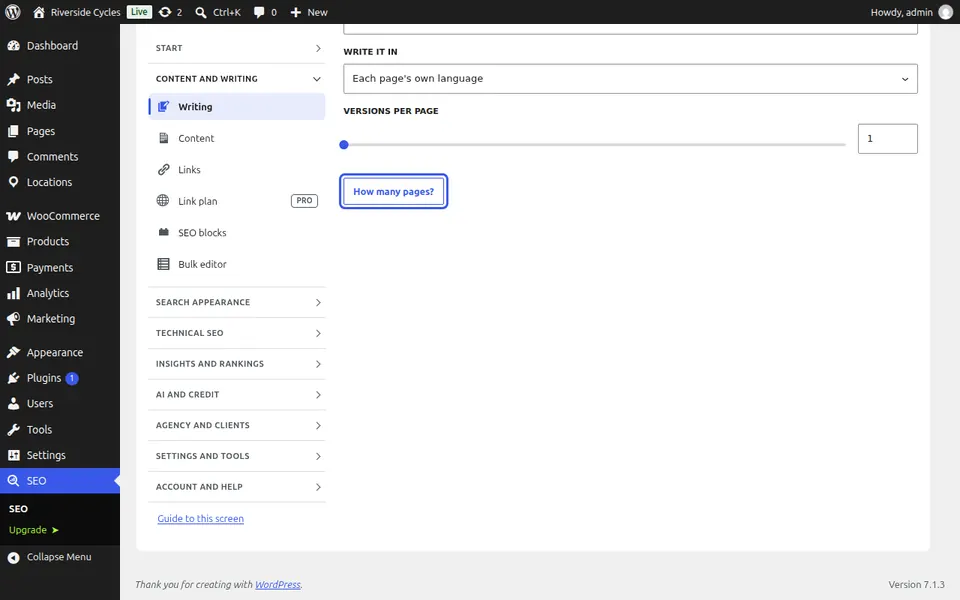
धेरै पृष्ठहरू ट्याब खोल्नुहोस्। उपकरण, पृष्ठहरूको प्रकार, भाषा र प्रति पृष्ठ संस्करणहरू छनौट गर्नुहोस्, गणना हेर्न कति पृष्ठहरू? थिच्नुहोस्, त्यसपछि सुरु गर्नुहोस् थिच्नुहोस्। यो पृष्ठभूमिमा चल्छ, र प्रत्येक संस्करण तपाईंको पुस्तकालयमा पर्खन्छ; केही पनि प्रकाशित हुँदैन।
उपकरणहरूलाई आफ्नै अनुकूल बनाउनुहोस्
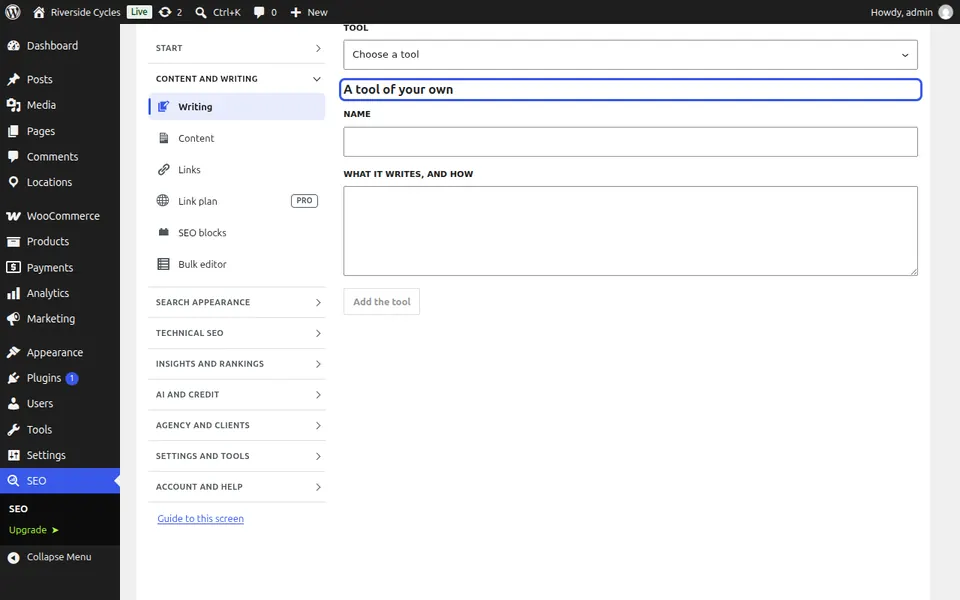
कुनै उपकरणले के र कसरी लेख्छ भन्ने कुरा परिवर्तन गर्न 'टेम्प्लेटहरू' ट्याब खोल्नुहोस्, वा यसलाई पूर्ववत गर्न 'मूल फिर्ता राख्नुहोस्' थिच्नुहोस्। 'तपाईंको आफ्नै उपकरण' अन्तर्गत, तपाईंको उपकरणलाई एउटा 'नाम' दिनुहोस् र 'यसले के लेख्छ, र कसरी' उल्लेख गर्नुहोस्; यो 'उपकरण सूची' मा 'तपाईंका आफ्नै उपकरणहरू' अन्तर्गत देखिनेछ।
अर्को गाइड: सामग्री योजनाकार: पोस्टहरूको योजना बनाउनुहोस् र थोकमा मस्यौदा लेख्नुहोस्
उही टोलीबाट
के तपाईं यसको साथमा द्रुत होस्टिङ चाहनुहुन्छ?
Zinn Digital® ले आफ्नै सर्भरहरूमा WordPress होस्ट गर्दछ, जसमा प्रत्येक योजनामा CDN, DNS, TLS र दैनिक ब्याकअपहरू समावेश छन्।