 Zinn® SEO
Создавайте любые тексты с помощью ИИ-копирайтера (Pro)
76 инструментов для создания контента, все возможности Rank Math Content AI и еще 31 инструмент, а также 155 готовых промптов: статьи для блога, SEO-заголовки, страницы товаров, посты для социальных сетей и электронные письма, написанные на основе ключевой фразы вашей страницы и в тоне вашего бренда на 58 языках. Сравнивайте до пяти проверенных версий, затем вставьте подходящую, сохраните ее или протестируйте в Google.
Открыть копирайтера
Перейдите в раздел SEO, Написание, Копирайтер. В нем пять вкладок: Написать, Библиотека, История, Шаблоны и Множество страниц. В бесплатном плагине на вкладке указано, что добавляет версия Pro.
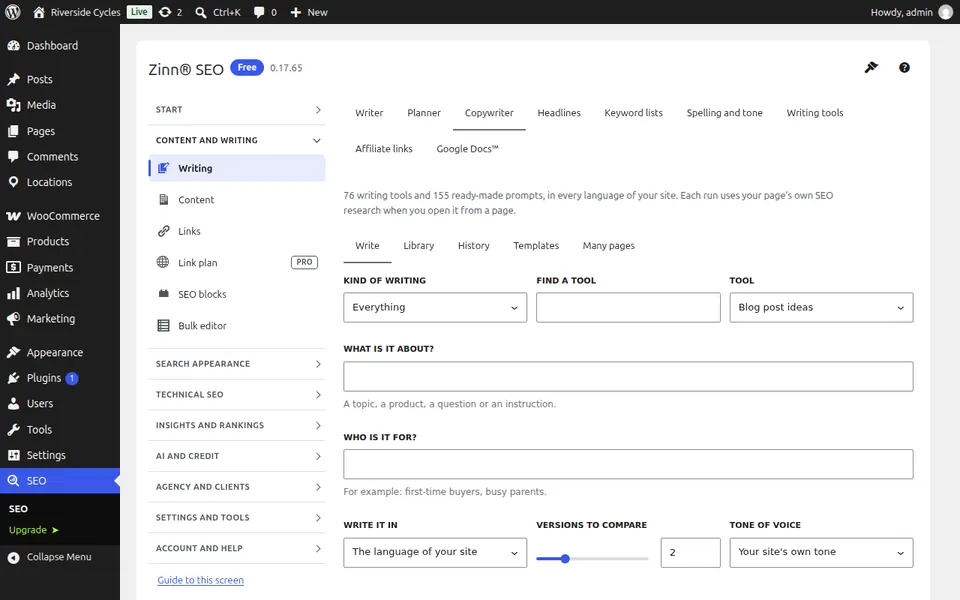
Выберите инструмент
В разделе «Вид текста» выберите «Блог», «SEO», «Магазин», «Социальные сети», «Электронная почта» или другой вид, либо введите запрос в поле «Найти инструмент», а затем выберите «Инструмент». Для всего, что не охвачено инструментами, выберите «Свободное написание» и откройте «Начать с готового промпта», чтобы выбрать один из 155 промптов.
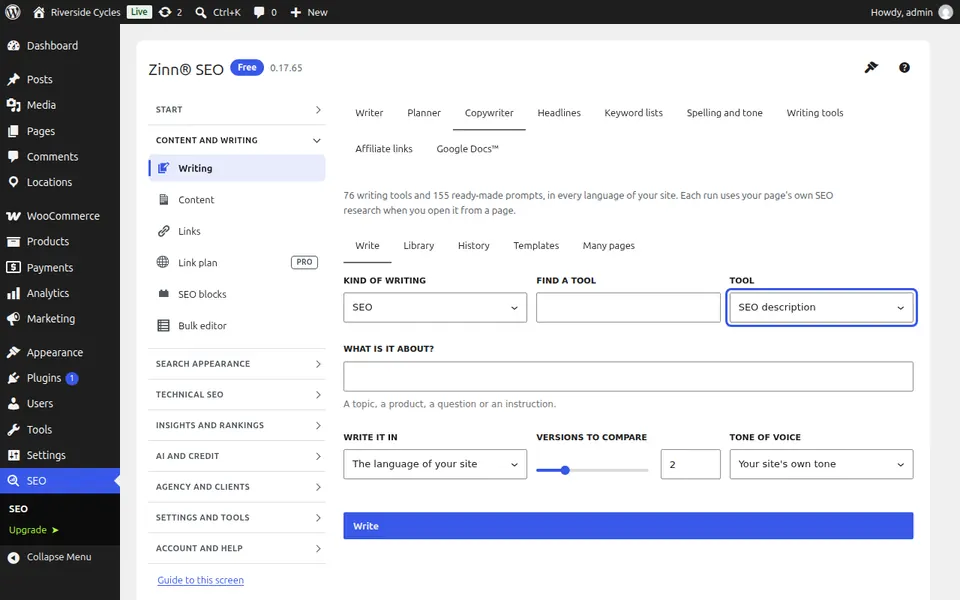
Укажите, о чем написать
Заполните поля, запрашиваемые инструментом, такие как «О чем это?», «Факты и тезисы для включения» и «Для кого это?». На странице копирайтер также использует ключевую фразу, заголовок и тональность голоса вашего бренда, чтобы текст соответствовал странице.
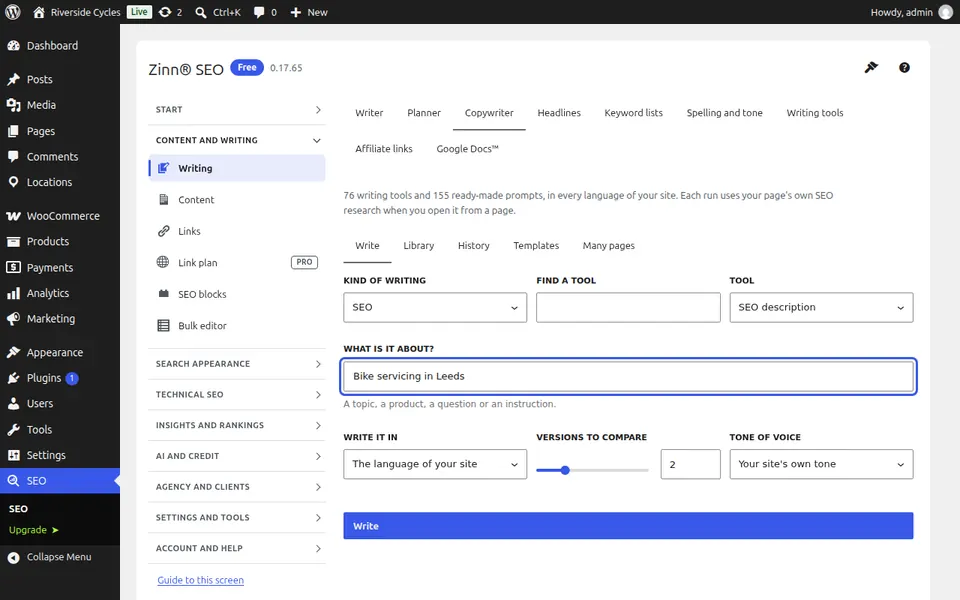
Выберите язык, версии и тон
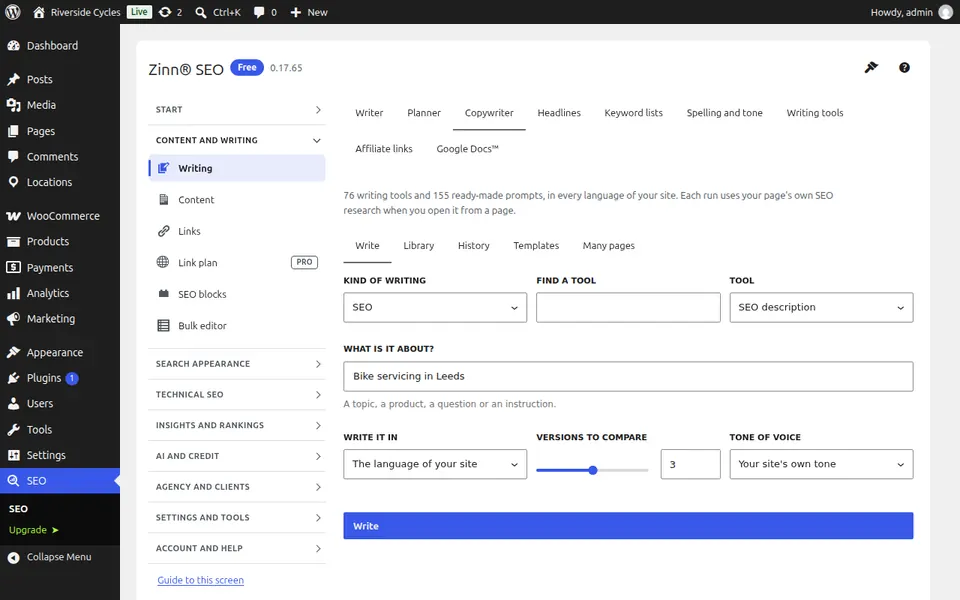
В поле «Написать на» сохраните язык вашего сайта или выберите любой из 58 языков. Выберите, сколько «Версий» сравнить (от одной до пяти), и «Тон голоса», затем нажмите «Написать».
Сравнить версии
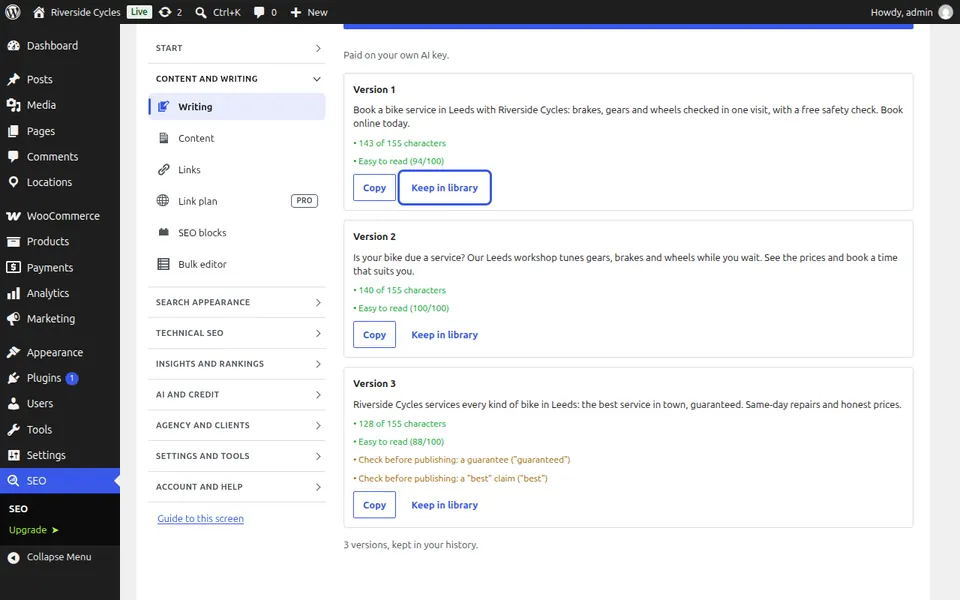
Каждая версия показывает свои проверки: соответствие длины ограничению, использование ключевой фразы, удобство чтения и утверждения, требующие проверки перед публикацией, такие как гарантия или заявление о пользе для здоровья. Нажмите Копировать или Сохранить в библиотеке, чтобы сохранить её. Каждое действие заносится в Историю, которую видите только вы.
Пишите в редакторе или Elementor
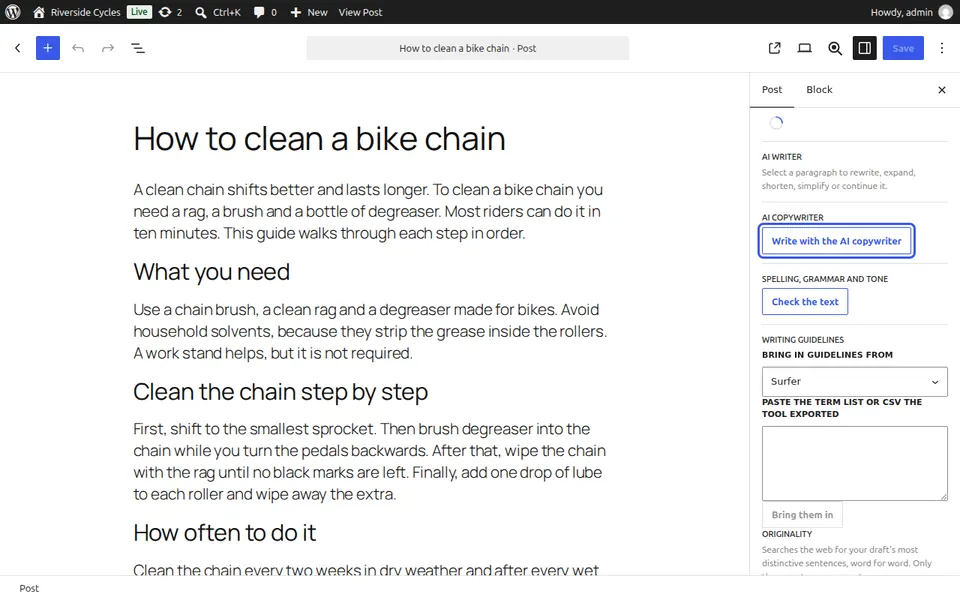
В блочном редакторе откройте настройки записи, Помощь в написании, и нажмите Писать с AI-копирайтером. Вставить добавляет вариант в виде блоков, заголовок или описание SEO сразу попадает в соответствующее поле, а на опубликованной странице вы можете провести A/B-тестирование против текущей версии в Google. Выделив абзац, нажмите Улучшить, Сократить, Исправить грамматику или Продолжить писать. В Elementor это же окно находится в разделе Настройки страницы, во вкладке SEO.
Пишите для нескольких страниц одновременно
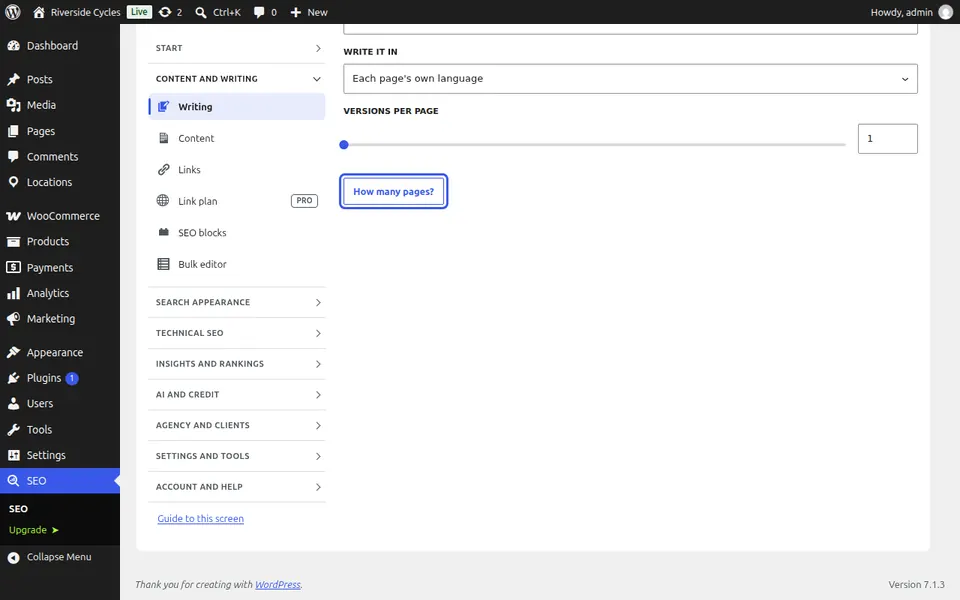
Откройте вкладку «Много страниц». Выберите «Инструмент», тип «Страниц», язык и «Версий на страницу», нажмите «Сколько страниц?», чтобы увидеть количество, затем нажмите «Начать». Процесс выполняется в фоновом режиме, и каждая версия ожидает в вашей Библиотеке; ничего не публикуется.
Настройте инструменты под свои нужды
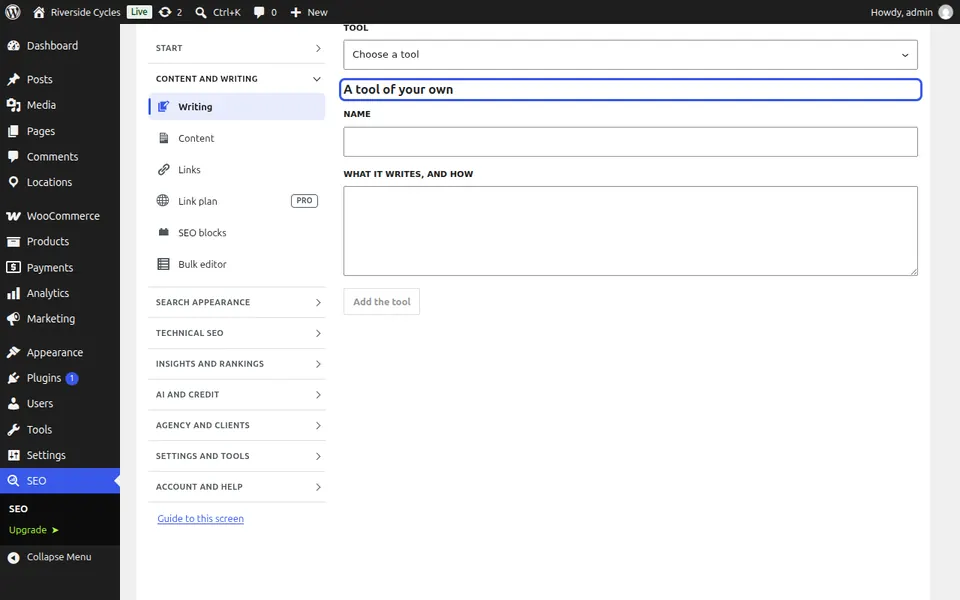
Откройте вкладку Шаблоны, чтобы изменить то, что и как пишет инструмент, или нажмите Вернуть оригинал, чтобы отменить изменения. В разделе Собственный инструмент укажите Имя инструмента и укажите, Что он пишет и как; он появится в Списке инструментов в разделе ваши собственные инструменты.
Следующее руководство: Планировщик контента: планируйте публикации и создавайте черновики массово
От той же команды
Хотите быстрый хостинг в дополнение?
Zinn Digital® размещает WordPress на собственных серверах, при этом в каждый тариф включены CDN, DNS, TLS и ежедневное резервное копирование.