 Zinn® SEO
Экран написания
Всё для создания страниц, занимающих высокие позиции: идеи для публикаций и черновики, привлекающие клики заголовки, списки ключевых слов, правописание и стиль изложения, рекомендации по инструментам для контента, партнерские ссылки и перелинковка между вашими сайтами.
Открыть написание
В WordPress откройте SEO в меню, затем «Написание» в разделе «Контент и написание» в боковом меню плагина. Всё для создания страниц, занимающих высокие позиции в поиске: идеи и черновики записей, кликабельные заголовки, списки ключевых слов, проверка орфографии и тональность, рекомендации для инструментов работы с контентом, партнерские ссылки и ссылки между вашими сайтами.
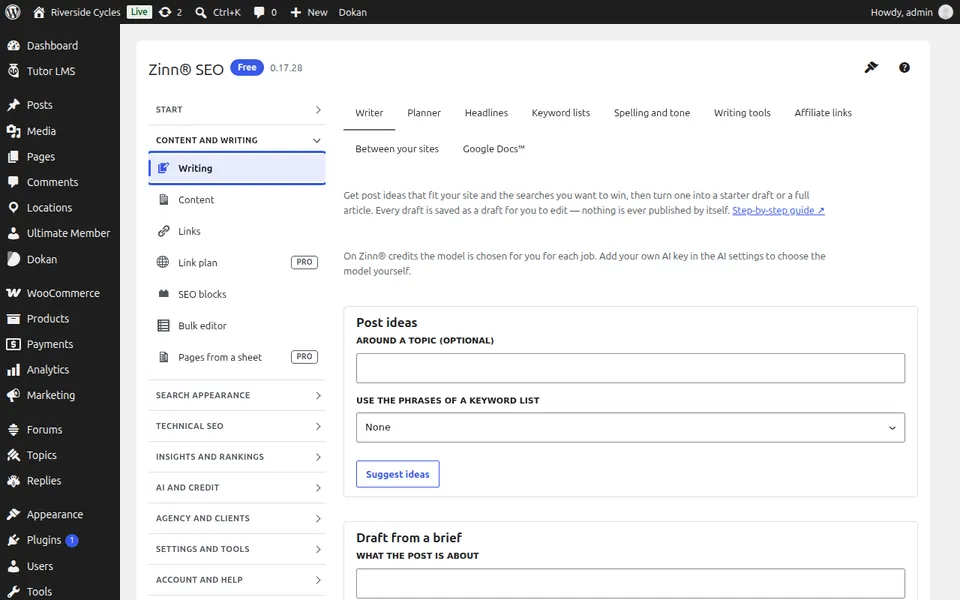
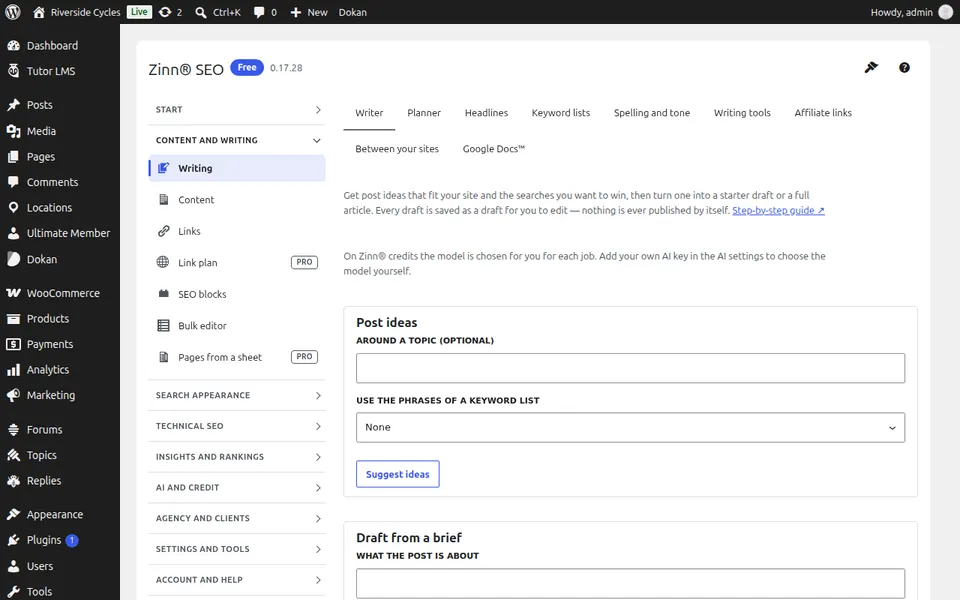
Вкладка «Автор»
Откройте вкладку «Автор». Получайте идеи для публикаций, подходящие вашему сайту, и превращайте их в черновик или полноценную статью на основе краткого описания. Всё приходит в виде черновика, который вы проверяете.
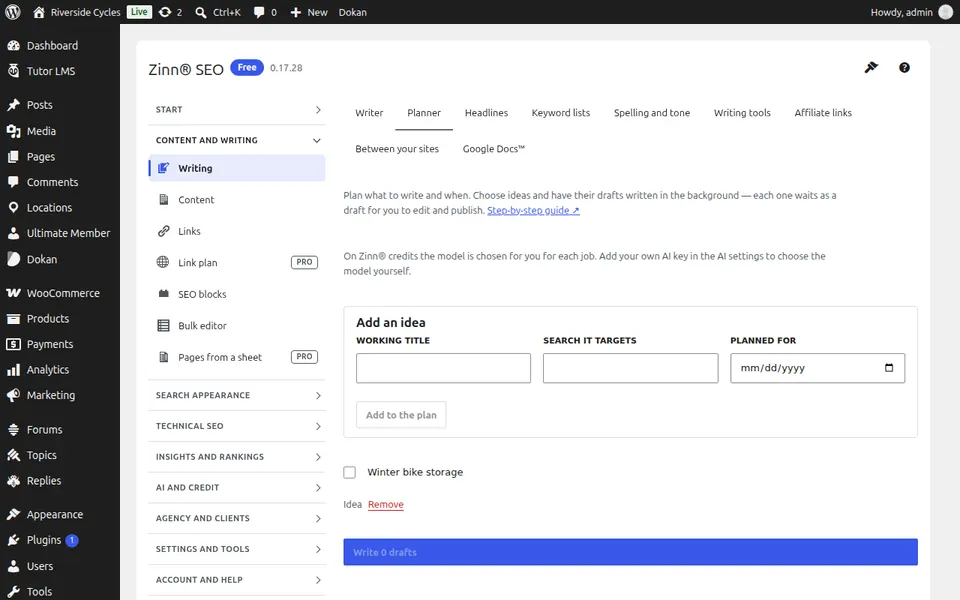
Вкладка «Планировщик»
Откройте вкладку «Планировщик». Сохраняйте идеи публикаций в плане с указанием даты и целевого поискового запроса для каждой из них, а также создавайте черновики для любого количества публикаций на ваш выбор.
Вкладка «Копирайтер»
Откройте вкладку Copywriter. Создавайте записи в блоге, SEO-заголовки, страницы товаров, публикации для социальных сетей и электронные письма с помощью более чем семидесяти инструментов ИИ или готового промпта на основе собственных исследований вашей страницы на любом языке. Сравните до пяти версий, каждая из которых проверена, затем вставьте одну, сохраните её в своей библиотеке или протестируйте в Google.
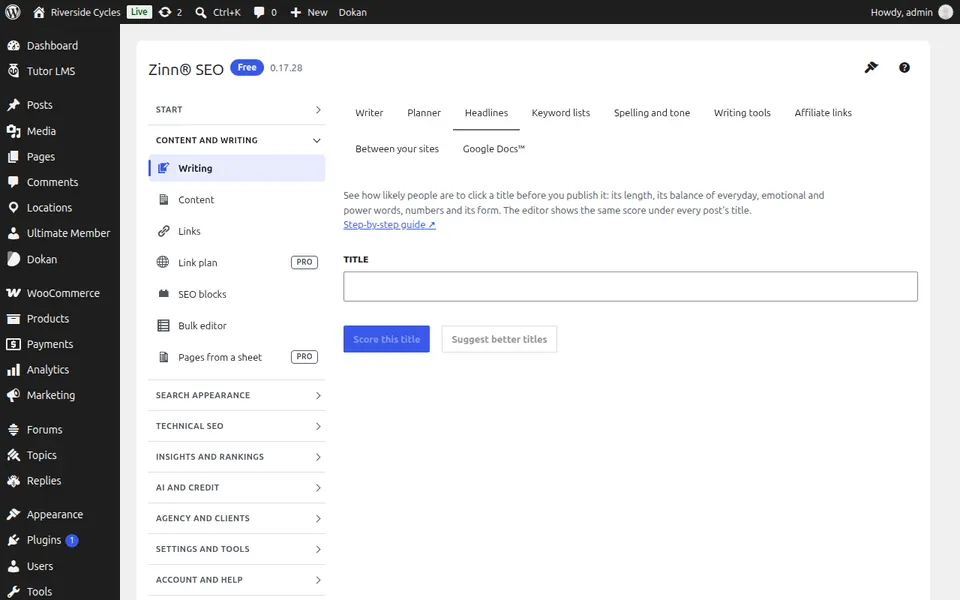
Вкладка «Заголовки»
Откройте вкладку «Заголовки». Вставьте любой заголовок, чтобы оценить вероятность клика по нему, узнать, что следует изменить, и выбрать переписанный вариант.
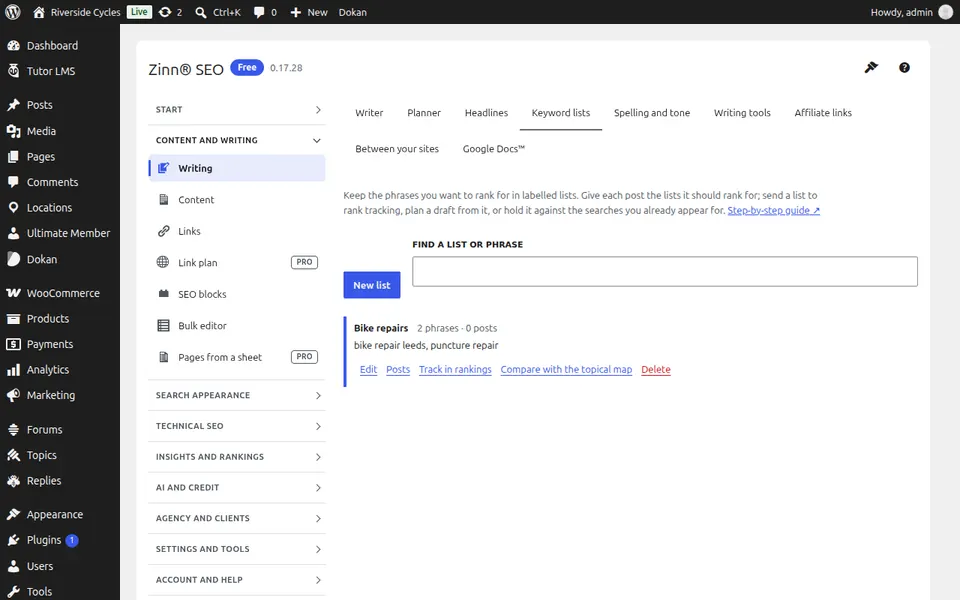
Вкладка «Списки ключевых слов»
Откройте вкладку «Списки ключевых слов». Сохраняйте фразы, по которым вы хотите ранжироваться, в маркированных списках, назначайте каждой записи свои списки и отправляйте список на отслеживание позиций в один клик.
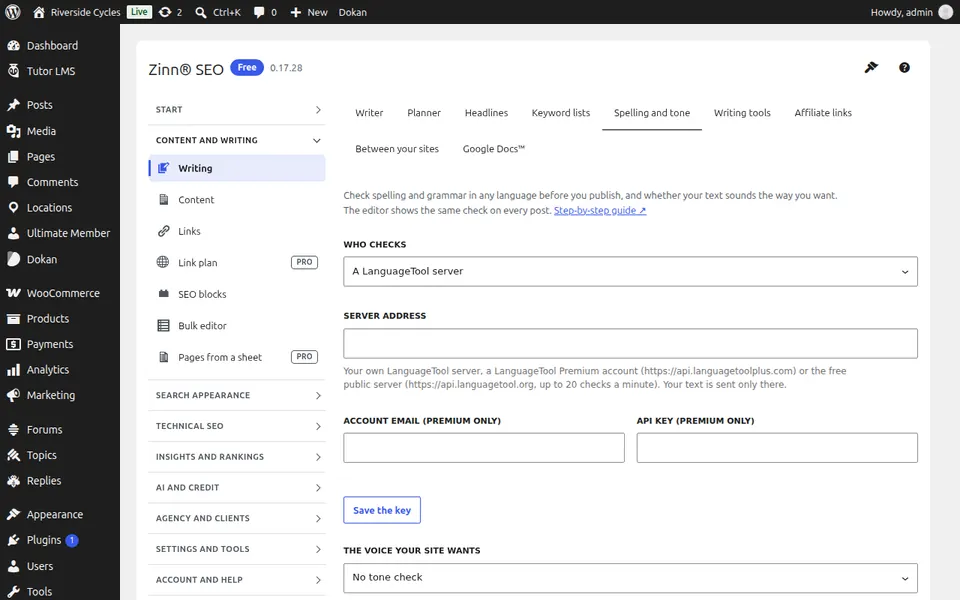
Вкладка «Правописание и тон»
Откройте вкладку «Правописание и тон». Проверьте орфографию, грамматику и тон перед публикацией с помощью сервера LanguageTool или собственного ключа AI.
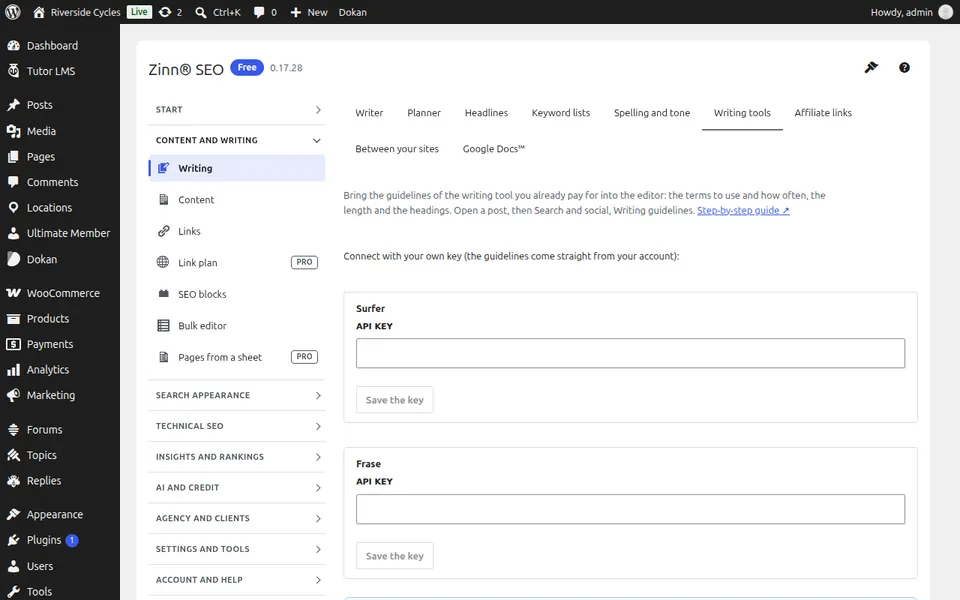
Вкладка «Инструменты для письма»
Откройте вкладку Инструменты для письма. Перенесите в редактор термины, длину и заголовки, требуемые вашим отчетом Surfer, Clearscope, MarketMuse, Frase или Semrush, и проверьте черновик на наличие скопированных фрагментов.
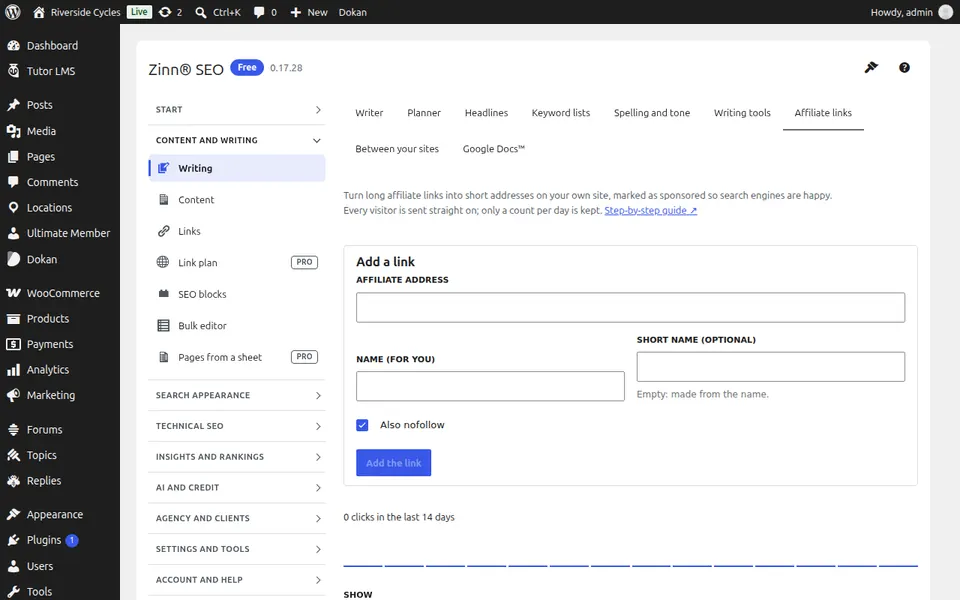
Вкладка «Партнёрские ссылки»
Откройте вкладку Партнёрские ссылки. Превращайте длинные партнёрские ссылки в короткие адреса /go/ с пометкой о спонсорстве, смотрите, в каких записях используется каждая из них, и считайте клики.
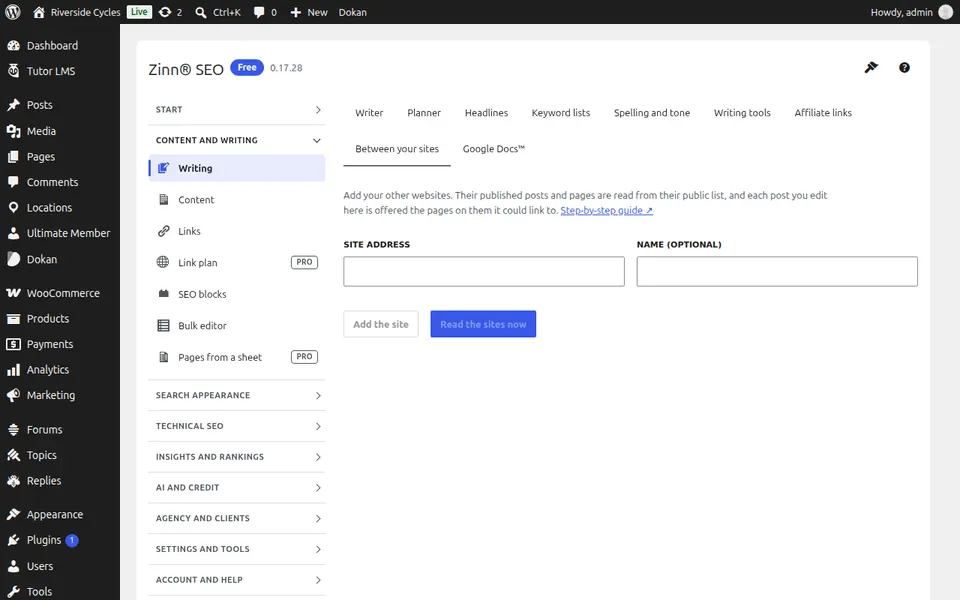
Вкладка «Между вашими сайтами»
Откройте вкладку «Между вашими сайтами». Добавьте другие свои сайты и получайте предложения страниц, на которые может ссылаться каждая публикация.
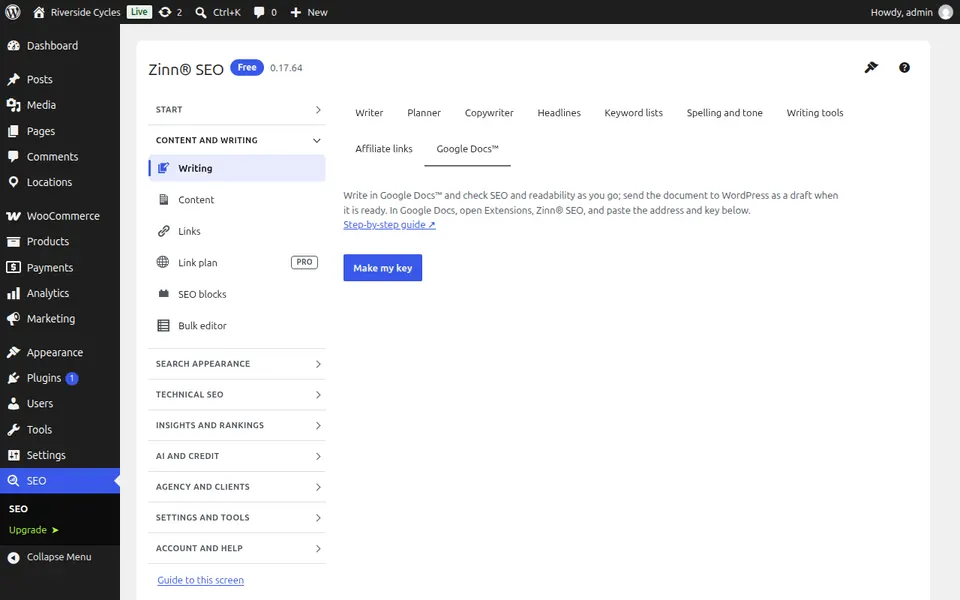
Пошаговые руководства для этого экрана
Следующее руководство: Экран «Контент»
От той же команды
Хотите быстрый хостинг в дополнение?
Zinn Digital® размещает WordPress на собственных серверах, при этом в каждый тариф включены CDN, DNS, TLS и ежедневное резервное копирование.