 Zinn® SEO
AI కాపీరైటర్ (Pro)తో ఏదైనా రాయండి
76 రచన సాధనాలు, Rank Math Content AI కలిగి ఉన్న ప్రతి సాధనం మరియు మరో 31 సాధనాలు, అలాగే 155 సిద్ధంగా ఉన్న ప్రాంప్ట్లు: బ్లాగ్ పోస్ట్లు, SEO శీర్షికలు, ఉత్పత్తి పేజీలు, సోషల్ పోస్ట్లు మరియు ఈమెయిల్లు, మీ పేజీ యొక్క ఫోకస్ పదబంధం మరియు మీ బ్రాండ్ శైలి ఆధారంగా 58 భాషల్లో రాయబడతాయి. ధృవీకరించబడిన ఐదు వెర్షన్ల వరకు సరిపోల్చండి, ఆపై ఒకదాన్ని చొప్పించండి, ఉంచండి లేదా Google లో పరీక్షించండి.
కాపీరైటర్ను తెరవండి
SEO, రాయడం, కాపీరైటర్ కు వెళ్లండి. ఇది ఐదు ట్యాబ్లను కలిగి ఉంది: రాయండి, లైబ్రరీ, చరిత్ర, టెంప్లేట్లు మరియు అనేక పేజీలు. ఉచిత ప్లగిన్లో, Pro ఏమి జోడిస్తుందో ట్యాబ్ తెలియజేస్తుంది.
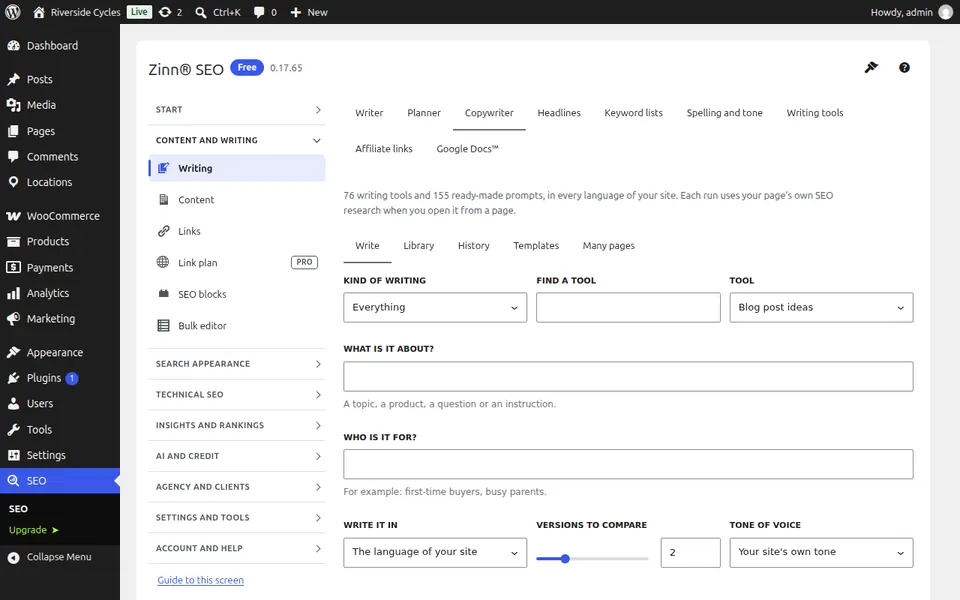
ఒక సాధనాన్ని ఎంచుకోండి
"రాత రకం" క్రింద, బ్లాగ్, SEO, షాప్, సోషల్ మీడియా, ఇమెయిల్ లేదా మరొక రకాన్ని ఎంచుకోండి, లేదా "ఒక సాధనాన్ని కనుగొనండి" లో టైప్ చేయండి, ఆపై "సాధనం" ని ఎంచుకోండి. ఏ సాధనం పరిధిలోకి రాని దేనికైనా, "స్వేచ్ఛారూప రాత" ను ఎంచుకుని, 155 ప్రాంప్ట్లలో ఒకదాన్ని ఎంచుకోవడానికి "సిద్ధంగా ఉన్న ప్రాంప్ట్ నుండి ప్రారంభించండి" ని తెరవండి.
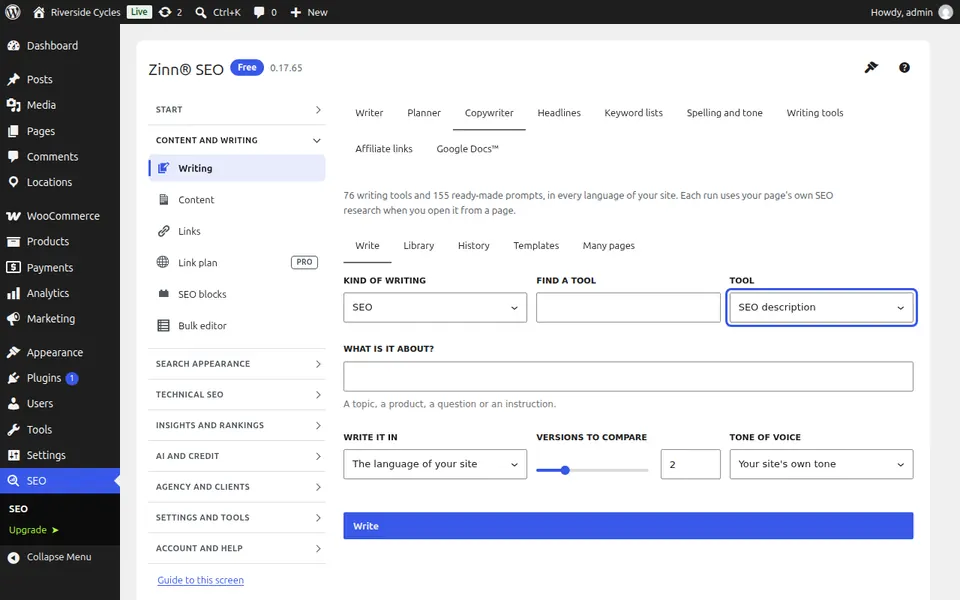
దేని గురించి రాయాలో పేర్కొనండి
ఇది దేని గురించి?, చేర్చాల్సిన వాస్తవాలు మరియు అంశాలు మరియు ఇది ఎవరి కోసం? వంటి సాధనం అడిగే పెట్టెలను పూరించండి. ఒక పేజీలో, కాపీరైటర్ దాని దృష్టి కేంద్రీకరించిన పదబంధం, దాని శీర్షిక మరియు మీ బ్రాండ్ గొంతును కూడా ఉపయోగిస్తారు, తద్వారా పదాలు పేజీకి సరిపోతాయి.
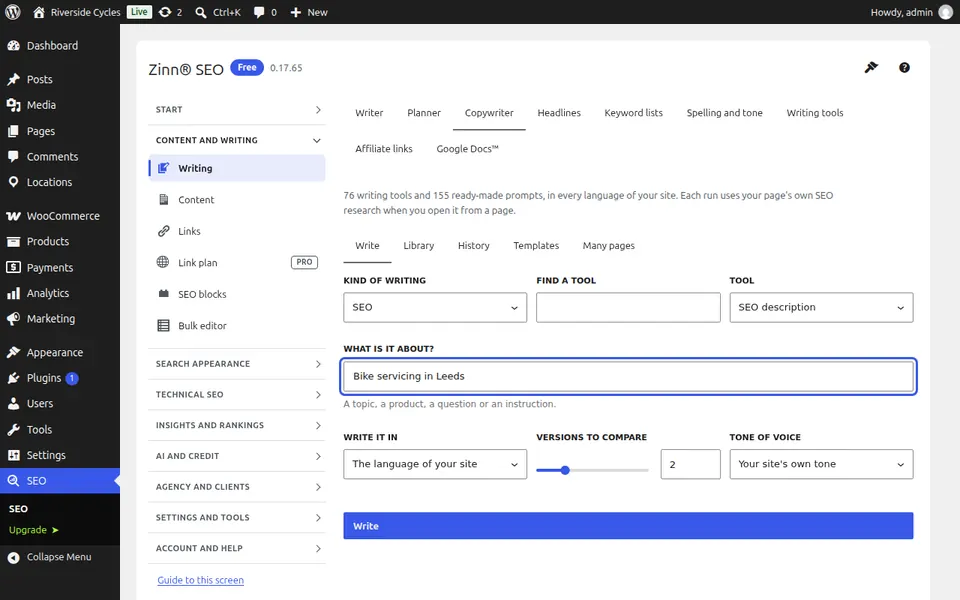
భాష, సంస్కరణలు మరియు స్వరాన్ని ఎంచుకోండి
"దీనిలో వ్రాయండి" లో, మీ సైట్ భాషను అలాగే ఉంచండి లేదా 58 భాషలలో దేనినైనా ఎంచుకోండి. సరిపోల్చడానికి ఎన్ని "వెర్షన్లు" (ఒకటి నుండి ఐదు వరకు) మరియు "వాయిస్ టోన్" ఎంచుకోండి, ఆపై "వ్రాయండి" నొక్కండి.
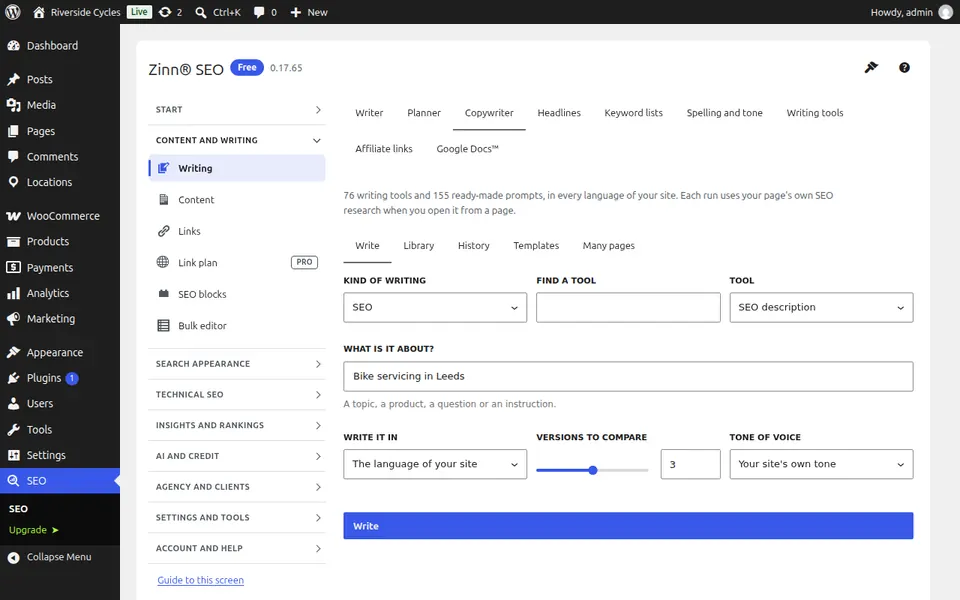
వెర్షన్లను సరిపోల్చండి
ప్రతి వెర్షన్ దాని తనిఖీలను చూపిస్తుంది: పరిమితికి అనుగుణంగా దాని నిడివి, అది మీ ఫోకస్ పదబంధాన్ని ఉపయోగిస్తుందా లేదా, అది చదవడానికి ఎంత సులభంగా ఉంది, మరియు ప్రచురించే ముందు తనిఖీ చేయాల్సిన హామీ లేదా ఆరోగ్య సంబంధిత దావా వంటి అంశాలు. దాన్ని సేవ్ చేయడానికి కాపీ చేయి లేదా లైబ్రరీలో ఉంచు నొక్కండి. ప్రతి రన్ హిస్టరీలో జాబితా చేయబడుతుంది, దీనిని మీరు మాత్రమే చూడగలరు.
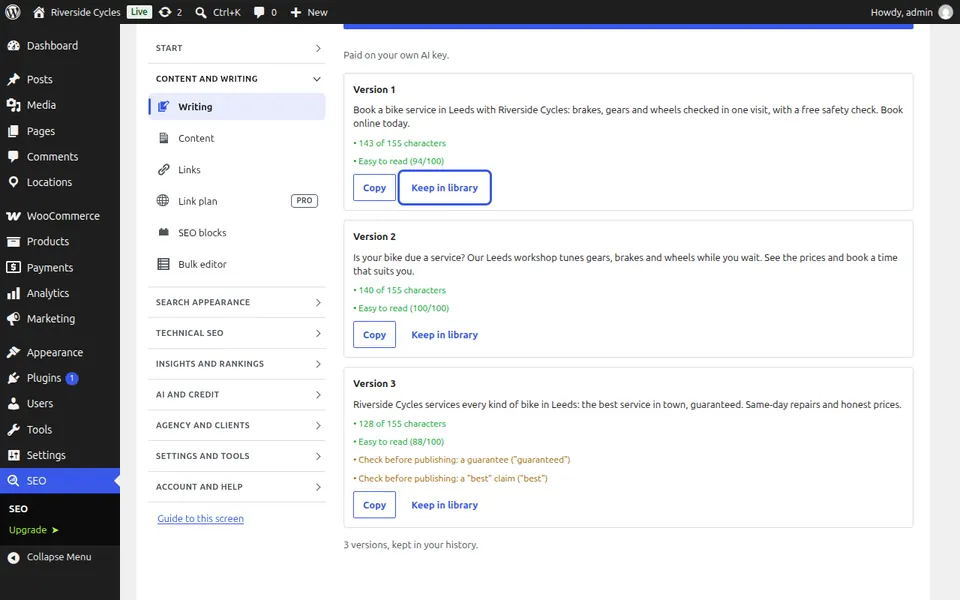
ఎడిటర్లో లేదా Elementor లో రాయండి
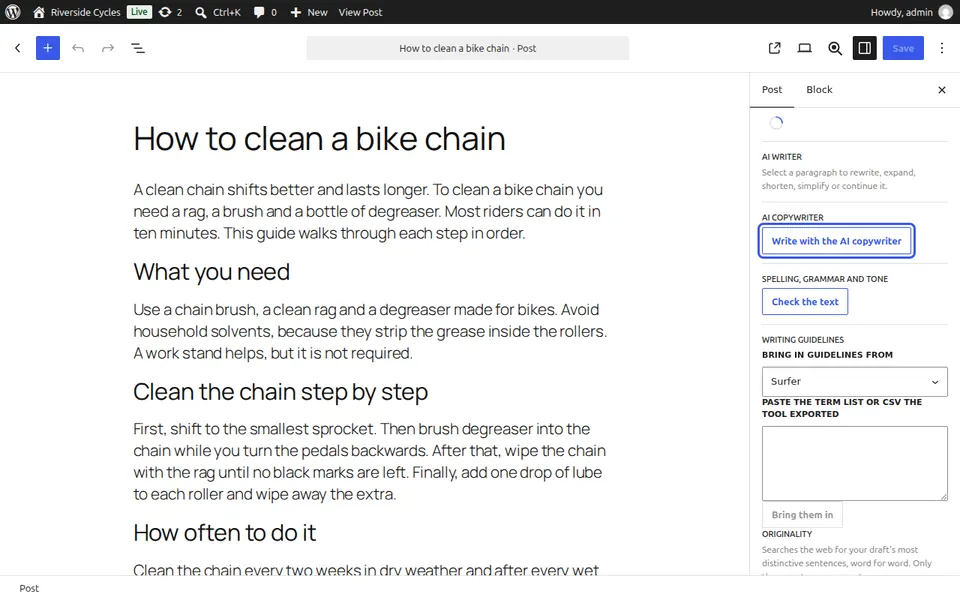
బ్లాక్ ఎడిటర్లో, పోస్ట్ సెట్టింగ్లు, రచన సహాయం తెరిచి, AI కాపీరైటర్తో రాయండి నొక్కండి. చొప్పించు ఒక వెర్షన్ను బ్లాక్లుగా జోడిస్తుంది, SEO శీర్షిక లేదా వివరణ నేరుగా దాని ఫీల్డ్లోకి వెళుతుంది మరియు ప్రచురించబడిన పేజీలో మీరు Google లో ప్రస్తుతమున్న దానితో A/B పరీక్షించవచ్చు. ఒక పేరాను ఎంచుకుని, మెరుగుపరచండి, సంగ్రహించండి, వ్యాకరణాన్ని సరిచేయండి లేదా మరింత రాయండి నొక్కండి. Elementor లో, అదే బాక్స్ పేజీ సెట్టింగ్లలో, SEO కింద ఉంది.
ఒకేసారి అనేక పేజీల కోసం రాయండి
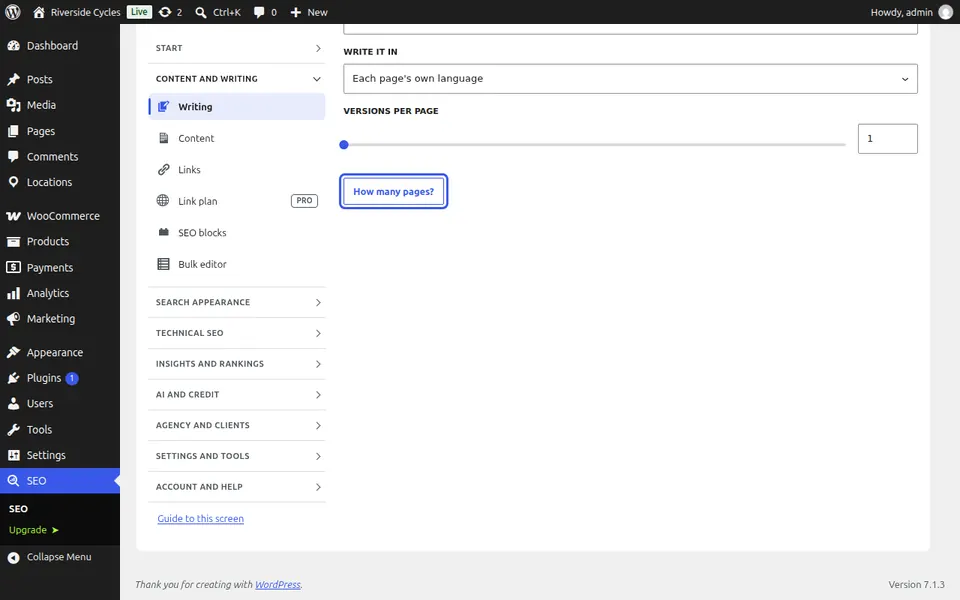
అనేక పేజీలు ట్యాబ్ను తెరవండి. సాధనం, పేజీల రకం, భాష మరియు పేజీకి సంస్కరణలు ఎంచుకోండి, సంఖ్యను చూడటానికి ఎన్ని పేజీలు? నొక్కండి, ఆపై ప్రారంభించు నొక్కండి. ఇది బ్యాక్గ్రౌండ్లో నడుస్తుంది, మరియు ప్రతి సంస్కరణ మీ లైబ్రరీలో వేచి ఉంటుంది; ఏదీ ప్రచురించబడదు.
సాధనాలను మీ అవసరాలకు తగినట్లుగా మార్చుకోండి
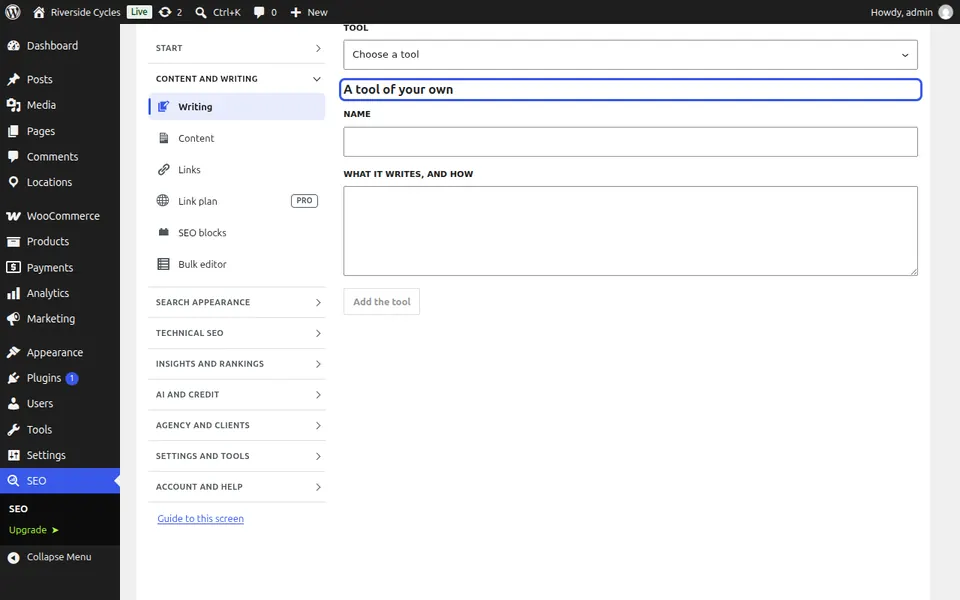
ఒక సాధనం ఏమి వ్రాస్తుంది మరియు ఎలా వ్రాస్తుందో మార్చడానికి టెంప్లేట్ల ట్యాబ్ను తెరవండి, లేదా దాన్ని రద్దు చేయడానికి అసలు దానిని పునరుద్ధరించు నొక్కండి. మీ స్వంత సాధనం క్రింద, మీ సాధనానికి ఒక పేరును ఇచ్చి, అది ఏమి వ్రాస్తుంది, మరియు ఎలా వ్రాస్తుందో పేర్కొనండి; అది మీ స్వంత సాధనాలు క్రింద సాధనాల జాబితాలో కనిపిస్తుంది.
తదుపరి మార్గదర్శి: కంటెంట్ ప్లానర్: పోస్ట్లను ప్లాన్ చేయండి మరియు డ్రాఫ్ట్లను పెద్దమొత్తంలో రాయండి
అదే బృందం నుండి
దీనితో పాటు వేగవంతమైన హోస్టింగ్ కావాలా?
Zinn Digital® తన స్వంత సర్వర్లలో WordPressను హోస్ట్ చేస్తుంది, ప్రతి ప్లాన్లో CDN, DNS, TLS మరియు రోజువారీ బ్యాకప్లు చేర్చబడ్డాయి.