 Zinn® SEO
Створюйте будь-які тексти за допомогою копірайтера зі ШІ (Pro)
76 інструментів для написання текстів, кожен інструмент, який має Rank Math Content AI, та ще 31 додатковий, а також 155 готових запитів: публікації в блозі, SEO-заголовки, сторінки товарів, дописи для соцмереж та електронні листи, створені на основі фокусної фрази вашої сторінки та голосу вашого бренду 58 мовами. Порівнюйте до п'яти варіантів, кожен з яких перевірено, а потім вставте один із них, збережіть його або протестуйте в Google.
Відкрити копірайтера
Перейдіть до SEO, Написання, Копірайтер. Тут є п'ять вкладок: Писати, Бібліотека, Історія, Шаблони та Багато сторінок. У безкоштовному плагіні на вкладці зазначено, що саме додає Pro.
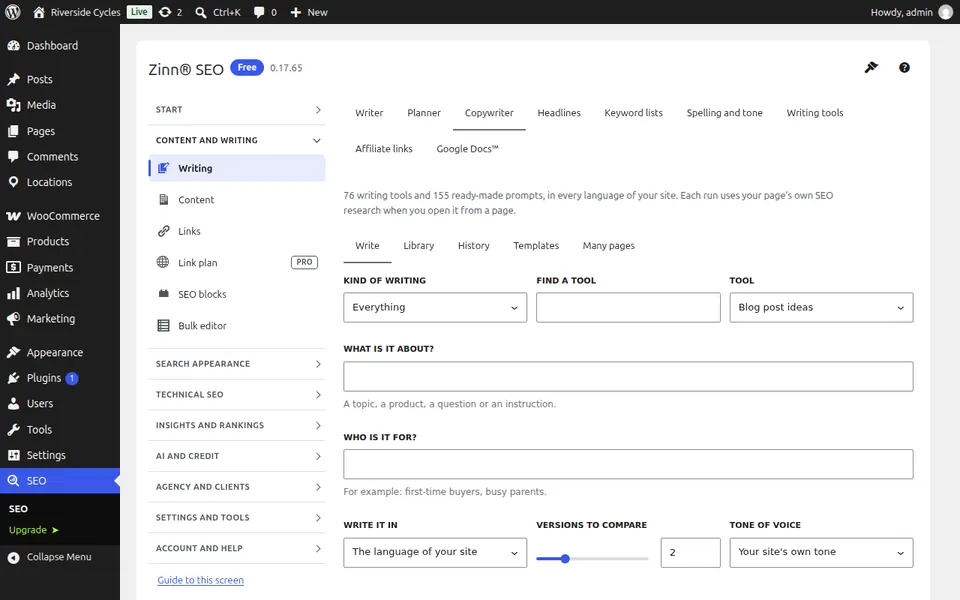
Виберіть інструмент
У розділі «Тип тексту» виберіть «Блог», «SEO», «Магазин», «Соціальні мережі», «Електронна пошта» або інший тип, або введіть запит у полі «Знайти інструмент», а потім виберіть «Інструмент». Для всього, що не охоплює жоден інструмент, виберіть «Вільне написання» та відкрийте «Почати з готового промпту», щоб вибрати один із 155 промптів.
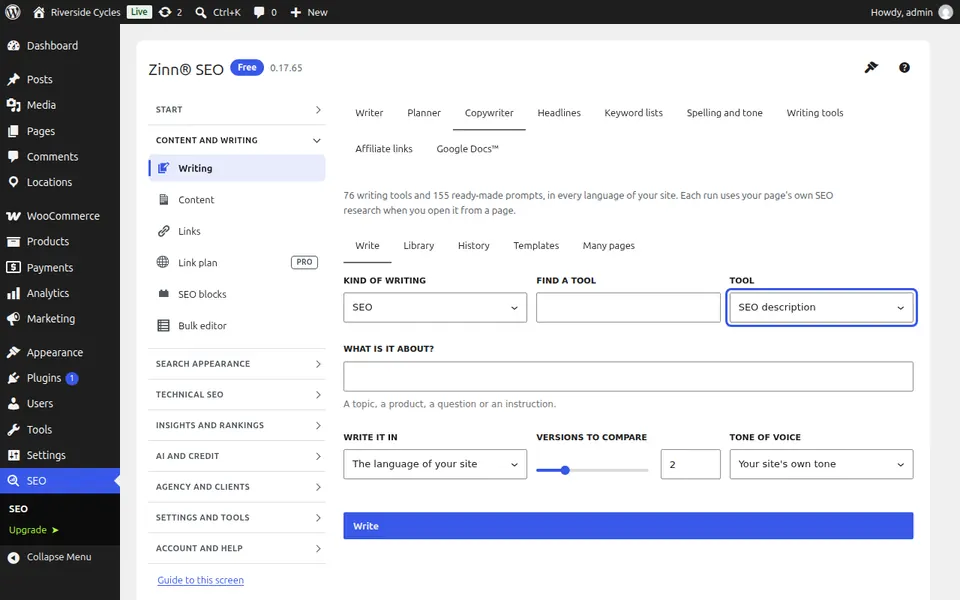
Вкажіть, про що писати
Заповніть поля, які запитує інструмент, такі як Про що це?, Факти та пункти для включення та Для кого це?. На сторінці копірайтер також використовує ключову фразу, заголовок і тон вашого бренду, щоб слова відповідали сторінці.
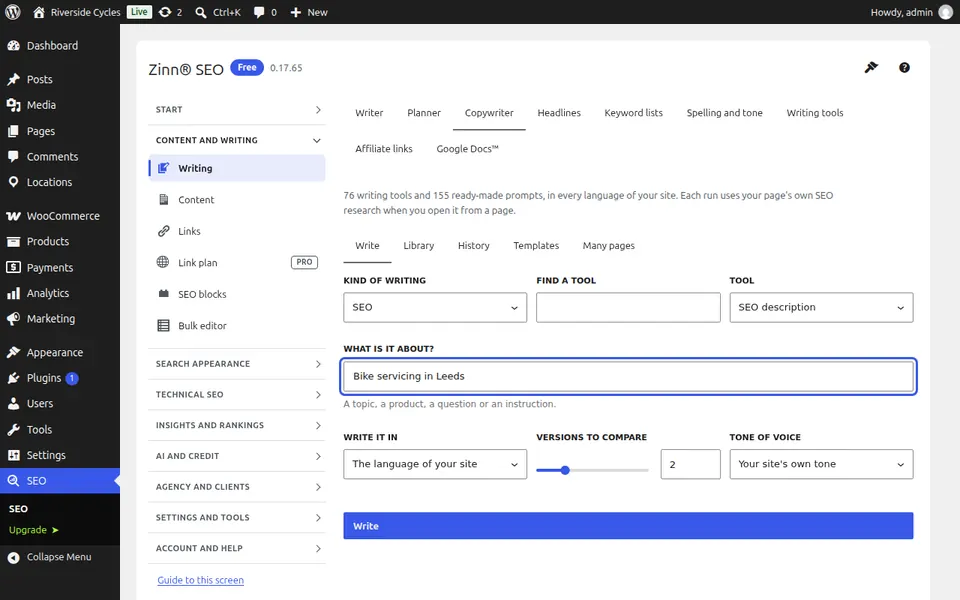
Виберіть мову, версії та тон
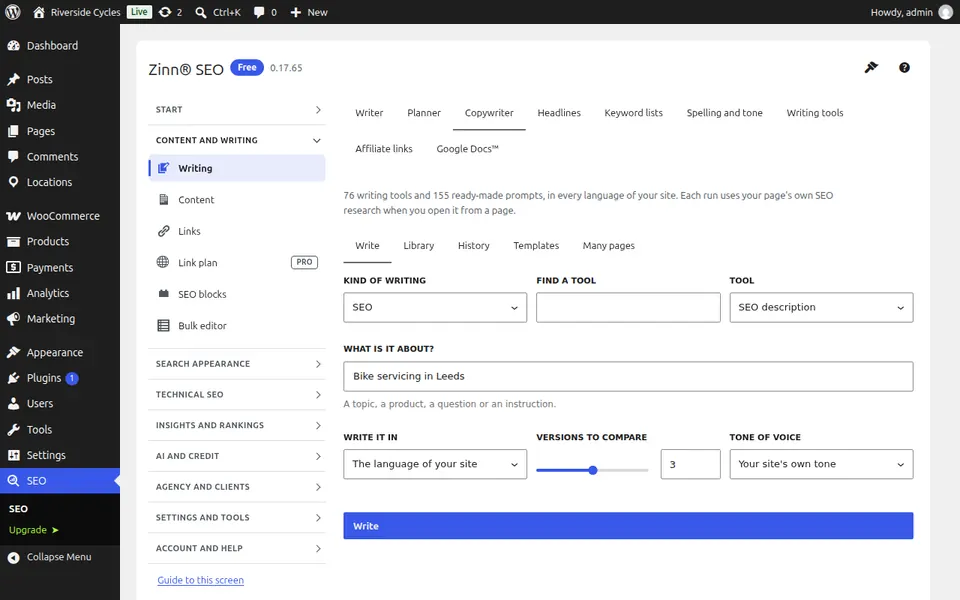
У полі «Написати мовою» залиште мову вашого сайту або виберіть будь-яку з 58 мов. Оберіть кількість версій для порівняння (від однієї до п'яти) та тон голосу, після чого натисніть «Написати».
Порівняти версії
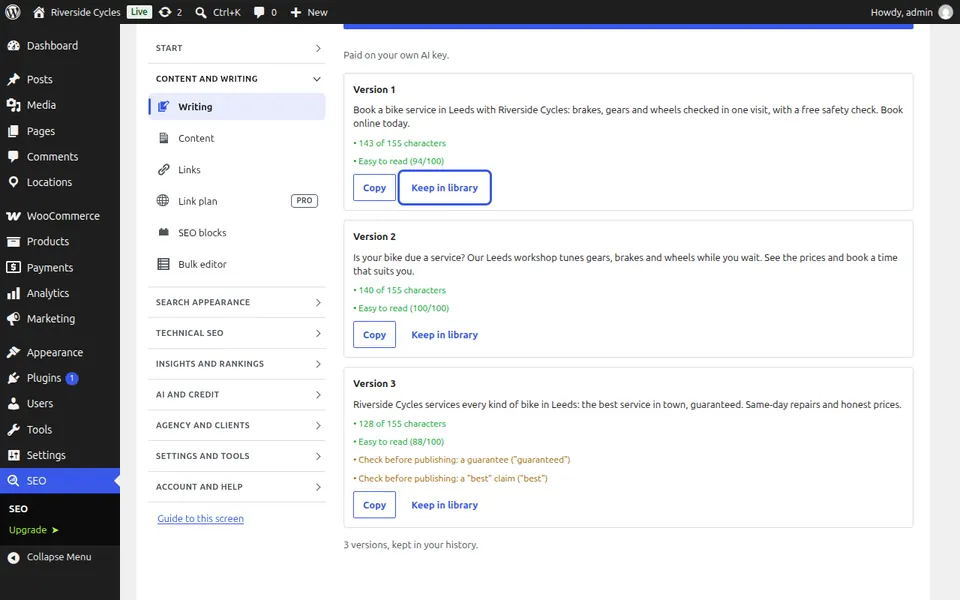
Кожна версія показує свої перевірки: довжину відносно ліміту, чи використовує вона вашу ключову фразу, наскільки легко вона читається, а також твердження, які слід перевірити перед публікацією, як-от гарантія або твердження щодо здоров'я. Натисніть Копіювати або Зберегти в бібліотеці, щоб зберегти її. Кожен запуск відображається в Історії, яку бачите лише ви.
Пишіть у редакторі або Elementor
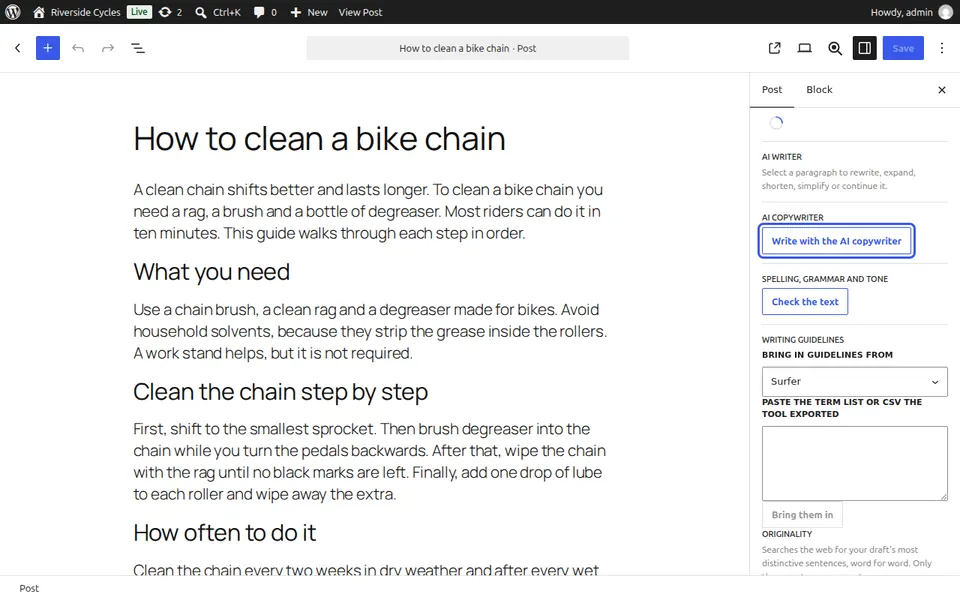
У блоковому редакторі відкрийте налаштування запису, Допомога в написанні, та натисніть Писати з AI-копірайтером. Вставити додає версію у вигляді блоків, заголовок або опис SEO потрапляє безпосередньо у своє поле, а на опублікованій сторінці ви можете провести A/B-тестування проти поточної версії в Google. Виділивши абзац, натисніть Покращити, Підсумувати, Виправити граматику або Писати більше. В Elementor це саме вікно знаходиться в Налаштуваннях сторінки, під SEO.
Пишіть для кількох сторінок одночасно
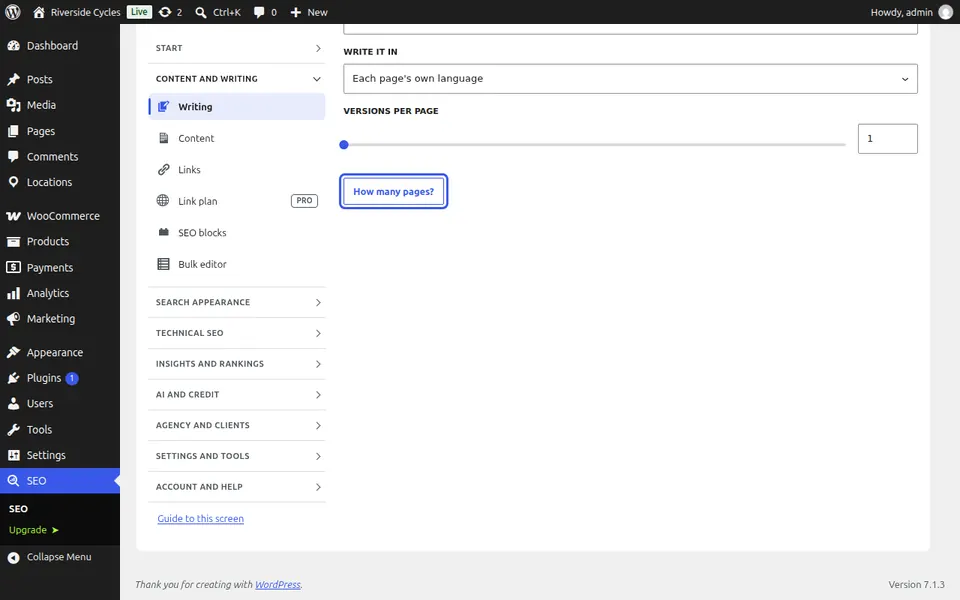
Відкрийте вкладку Багато сторінок. Виберіть Інструмент, тип Сторінок, мову та Версій на сторінку, натисніть Скільки сторінок?, щоб побачити кількість, а потім натисніть Почати. Процес виконується у фоновому режимі, і кожна версія очікує у вашій Бібліотеці; нічого не публікується.
Налаштуйте інструменти під власні потреби
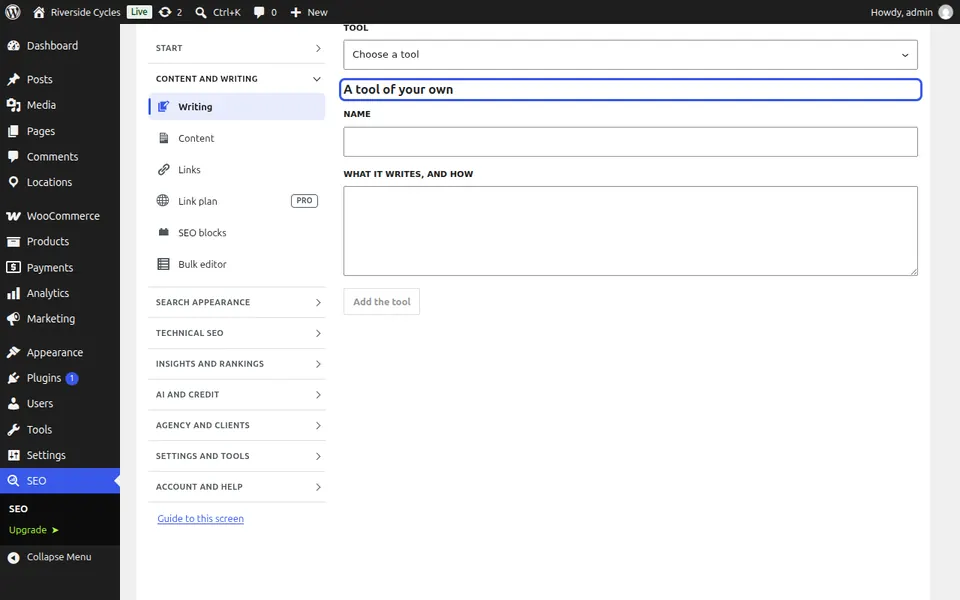
Відкрийте вкладку Шаблони, щоб змінити те, що і як пише інструмент, або натисніть Повернути оригінал, щоб скасувати зміни. У розділі Власний інструмент укажіть Назву інструмента та зазначте, Що він пише та як; він з'явиться у Списку інструментів у розділі Ваші власні інструменти.
Наступний посібник: Планувальник вмісту: плануйте дописи та пишіть чернетки масово
Від тієї ж команди
Бажаєте швидкий хостинг на додачу?
Zinn Digital® розміщує WordPress на власних серверах, а кожен план включає CDN, DNS, TLS та щоденне резервне копіювання.