 Zinn® SEO
Prüfen Sie Aktualisierungen, bevor sie Ihre Website erreichen
Erfahren Sie vor der Installation, ob jedes Plugin- und Theme-Update für Ihr WordPress und PHP geeignet ist, verhindern Sie automatische Updates, die hier nicht funktionieren würden, und finden Sie sofort heraus, ob ein Update Ihre Titel, Beschreibungen oder strukturierten Daten geändert hat. Zinn® SEO Pro.
Sichere Updates öffnen
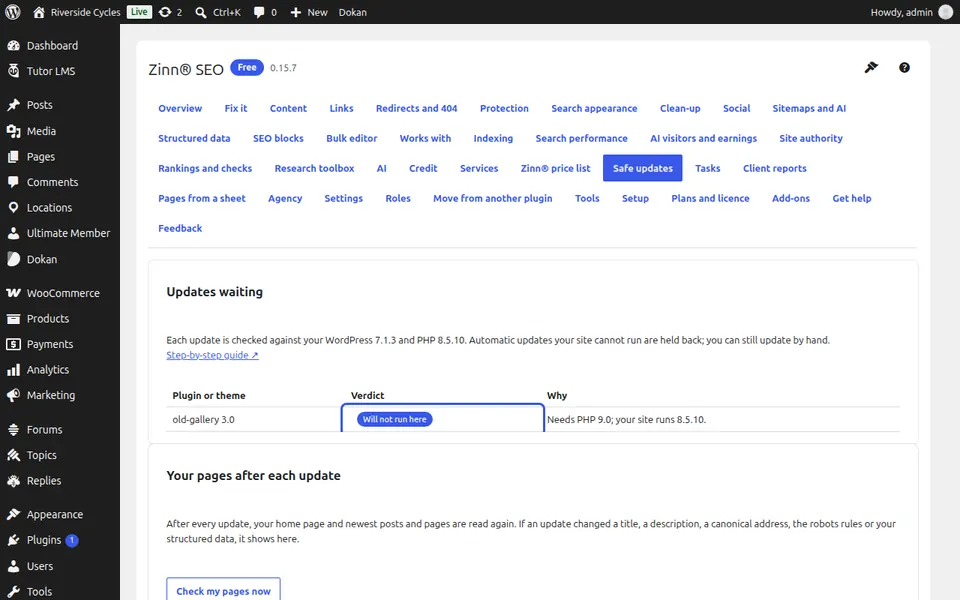
Gehen Sie zu SEO, Sichere Aktualisierungen. Jede ausstehende Aktualisierung zeigt Passend für Ihre Website, Erst prüfen oder Läuft hier nicht an, wobei die beiden Versionsnummern verglichen werden.
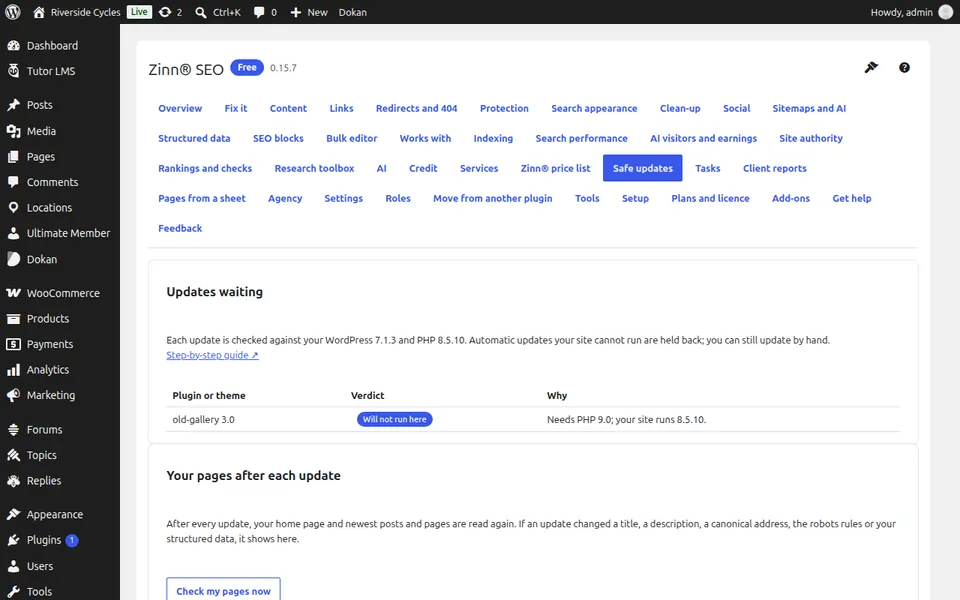
Lassen Sie es zurückhalten, was nicht ausgeführt wird
Eine Aktualisierung, die mit Wird hier nicht ausgeführt markiert ist, wird nicht automatisch installiert. Sie können die Aktualisierung dennoch manuell durchführen: Es ist Ihre Website.
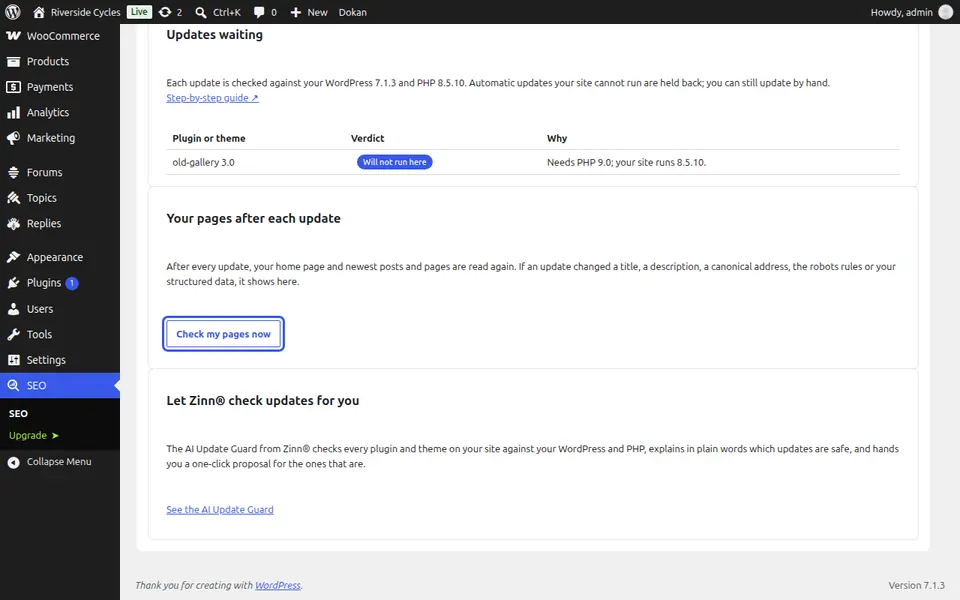
Sehen Sie, was durch ein Update geändert wurde
Nach jeder Aktualisierung werden Ihre Startseite sowie die neuesten Beiträge und Seiten erneut gelesen. Wenn sich ein Titel, eine Beschreibung, eine kanonische Adresse, eine robots-Regel oder strukturierte Daten geändert haben, wird dies mit Vorher- und Nachher-Zustand aufgelistet. Klicken Sie jederzeit auf Meine Seiten jetzt überprüfen.
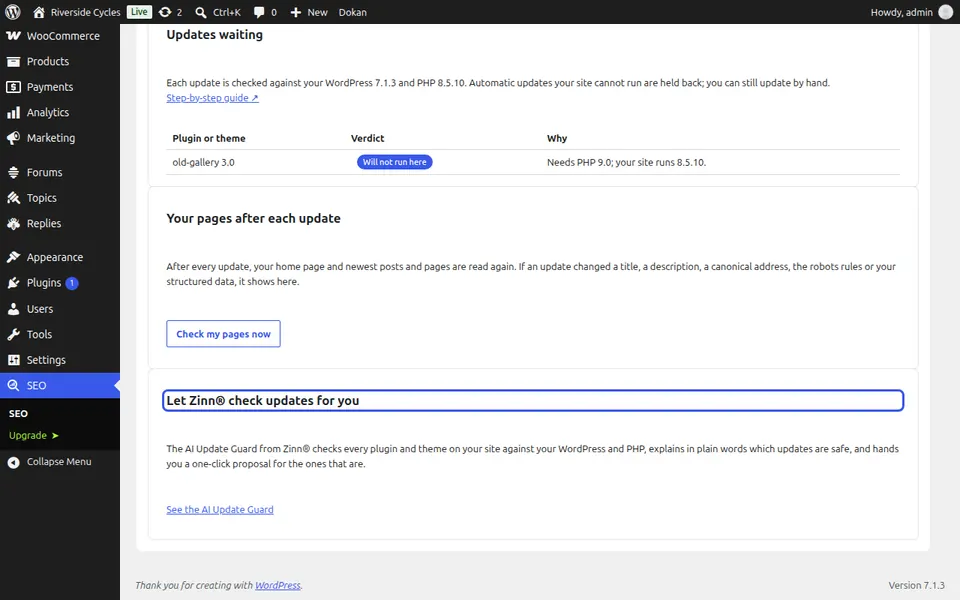
Bei Bedarf zurückgehen
Wenn etwas auf Ihren Seiten fehlt, kehren Sie unter Einstellungen, Version zu einer früheren Version zurück. Oder lassen Sie Zinn® Ihre Aktualisierungen mit dem AI Update Guard über die Karte am unteren Bildschirmrand für Sie überprüfen.
Nächste Anleitung: Geteilte Links auf Facebook aktualisieren
Vom selben Team
Möchten Sie dazu schnelles Hosting?
Zinn Digital® hostet WordPress auf eigenen Servern, wobei ein CDN, DNS, TLS und tägliche Backups in jedem Tarif enthalten sind.