 Zinn® SEO
Sprawdź aktualizacje, zanim trafią do twojej witryny
Dowiedz się, czy każda aktualizacja wtyczki i motywu jest zgodna z twoją wersją WordPress i PHP przed jej instalacją, zapobiegaj uruchamianiu automatycznych aktualizacji, które nie działałyby w tym środowisku, oraz natychmiast sprawdzaj, czy aktualizacja zmieniła twoje tytuły, opisy lub dane strukturalne. Zinn® SEO Pro.
Otwórz bezpieczne aktualizacje
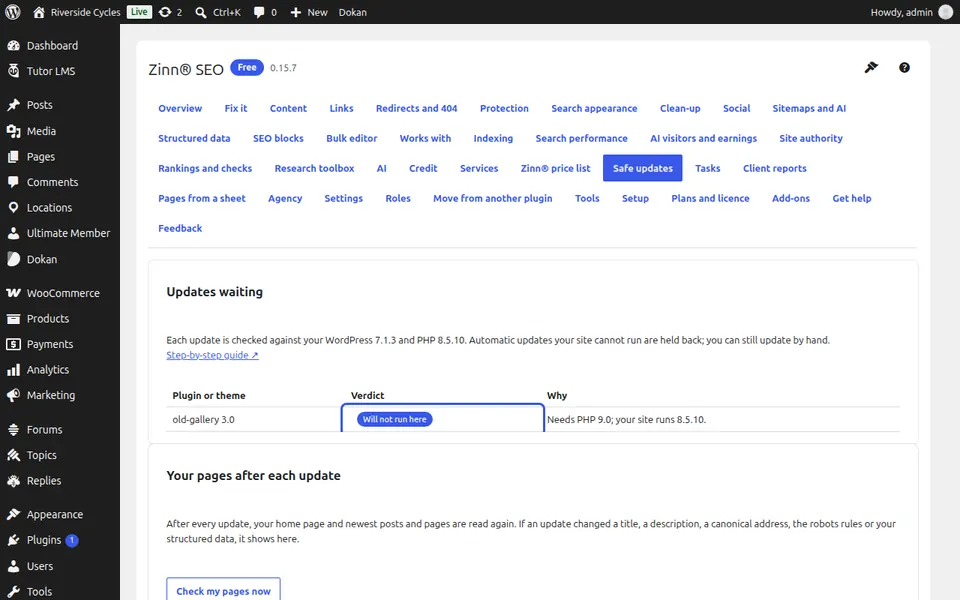
Przejdź do SEO, Bezpieczne aktualizacje. Każda oczekująca aktualizacja wyświetla status Odpowiednie dla twojej witryny, Najpierw sprawdź lub Nie zadziała tutaj, wraz z porównaniem obu numerów wersji.
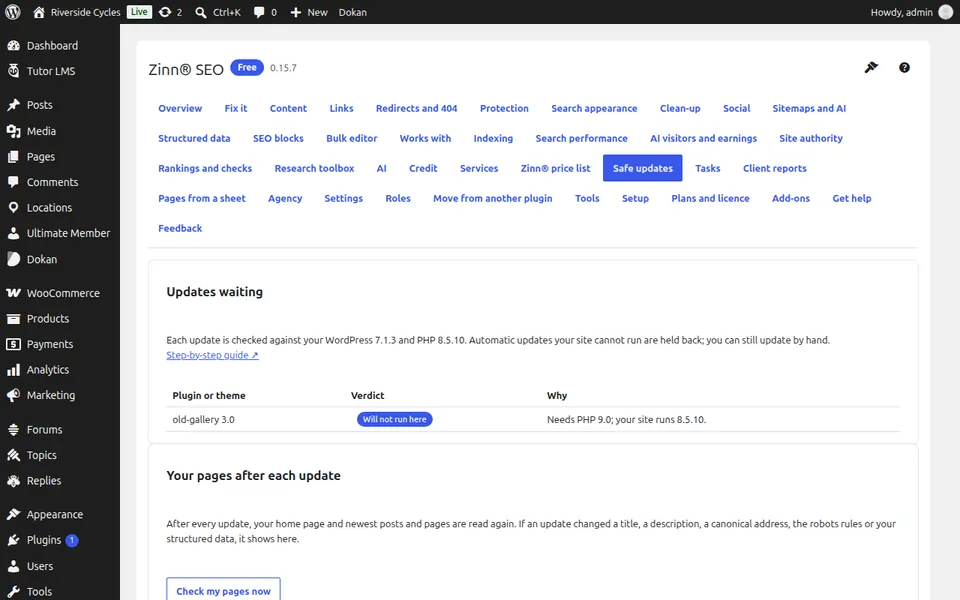
Niech wstrzyma to, co się nie uruchomi
Aktualizacja oznaczona jako Nie uruchomi się tutaj nie jest instalowana automatycznie. Nadal można zaktualizować ręcznie: to twoja witryna.
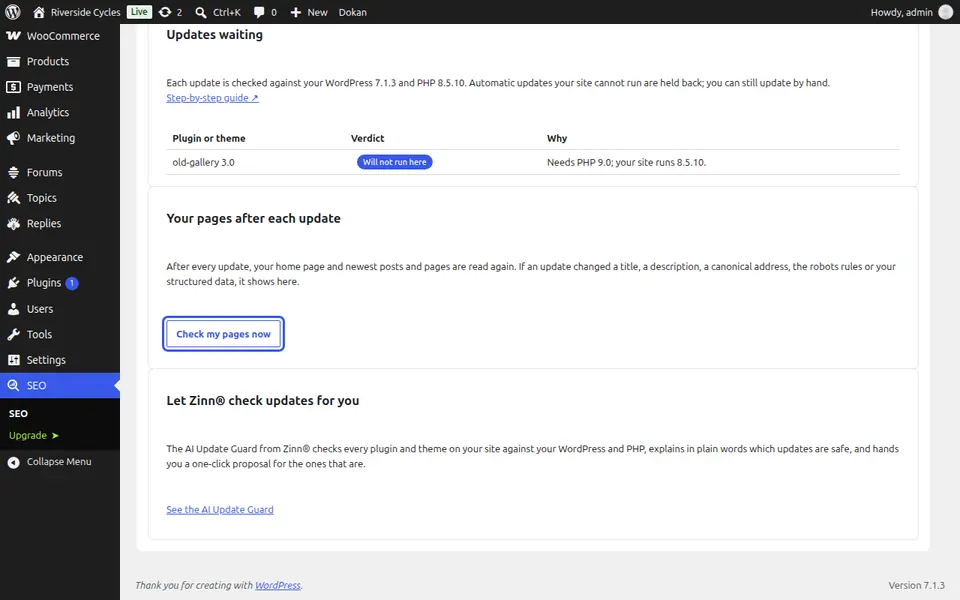
Zobacz, co zmieniła aktualizacja
Po każdej aktualizacji twoja strona główna oraz najnowsze wpisy i strony są odczytywane ponownie. Jeśli tytuł, opis, adres kanoniczny, reguła robots lub dane strukturalne uległy zmianie, zostaje to wyszczególnione ze stanem przed i po. W dowolnym momencie naciśnij Sprawdź moje strony teraz.
Wróć w razie potrzeby
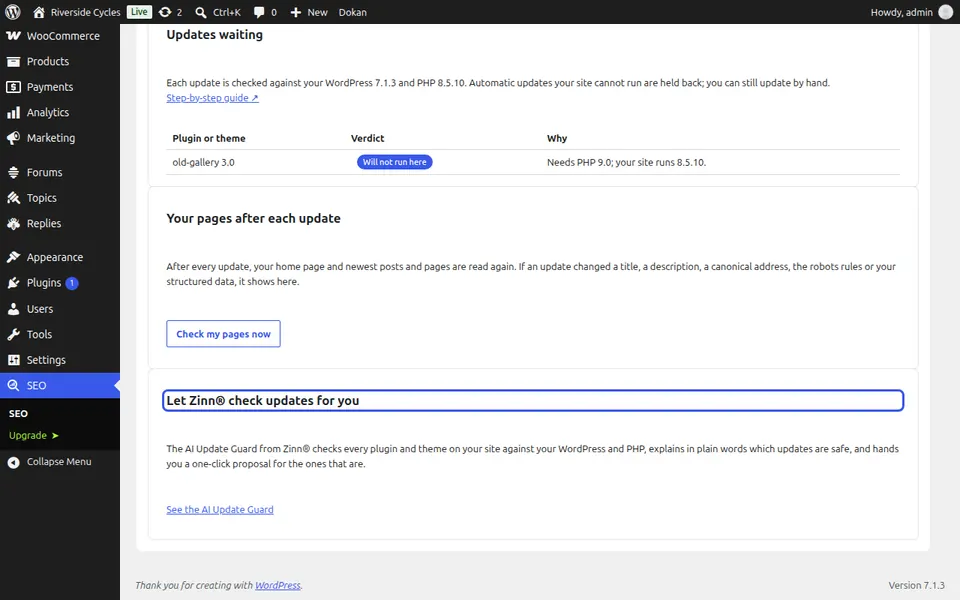
Jeśli coś zniknęło z Państwa stron, proszę wrócić do wcześniejszej wersji w Ustawienia, Wersja. Można też pozwolić Zinn® sprawdzić aktualizacje za pomocą AI Update Guard z poziomu karty na dole ekranu.
Następny poradnik: Odśwież udostępnione linki na Facebooku
Od tego samego zespołu
Chce Pan/Pani do tego szybki hosting?
Zinn Digital® hostuje WordPress na własnych serwerach, a każdy plan obejmuje CDN, DNS, TLS oraz codzienne kopie zapasowe.