 Zinn® SEO
Vérifiez les mises à jour avant qu’elles n’atteignent votre site
Sachez si chaque mise à jour d’extension et de thème convient à vos versions de WordPress et de PHP avant de l’installer, empêchez les mises à jour automatiques incompatibles de s’exécuter et découvrez immédiatement si une mise à jour a modifié vos titres, descriptions ou données structurées. Zinn® SEO Pro.
Ouvrir les mises à jour sécurisées
Accédez à SEO, Mises à jour sécurisées. Chaque mise à jour en attente indique Adapté à votre site, À vérifier d’abord ou Ne fonctionnera pas ici, avec la comparaison des deux numéros de version.
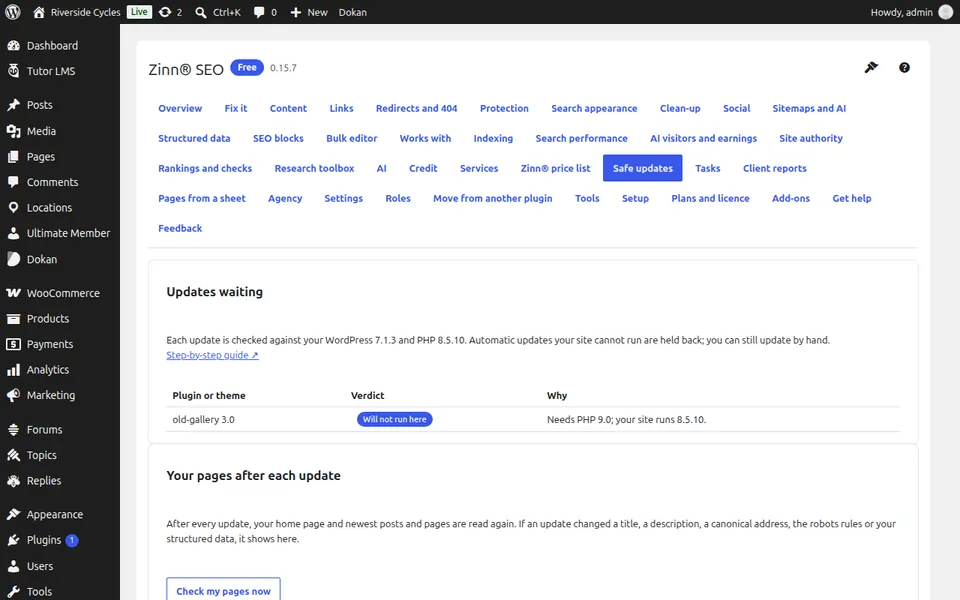
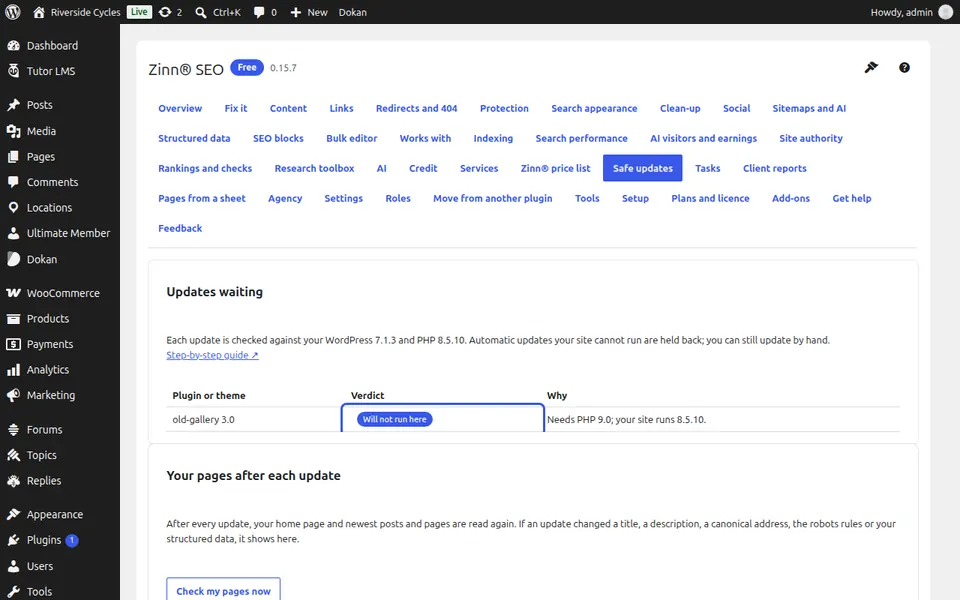
Laissez-le retenir ce qui ne s’exécutera pas
Une mise à jour marquée Ne s’exécutera pas ici n’est pas installée automatiquement. Vous pouvez toujours effectuer la mise à jour manuellement : c’est votre site.
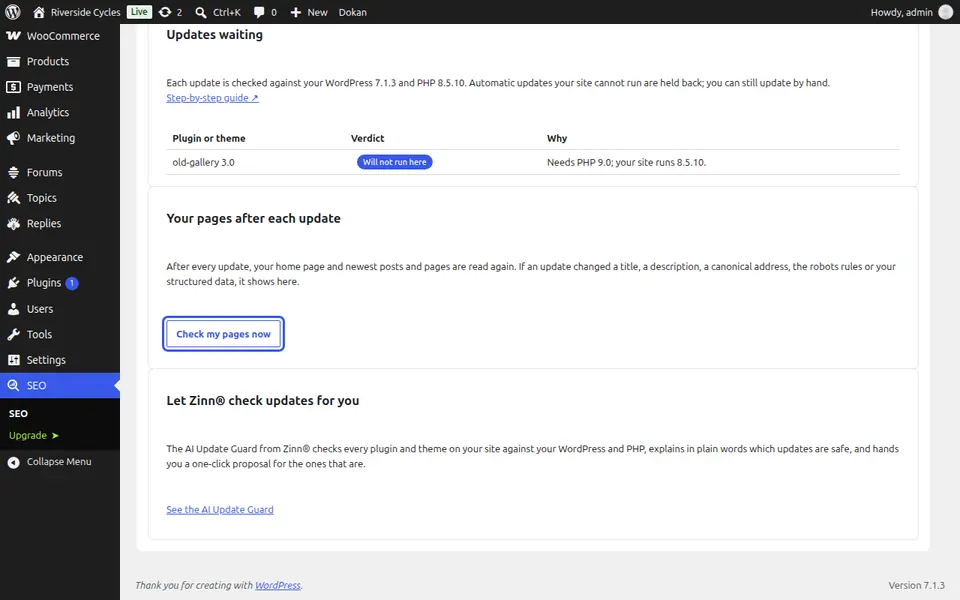
Voir les modifications apportées par une mise à jour
Après chaque mise à jour, votre page d’accueil ainsi que vos articles et pages les plus récents sont relus. Si un titre, une description, une adresse canonique, une règle robots ou des données structurées ont changé, ils sont répertoriés avec l’état avant et après. Cliquez sur Vérifier mes pages maintenant à tout moment.
Retourner en arrière si nécessaire
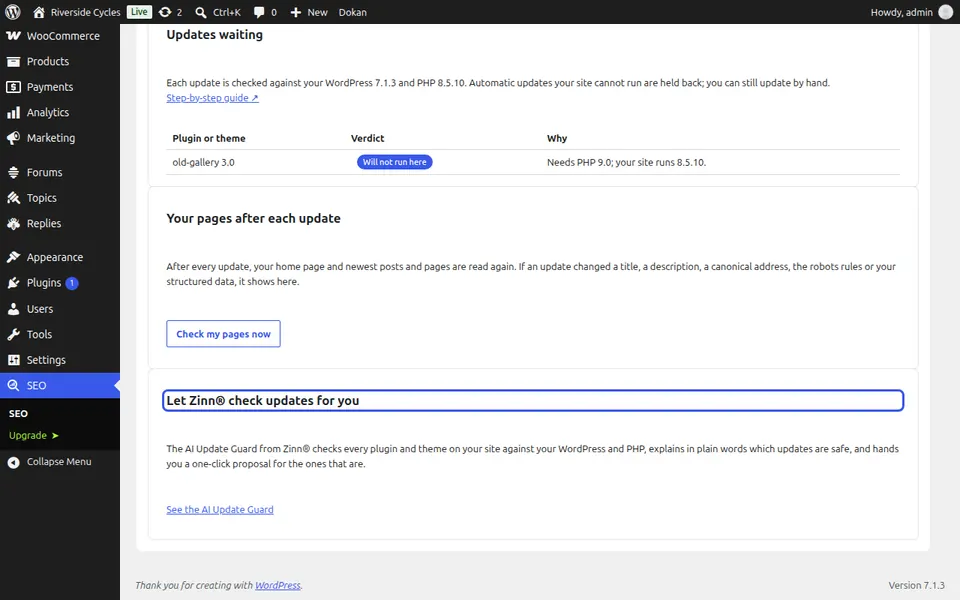
S’il manque un élément présent sur vos pages, revenez à une version antérieure sous Paramètres, Version. Ou laissez Zinn® vérifier vos mises à jour pour vous grâce à AI Update Guard, depuis la carte située en bas de l’écran.
Guide suivant: Actualiser les liens partagés sur Facebook
De la même équipe
Souhaitez-vous un hébergement rapide pour l’accompagner ?
Zinn Digital® héberge WordPress sur ses propres serveurs, avec un CDN, DNS, TLS et des sauvegardes quotidiennes inclus dans chaque formule.